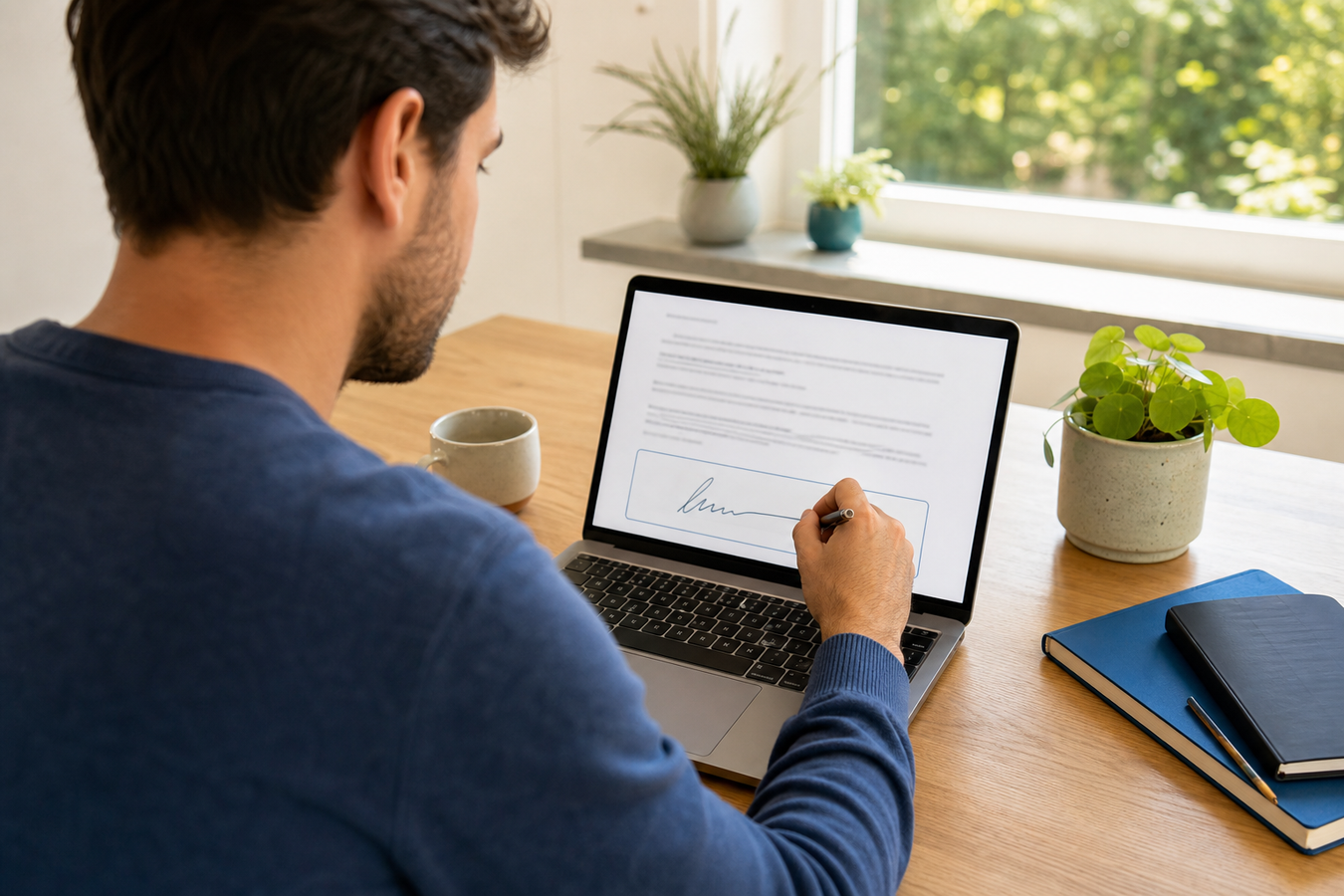
Een digitale handtekening zetten, hoe werkt dat? Je opent simpelweg een document in een programma zoals Microsoft Word of Adobe Acrobat Reader en plaatst via de ingebouwde tekenfunctie je elektronische krabbel. Het is de snelste en meest veilige manier om contracten rechtsgeldig te ondertekenen, zonder dat je een printer nodig hebt.
Hoewel dit prima werkt op een computer, is een tablet of smartphone vaak de slimste keuze. Op een touchscreen zet je met een stylus pen namelijk een veel strakkere, natuurlijkere handtekening dan met een muis.
Wat is een digitale handtekening en is deze rechtsgeldig?
Mag een rechter jouw getekende contract zomaar afkeuren omdat er geen echte pen en papier aan te pas kwamen?
Nee, absoluut niet. In Nederland en de rest van de Europese Unie is een digitaal getekende handtekening volledig rechtsgeldig voor veruit de meeste contracten. De eisen hiervoor zijn vastgelegd in het Burgerlijk Wetboek en de Europese eIDAS-verordening. Een arbeidsovereenkomst, zakelijke offerte of huurcontract onderteken je dus zonder problemen online.
Wel zit er juridisch verschil in hoe je tekent. Een simpele afbeelding van je handtekening die je in een document plakt, is een gewone elektronische handtekening. Dat is prima voor dagelijkse zaken. Voor belangrijke contracten gebruik je beter een geavanceerde elektronische handtekening of zelfs een gekwalificeerde elektronische handtekening. Deze zwaardere varianten zijn veel sterker gekoppeld aan jouw identiteit, bijvoorbeeld via een sms-code of inlog via de bank.
Het grote voordeel ten opzichte van inkt is de onzichtbare beveiliging. Professionele software bouwt altijd een veilige 'audit trail' in het bestand op. Dit logbestand registreert het exacte IP-adres, het e-mailadres en een niet te manipuleren tijdstempel. Probeert iemand achteraf stiekem de afspraken in het bestand te veranderen, dan raakt het document corrupt en is de handtekening direct ongeldig
| Eigenschap | Traditionele inkt-handtekening | Digitale handtekening (geavanceerd) |
|---|---|---|
| Bewijs van moment | Lastig achteraf te controleren | Exact tijdstempel in een audit trail |
| Beveiliging na tekenen | Pagina's kunnen fysiek vervangen worden | Handtekening 'breekt' bij elke aanpassing |
| Identiteitscontrole | Alleen een visuele controle van de krabbel | Via e-mail, sms of digitaal certificaat |

Hoe werkt digitaal tekenen op de computer?
In een typische digitale ondertekenflow hoef je op de computer vaak niet eens een account aan te maken; je opent een unieke link in je browser en zet direct een krabbel. Werk je lokaal met eigen bestanden op een laptop? Dan gebruik je meestal een van deze twee standaardprogramma's.
Voor het voorbereiden van tekstdocumenten kies je een programma zoals Microsoft Word. Voor de definitieve versies van contracten open je een PDF-lezer zoals Adobe Acrobat Reader. Hierin voeg je met je muis of touchpad simpelweg je gegevens toe.
Let op de belangrijkste veiligheidsstap nadat je klaar bent met digitaal ondertekenen: het bestand opslaan na ondertekenen. Bewaar of exporteer je werk altijd als een 'platte' PDF. Hierdoor versmelten de visuele handtekening en de losse tekstlagen met elkaar tot één vaste pagina. Zo weet je zeker dat niemand de voorwaarden achteraf nog kan selecteren of ongemerkt kan wijzigen.
Hoe zet je een digitale handtekening in een PDF bestand?
Je krijgt een leasecontract in je mailbox dat vandaag nog getekend retour moet. Printen en scannen kost onnodig veel tijd. Je kunt zo'n pdf digitaal ondertekenen met een paar simpele stappen. Een handtekening toevoegen werkt direct vanuit de standaard software op je computer.
-
1
Open het contract in een veelgebruikt programma zoals Adobe Acrobat Reader.
-
2
Zoek in de rechter menubalk of onder het tabblad met gereedschappen naar Invullen en ondertekenen. Klik vervolgens op de knop 'Zelf ondertekenen'.
-
3
Maak de handtekening aan. Je tekent live met je muis of trackpad een nieuwe krabbel, of je kiest ervoor om direct een bestaande afbeelding van een handtekening te uploaden.
-
4
Sleep de gegenereerde handtekening naar de stippellijn in het document en klik één keer om hem te plaatsen. Sla het pdf-bestand daarna veilig op om de wijzigingen definitief vast te leggen.
Hoe voeg ik een handtekening toe in Microsoft Word?
Stel direct een professioneel contract op met de ingebouwde functies van je tekstverwerker. Een handtekening zetten in Word doe je het beste via een speciale opmaakregel. Je creëert daarmee een strakke stippellijn met de juiste gegevens eronder, precies zoals bij een formeel papieren document.
-
1
Navigeer in je document naar de specifieke plek waar de handtekening moet komen. Klik één keer zodat je cursor daar staat
-
2
Klik bovenaan in het lint op het tabblad 'Invoegen'. Zoek aan de rechterkant en selecteer de functie 'Handtekeningregel in Word'.
-
3
Vul de gevraagde gegevens van de ondertekenaar in via het pop-up venster dat nu opent. Zet hier bijvoorbeeld de naam en de bedrijfsfunctie, zodat helder is in welke rol iemand tekent.
-
4
Dubbelklik op de verschenen regel in het document om vervolgens je daadwerkelijke visuele handtekening toe te voegen. Dit doe je door een afbeelding te uploaden of gewoon je naam te typen.
Zodra je het document ondertekent en opslaat, vergrendelt Microsoft Word de inhoud. Past iemand de tekst daarna nog aan? Dan geeft het programma direct een melding dat de handtekening ongeldig is. Scheelt weer gedoe met onopgemerkte wijzigingen achteraf.
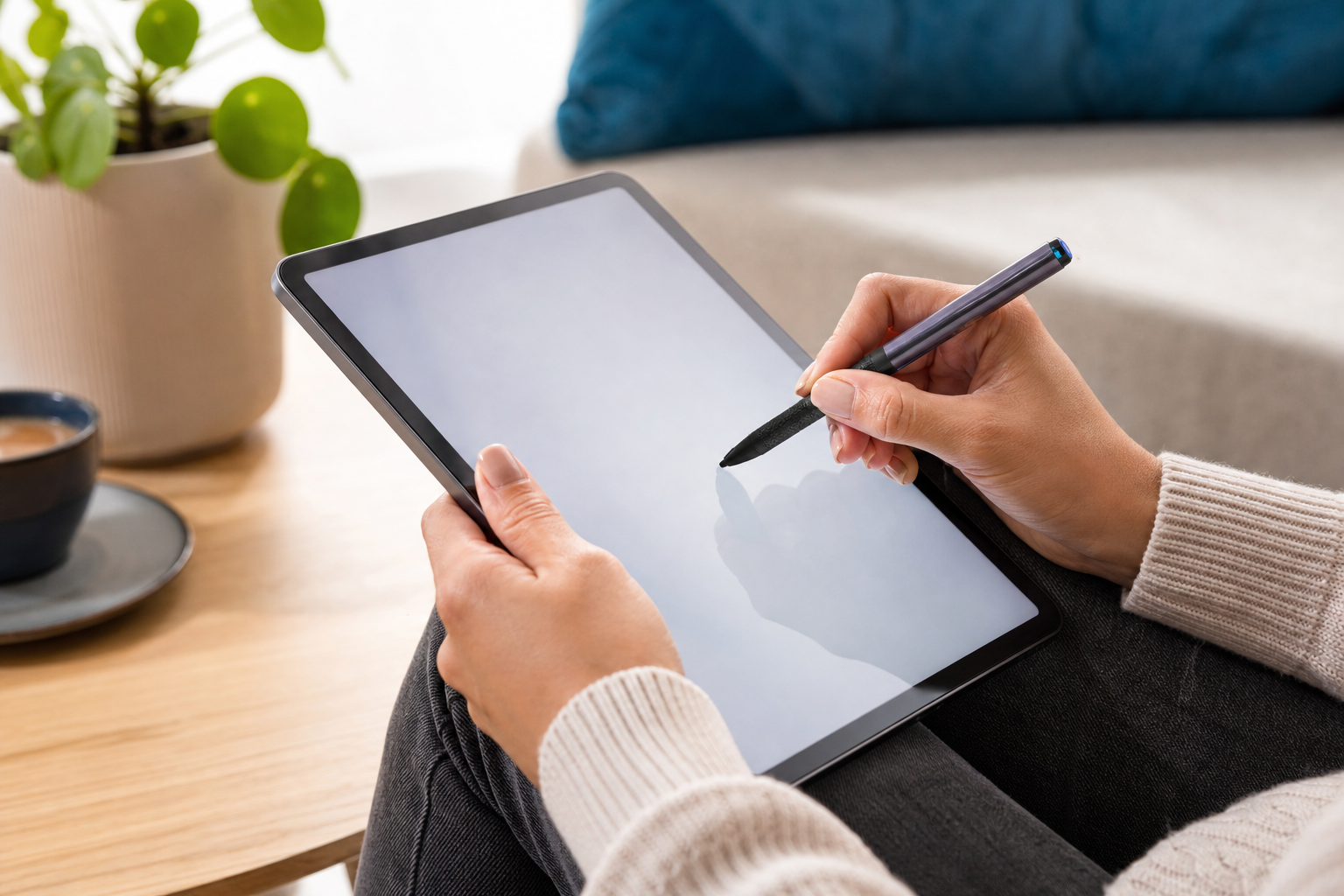
Digitale handtekening maken telefoon of tablet
Tekenen op een touchscreen verslaat elke muis of touchpad als het gaat om snelheid en precisie. Waar je met een computermuis vaak een onleesbare, bevende lijn trekt, werkt een tablet of smartphone veel natuurlijker. Je pakt het apparaat erbij en zet direct je krabbel.
Loop deze checklist na voor een foutloos en professioneel resultaat vanaf je mobiele apparaat:
Open simpelweg de e-mail met het contract op je telefoon. Je tikt op de meegestuurde ondertekenlink van de verzender of je opent het meegestuurde document in een mobiele pdf-app.
Gebruik een stylus pen voor de daadwerkelijke handtekening. Dit is de ultieme tip om een slordige vingerveeg te voorkomen. Een accessoire van bijvoorbeeld Mobigear bootst het vertrouwde gevoel van een echte inktpen perfect na, zodat je handtekening er strak en professioneel uitziet.
Teken direct op het scherm in het aangewezen invoerveld. Door de directe aanraking gaat dit proces aanzienlijk sneller, intuïtiever en makkelijker dan het navigeren op een zware desktop.
Bevestig je invoer en sla het document op. Bij een online formulier wordt de rechtsgeldige versie na jouw akkoord direct vergrendeld en verstuurd.
Veelgestelde vragen
Hoe werkt digitaal tekenen?
Je opent een document in je software of via een speciale link, kiest de tekenfunctie en plaatst een handtekening. Dit mag een getypte naam, een geüploade afbeelding of een zelf getekende krabbel zijn. Zodra je akkoord geeft, bevestig je de invoer en wordt het document veilig vastgelegd.
Hoe zet je een digitale handtekening in een PDF bestand?
Je kunt een pdf digitaal ondertekenen door het bestand te openen in een programma zoals Adobe Acrobat Reader en de ingebouwde functie 'Invullen en ondertekenen' te gebruiken. Je klikt op deze tool, kiest de juiste plek op de pagina en plaatst direct je handtekening.
Hoe moet ik een digitale handtekening zetten?
Dit hangt af van het apparaat voor je neus. Op een pc gebruik je de computermuis, upload je een scan of ga je een handtekening zetten in Word via de speciale handtekeningregel. Op een smartphone of tablet werkt het makkelijker: daar teken je simpelweg met je vinger of een stylus pen direct op het touchscreen.
Of je nu werkt in Word, een PDF-lezer of op je telefoon, een digitaal document ondertekenen is zo gepiept. Maak het jezelf makkelijk voor een strakke handtekening op je touchscreen. Bekijk het ruime aanbod aan stylus pennen voor jouw tablet of smartphone op hoesjesdirect.nl en kies direct een pen uit.