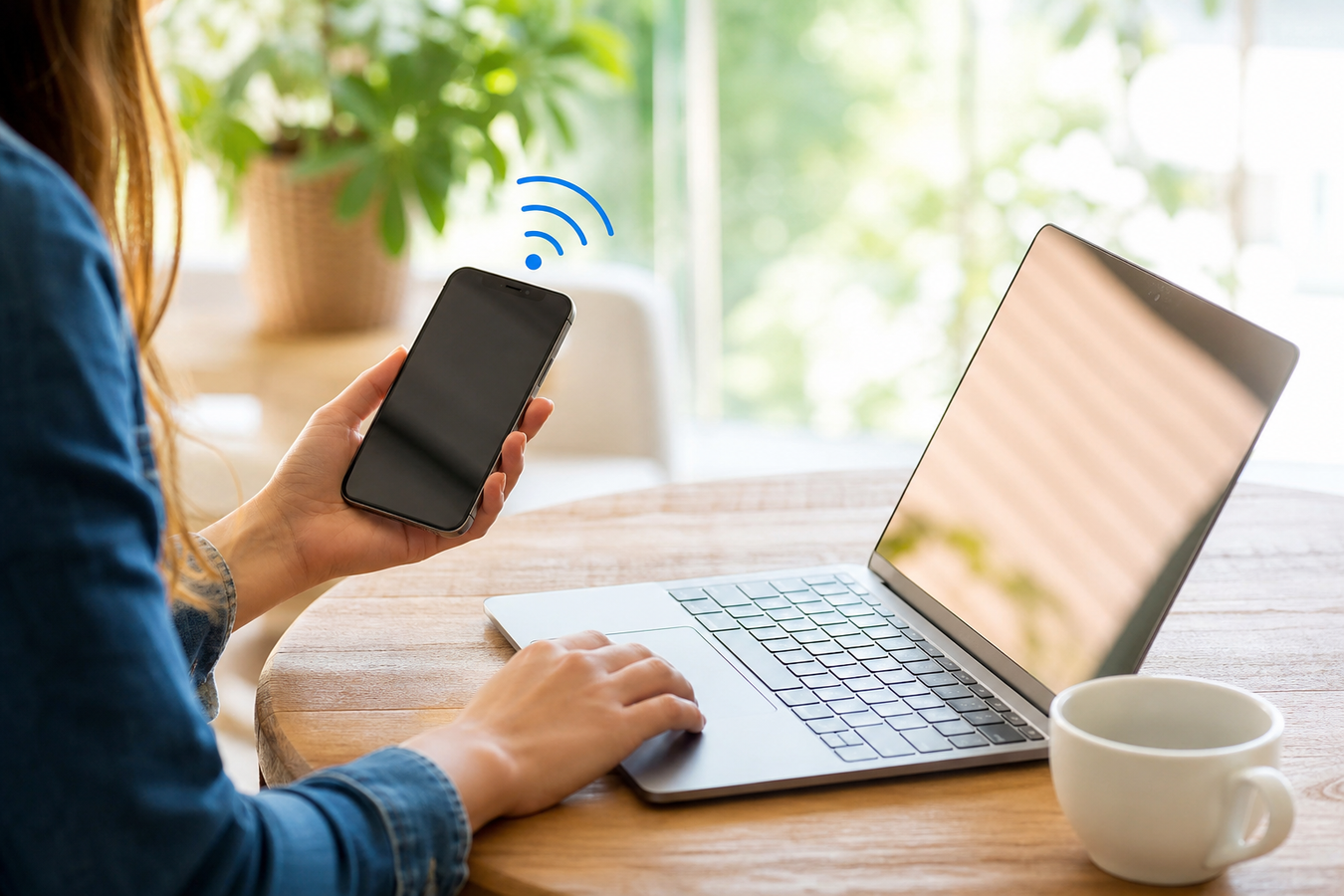
Eenvoudig een mobiele WiFi-hotspot maken met je telefoon is de snelste manier om overal je mobiele internetverbinding te delen met je laptop of tablet. Je activeert de functie direct in je instellingen, kiest een sterk wachtwoord en verbindt je andere apparaten gewoon via wifi.
De exacte instellingen verschillen tussen iPhone en Android. Zodra de verbinding actief is, blijft veilig inloggen en het voorkomen van batterijslurpende oververhitting essentieel om soepel te kunnen blijven doorwerken.
Hoe maak ik mijn telefoon een wifi-hotspot?
Wat gebeurt er eigenlijk als je je telefoon als router inzet? Heel simpel: een mobiele hotspot deelt de 4G of 5G databundel van je smartphone via een lokaal draadloos netwerk. Je telefoon zendt een eigen wifisignaal uit, waar je met een ander apparaat gewoon op inlogt.
Je hebt hiervoor geen aparte apps of software nodig. De functie is standaard ingebouwd in de meeste recente iPhones en Android-telefoons. Je hebt wel een actief databundel-abonnement via een SIM of eSIM nodig; een hotspot kan meerdere apparaten tegelijk verbinden. Zolang je voldoende mobiele data hebt en je toestel de hotspotfunctie ondersteunt, activeer je de verbinding via de juiste instellingen. Daarna werkt het in de praktijk precies zoals het wifinetwerk bij jou thuis.
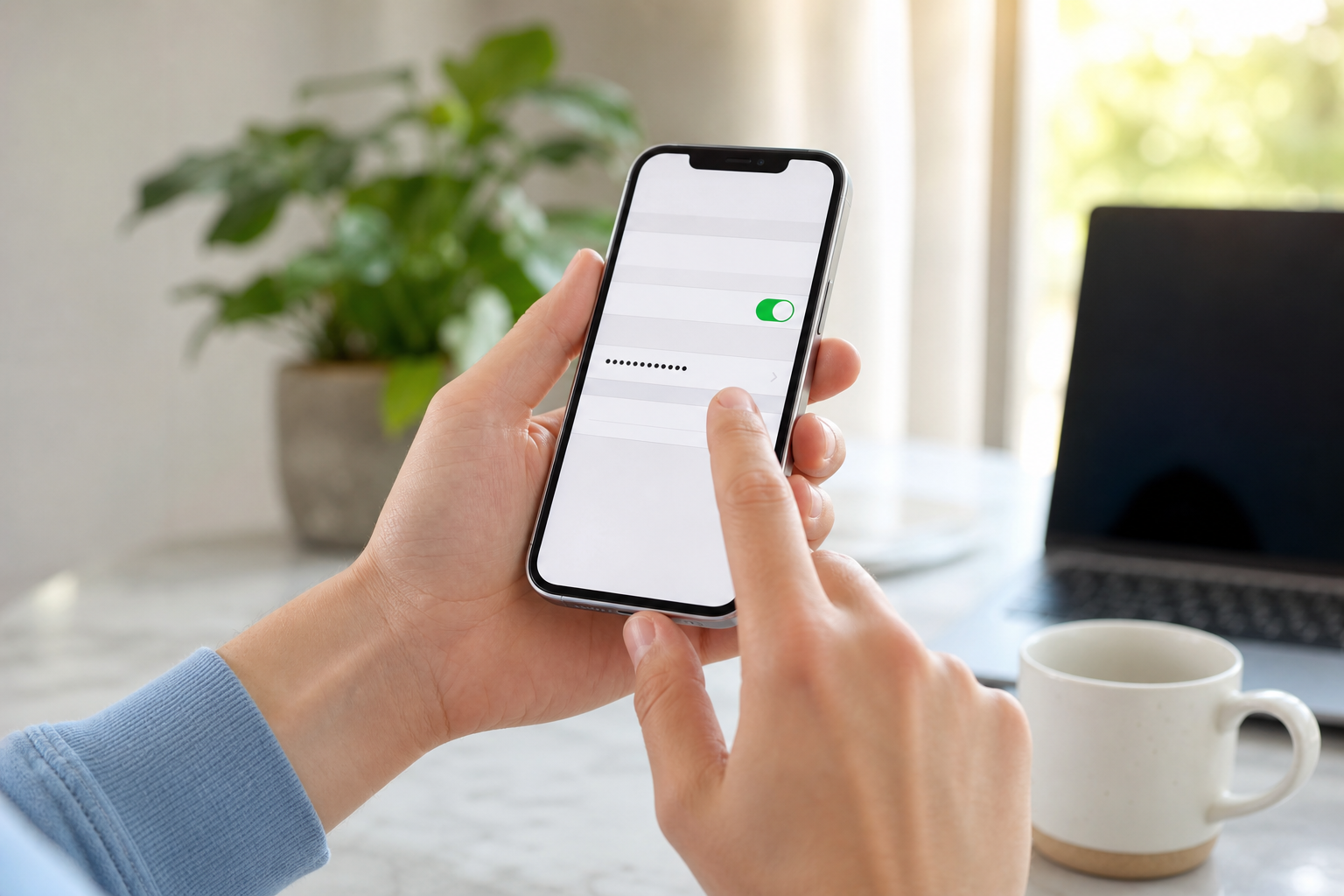
Persoonlijke hotspot instellen op een Apple iPhone
Apple beschrijft in zijn handleidingen dat externe apparaten je iPhone direct via wifi kunnen vinden zodra je de netwerktoegang openzet in iOS. Je activeert deze verbinding in drie korte stappen.
-
1
Open Instellingen op je beginscherm en tik op Persoonlijke hotspot. Zie je deze optie niet meteen staan? Dan vind je hem onder het menu Mobiel netwerk.
-
2
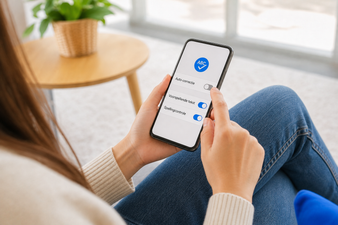
Zet de schakelaar bij Anderen mogen verbinden op groen. Vanaf dat moment zendt je iPhone actief een draadloos signaal uit naar de omgeving.
-
3
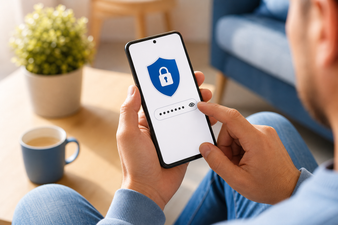
Tik op Wifi-wachtwoord en stel direct een eigen code in. Zodra de hotspot aanstaat, zien apparaten in de buurt jouw toestelnaam in hun wifilijst verschijnen. Een sterk wachtwoord is dus hard nodig om ongewenste verbindingen te blokkeren en te voorkomen dat onbekenden ongemerkt jouw databundel leegtrekken.
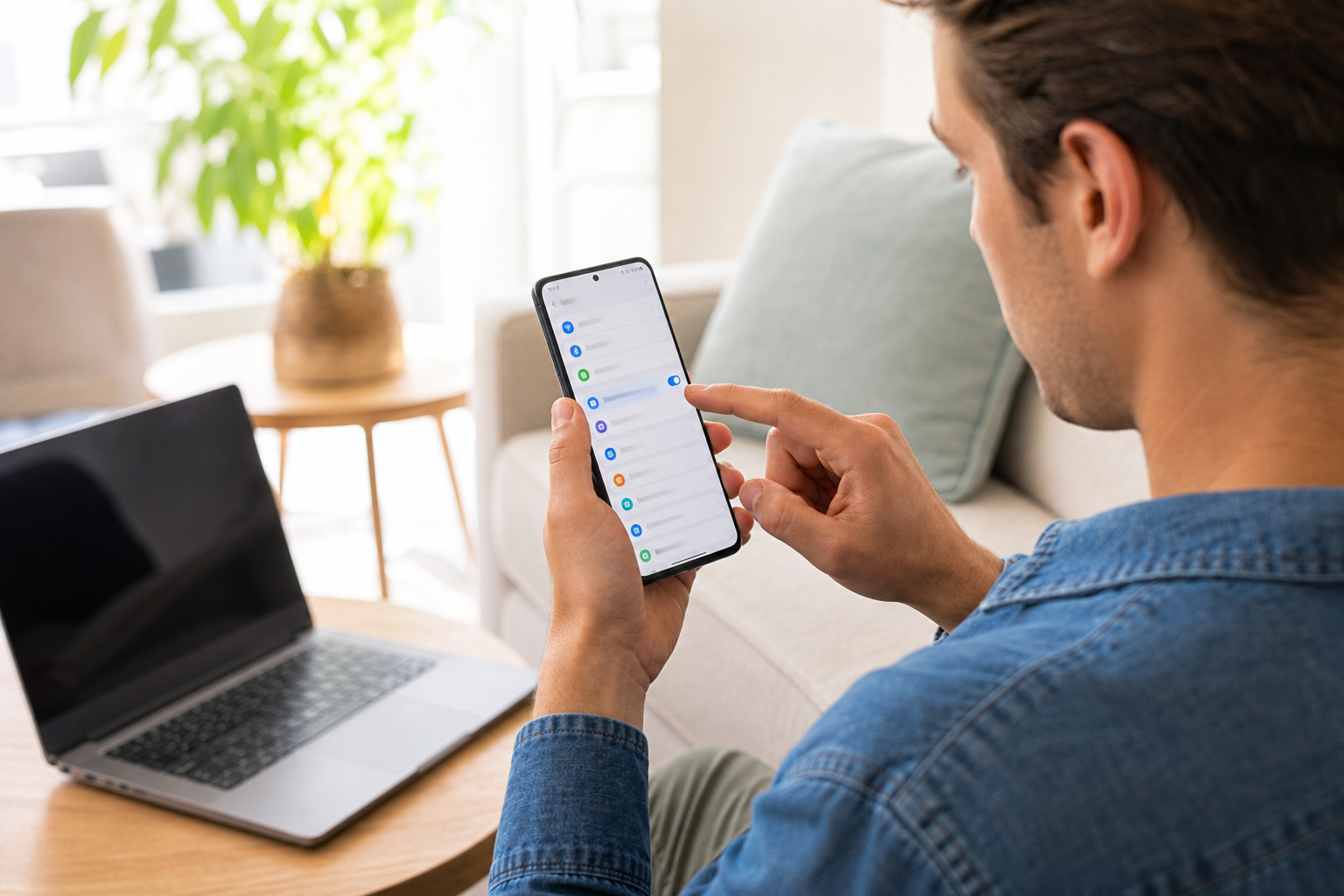
Mobiele hotspot activeren op een Android of Samsung telefoon
Je zit in de trein en de publieke wifi valt steeds weg. Op een Android- of Samsung Galaxy-toestel deel je dan snel je eigen stabiele netwerk met je laptop. De menunamen verschillen soms iets per merk, maar de route is altijd vergelijkbaar.
-
1
Open de app Instellingen op je telefoon. Tik op Netwerk & internet bij de meeste Android-toestellen, of kies Verbindingen als je een Samsung Galaxy gebruikt.
-
2
Kies voor de optie Mobiele hotspot en tethering op Android, of Mobiele hotspot op een Samsung Galaxy, en zet de schakelaar bovenaan aan. Je telefoon deelt vanaf dit moment je mobiele databundel.
-
3
Pas in ditzelfde scherm direct de netwerknaam (SSID) aan. Standaard heet je verbinding vaak iets generieks als 'AndroidAP' of 'Galaxy S23'. Door een herkenbare naam te kiezen, pik je jouw toestel straks zonder moeite uit de wifilijst van je laptop. Stel meteen even een veilig wachtwoord in.
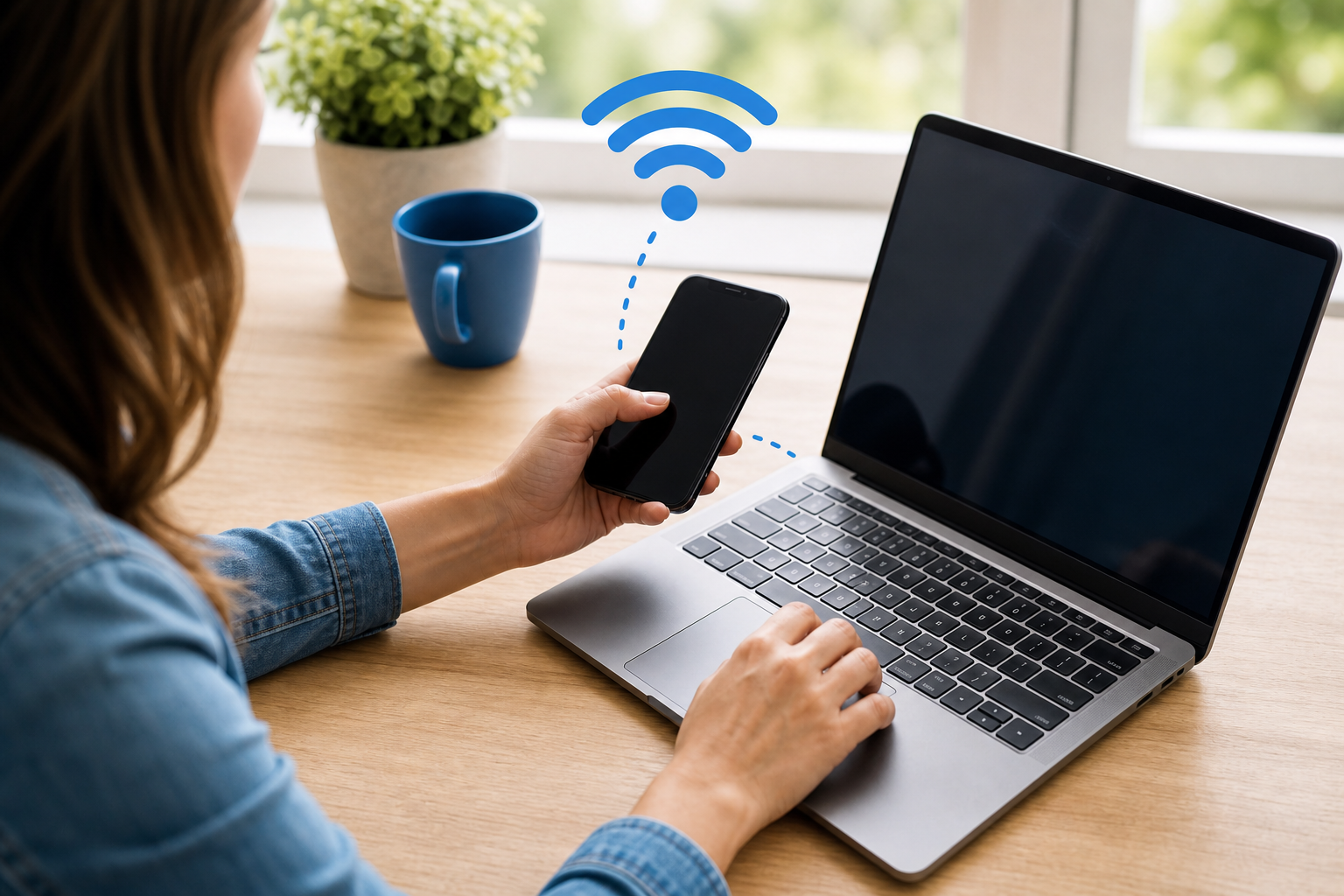
Hoe kan ik een hotspot van mijn telefoon naar mijn laptop gebruiken?
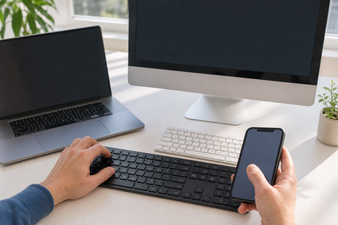
Koppel je laptop of tablet direct aan de actieve hotspot. Een compacte hotspotoplossing is ook handig voor smart devices. Het verbinden is eigenlijk net zo simpel als inloggen op je wifi thuis. De netwerksterkte op locatie bepaalt wel hoe goed je mobiele internetverbinding werkt.
-
1
Zet eerst de wifi-functie aan op de ontvangende laptop, tablet of smart device. Zonder actieve wifi-ontvanger pikt je apparaat het signaal van je telefoon natuurlijk niet op.
-
2
Open de lijst met beschikbare netwerken op je laptop. Zoek naar de netwerknaam (SSID) van je telefoon die je zojuist hebt gekozen. Soms duurt het een paar seconden voordat jouw toestel opduikt in het overzicht.
-
3
Klik op jouw netwerk en voer het ingestelde wachtwoord in. Zodra het apparaat verbonden aangeeft, open je voor de zekerheid direct even een webpagina in je browser. Laadt de site vlot? Dan is de verbinding stabiel en ben je online. Bij slechte ontvangst krijg je een tragere snelheid en een instabielere verbinding; leg je telefoon op een open plek met beter mobiel bereik.
Wachtwoord van je hotspot veilig instellen
Zodra je een hotspot activeert, zendt je telefoon een netwerk uit dat zichtbaar is voor iedereen in de buurt. Zonder goede beveiliging kost een open verbinding je al snel je complete databundel door ongewenste meelifters.
Controleer het wachtwoord in de hotspotinstellingen en wijzig het direct naar een sterk hotspot wachtwoord. Kies een unieke code met letters, cijfers en symbolen, en deel die alleen met mensen die je vertrouwt.
Kies in de hotspotinstellingen voor WPA2/WPA3 als die optie beschikbaar is. WPA2/WPA3 biedt sterkere wifi-beveiliging dan een open netwerk.
Wijzig de netwerknaam (SSID). Zorg dat deze geen persoonlijke informatie zoals je voor- of achternaam bevat. Een neutrale naam geeft minder prijs over wie het netwerk gebruikt.
Zet de hotspot direct uit als je stopt met werken of internetten. Je sluit ongemerkt misbruik direct uit en voorkomt onnodig dataverbruik op de achtergrond.
Batterijverbruik voorkomen: Wifi delen of USB-tethering?
Waarom is je batterij opeens zo snel leeg tijdens het internetten?
Draadloos wifi delen vraagt veel stroom. Je telefoon houdt de mobiele verbinding actief én zendt continu een lokaal wifisignaal uit.
Dat batterijverbruik tijdens hotspot-gebruik loopt snel op, vooral als je laptop lang verbonden blijft. Daardoor loopt de accu razendsnel terug en wordt je toestel vaak flink heet. Om te voorkomen dat je batterij snel leegloopt, kies je bij lang gebruik voor USB-tethering of sluit je een powerbank aan. Klap je hoesje open of haal het tijdelijk van je telefoon af als het toestel erg warm wordt en laat het afkoelen. Gebruik geen telefoonhoesje dat ventilatieopeningen blokkeert; een stevige hoes helpt juist tegen vallen tijdens onderweg gebruik.
Wil je de hele middag doorwerken? Kies dan voor tethering via USB-kabel. Je verbindt je telefoon met een stevige datakabel direct aan je laptop. De verbinding is vaak stabieler dan via een wifi-hotspot en je laptop kan de smartphone tegelijk opladen.
Bluetooth-tethering gebruikt minder stroom, maar is langzamer. Kies dit alleen voor licht gebruik, zoals mail of een paar webpagina's.
Werk je toch liever zonder kabels? Prik dan een krachtige powerbank van Mobilize of Cygnett aan je telefoon om een lege accu te voorkomen.
| Methode | Grootste voordeel | Nadeel | Batterijverbruik |
|---|---|---|---|
| Draadloze hotspot | Totale bewegingsvrijheid | Kans op oververhitting | Hoog, trekt de accu snel leeg |
| USB-tethering | Stabiele verbinding en opladen via laptop | Je zit vast aan een kabel | Lager; de laptop kan de telefoon opladen |
Veelgestelde vragen
Hoe maak ik zelf een wifi-hotspot?
Je maakt een wifi-hotspot door in de instellingen van je smartphone de optie ‘Persoonlijke hotspot’ of ‘Mobiele hotspot’ in te schakelen en een wachtwoord te kiezen.
Hoe kan ik mijn gsm gebruiken als wifi-hotspot?
Zodra je de hotspotfunctie op je gsm hebt ingeschakeld, zendt deze een wifi-signaal uit. Andere apparaten kunnen hiermee verbinden met het door jou ingestelde wachtwoord.
Hoe kan ik wifi delen via mijn telefoon?
Wifi delen kan door je mobiele databundel om te zetten in een lokaal netwerk via de hotspotinstellingen, of door een USB-kabel te gebruiken voor USB-tethering naar je laptop.
Hoeveel apparaten kunnen tegelijk verbinden?
Het aantal gelijktijdige apparaten verschilt per telefoon en besturingssysteem. Sluit alleen apparaten aan die je echt gebruikt, want elk extra apparaat kan je dataverbruik en batterijduur verhogen.
Blijft mijn hotspot werken als mijn scherm vergrendelt?
Een vergrendeld scherm onderbreekt de hotspot meestal niet. Werkt de verbinding toch niet goed, controleer dan de energiebesparingsinstellingen van je telefoon.
Waarom valt mijn hotspot soms weg?
Regelmatig software-updates installeren kan de hotspotstabiliteit en compatibiliteit verbeteren. Controleer ook je mobiele bereik en zet de hotspot uit als je klaar bent.
Met de juiste instellingen verander je elke iPhone of Android-telefoon binnen enkele seconden in een veilige mobiele hotspot. Voorkom dat je onderweg onverwacht met een lege accu staat. Bekijk ons ruime assortiment oplaadkabels en powerbanks op hoesjesdirect.nl en kies direct een lader die je telefoon draaiende houdt.