
Is je simkaart geblokkeerd? Dit kun je doen: zoek de 8-cijferige pukcode op via de app of website van je provider en voer deze in. Hiermee hef je de blokkade direct op en stel je een nieuwe pincode in.
Drie keer de verkeerde code ingevoerd? Geen paniek, je bent niet de enige die even buitengesloten is van de eigen telefoon. Zolang je de juiste pukcode gebruikt, werkt je toestel snel weer. Bij een definitieve blokkade na te veel pogingen rest alleen nog het fysiek vervangen van de kaart.
Wat gebeurt er als je 3 keer de verkeerde pincode simkaart gebruikt?
Waarom weigert je telefoon opeens dienst na die derde foutmelding? Dat is een ingebouwde beveiligingsmaatregel van je provider. Zodra je drie keer een verkeerde pincode invoert, wordt je simkaart geblokkeerd.
Dit gaat om je SIM-PIN, niet om de toestelcode waarmee je het scherm van je iPhone of Android ontgrendelt. Dit voorkomt dat iemand anders zomaar belt op jouw kosten als je toestel gestolen is of je het ergens laat liggen. Het is dus geen storing, maar simpelweg zelfbescherming van de kaart.
Zie je de melding dat de SIM-PIN is geblokkeerd, stop dan met codes proberen. Een herstart, vliegtuigstand of het wijzigen van instellingen heft deze beveiliging niet op; alleen de pukcode doet dat.
Vanaf dat moment is de toegang tot het mobiele netwerk afgesloten. Je kunt niet meer normaal bellen of sms'jes versturen, en mobiel internet via je provider is niet beschikbaar. Gelukkig is je smartphone zelf niet onbruikbaar geworden.
De blokkade zit puur op het gebruik van mobiel netwerk via je provider. Functies die geen toegang tot de simkaart of het mobiele netwerk nodig hebben, kunnen nog beschikbaar zijn.
In de praktijk merk je het vooral zodra je buiten de deur bent: een iPhone of Android kan nog via wifi berichten tonen, maar zonder wifi werkt mobiel internet niet. Ook gewone sms-berichten versturen lukt dan niet.
Omdat de pincode limiet nu is bereikt, accepteert het scherm geen normale viercijferige code meer. Om de simkaart te ontgrendelen moet je overschakelen op het zwaardere geschut: de pukcode. Deze Personal Unlock Key bestaat altijd uit acht cijfers en hoort specifiek bij jouw kaart.
Alleen met die unieke code krijg je weer toegang en kun je alles herstellen. Gok niet met de pukcode. Voer je die tien keer verkeerd in, dan is je simkaart definitief geblokkeerd en heb je een nieuwe simkaart nodig van je provider.
Kan je een geblokkeerde simkaart deblokkeren?
Ja, je kunt een geblokkeerde simkaart eenvoudig zelf deblokkeren. Je hoeft hiervoor nergens heen. Met de juiste 8-cijferige pukcode hef je de blokkade direct op via het scherm van je telefoon.
Vind je hem niet, kijk in de persoonlijke online omgeving of app van je provider. Daar staat de pukcode meestal bij je simkaartgegevens.
Zoek deze code wel altijd eerst op voordat je verder gaat met het ontgrendelen. Ga niet gokken. Waar je drie pogingen had voor de pincode, is ook de pukcode aan een strikt maximum gebonden.
Na 10 foute pukcodes raakt de simkaart definitief geblokkeerd. Zorg dus dat je de reeks cijfers fysiek of digitaal voor je neus hebt. Zodra je de correcte code invoert, kun je direct een nieuwe pincode instellen en werkt alles weer als vanouds.
Waar vind ik mijn PUK-code?
Je staart naar het vergrendelde scherm, je hebt de code nergens opgeschreven en de lichte paniek slaat toe. Waar haal je nu ineens die acht specifieke cijfers vandaan? De PUK-code (Personal Unlock Key) is de 8-cijferige code waarmee je je simkaart weer ontgrendelt. Je hebt drie manieren om de code op te vragen:
Log in op de website of app van je telecomaanbieder. In je persoonlijke online omgeving van je provider, zoals Mijn Odido, staat de code vrijwel altijd veilig vermeld bij je instellingen of sim-gegevens. Omdat je wifi nog werkt, kun je dit vaak gewoon op je eigen toestel regelen.
Zoek het originele plastic pasje op. Toen je het abonnement afsloot, kreeg je een grote plastic houder waar je de simkaart oorspronkelijk uit moest drukken. De 8-cijferige code staat hier vaak op afgedrukt. Ligt deze nog ergens in een la? Dan ben je snel klaar.
Neem contact op met je provider als je de code online of fysiek nergens meer kunt vinden. Via de chat op hun website of met een telefoontje via het toestel van iemand anders helpt de klantenservice je verder.

Hoe kan ik mijn geblokkeerde simkaart deblokkeren?
Pak je opgevraagde code erbij en doorloop direct deze stappen om weer toegang tot het mobiele netwerk te krijgen. Bij een e-sim geldt dezelfde ontgrendelingslogica via de PUK.
-
1
Zet je toestel aan
Haal je smartphone uit de slaapstand of start het apparaat helemaal opnieuw op. Je ziet nu geen normaal startscherm, maar krijgt direct de melding dat je simkaart geblokkeerd is. Daaronder staat een leeg tekstveld klaar voor invoer.
-
2
Voer de pukcode in
Typ de 8-cijferige pukcode zorgvuldig en exact over in het lege veld, zonder spaties. Doe dit rustig en controleer de reeks op het scherm voordat je verder gaat. Maak je een fout, wis het cijfer dan gewoon. Druk op 'OK' of de enter-toets om de reeks te bevestigen.
-
3
Kies een nieuwe pincode
Het systeem vraagt je nu om direct een nieuwe pincode in te stellen. Bedenk een veilige, maar makkelijk te onthouden cijfercombinatie om paniek in de toekomst te voorkomen. Gebruik liever geen standaard geboortejaar, maar bijvoorbeeld een deel van een oud telefoonnummer of postcode. Typ deze vier cijfers in.
-
4
Bevestig de nieuwe pincode als je toestel daarom vraagt
Voer de zojuist gekozen cijfers voor de zekerheid nog een keer in als je scherm daarom vraagt, om een onbedoelde typefout uit te sluiten. Druk daarna op de bevestigingsknop. Het blokkadescherm sluit direct. Je simkaart ontgrendelen is hiermee gelukt en het toestel is direct weer bruikbaar voor bellen en internet.
-
5
Herstart en controleer
Herstart je toestel na succesvolle ontgrendeling. Controleer daarna of bellen, sms’en en internetten weer werken.
Wat als mijn simkaart definitief is geblokkeerd?
Gokken met een pukcode is een kansloos spel dat ertoe kan leiden dat je simkaart definitief geblokkeerd raakt. Je simkaart bevat een ingebouwde beveiliging tegen diefstal en fraude. Waar je bij een reguliere pincode na drie keer buitengesloten wordt, heb je bij de pukcode iets meer ademruimte. Toch trekt het systeem uiteindelijk een keiharde streep.
Let op: Je mag een pukcode maximaal 10 keer verkeerd invoeren. Probeer de reeks dus nooit te raden als je twijfelt. Stop liever na één foute poging en zoek de juiste pukcode op in de persoonlijke online omgeving van je provider, bijvoorbeeld Mijn Odido.
Zodra je die tiende foutmelding ziet, is je simkaart definitief geblokkeerd. De simkaart werkt vanaf dat moment niet meer en je hebt geen toegang tot het mobiele netwerk meer.
Je moet in deze situatie een vervangende simkaart of, als je provider dit aanbiedt, een e-sim regelen. Vraag bij je provider na welke optie past bij je abonnement en toestel, en of je huidige telefoonnummer mee kan naar de vervangende simkaart. In de tussentijd werkt je telefoon alleen via wifi-netwerken.
Heb je een modern toestel? Dan kun je soms direct overstappen op een e-sim. Deze digitale simkaart activeer je via de app of persoonlijke online omgeving van je provider.
Hoe vervang ik de simkaart fysiek als ik een nieuwe nodig heb?
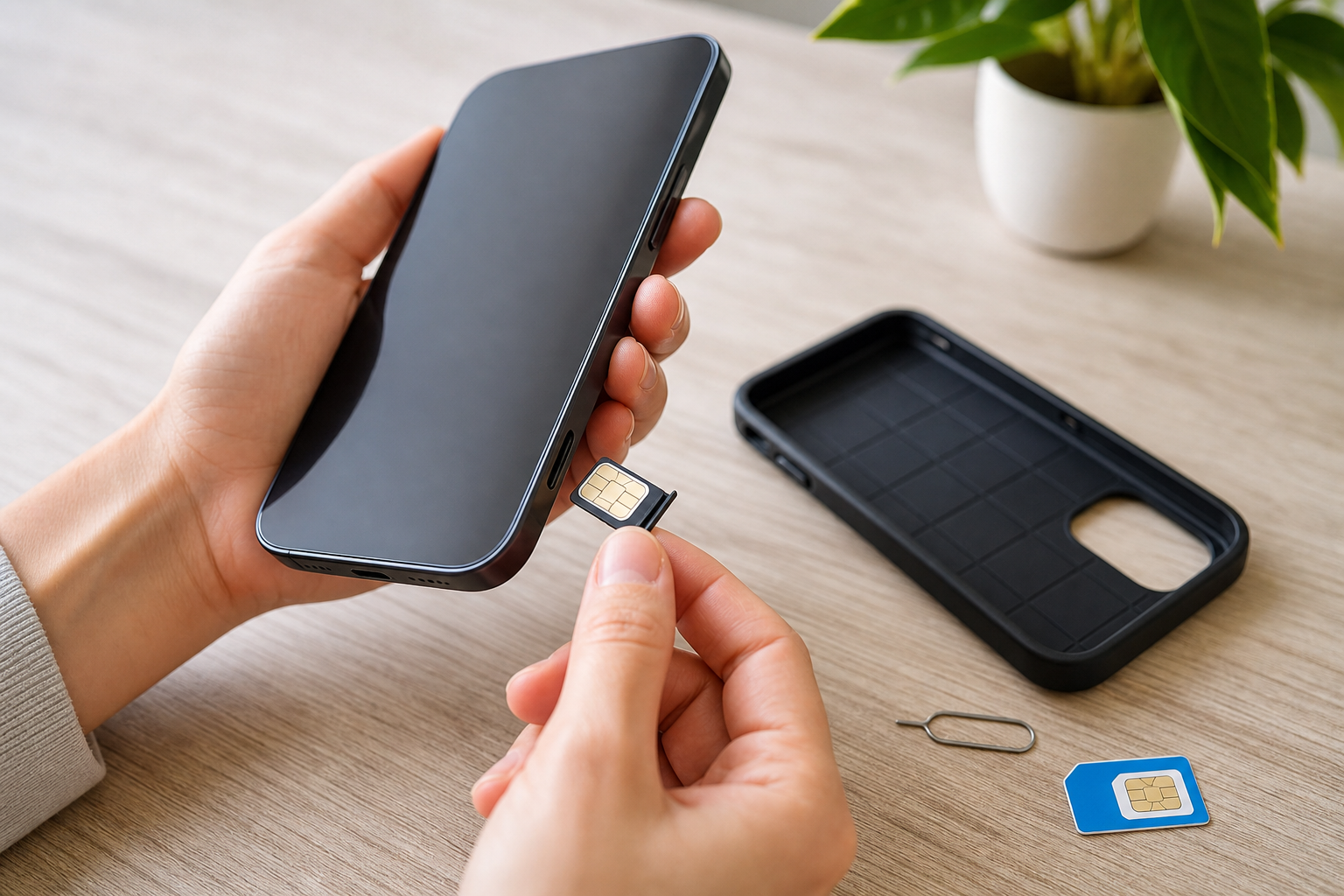
Heb je het nieuwe pasje binnen en vraag je je af hoe je die kleine chip veilig in je toestel krijgt? Het fysiek vervangen van een simkaart vergt even wat precisie. Schakel je toestel uit vóór je de simkaart verwijdert. Volg deze vier stappen om je telefoon weer netjes gebruiksklaar te maken.
-
1
Telefoonhoesje verwijderen
Haal eerst voorzichtig je beschermhoesje van je smartphone af. Vooral bij een stevige case, zoals een dikke Otterbox of een Mobigear cover, moet je de randen even rustig loswerken. Zonder hoesje kun je goed bij de zijkant van je toestel waar het kaartje verstopt zit.
Leg het hoesje en je telefoon op een vlakke ondergrond. Trek niet hard aan een hoek van het toestel; werk de rand stukje voor stukje los.
-
2
Gebruik een sim-naaldje voor de montage
Pak het metalen pinnetje dat oorspronkelijk in het doosje van je telefoon zat. Druk het naaldje in het kleine gaatje van de sim-tray, die je aan de zijkant of bovenkant van het toestel vindt. Zet een beetje druk tot het laatje met een klikje naar buiten springt.
Let goed op dat je het gaatje van de sim-tray gebruikt en niet een ander openingetje in de behuizing. Houd het sim-naaldje recht en duw rustig; forceren is nergens voor nodig.
-
3
Oude kaart eruit, nieuwe erin
Trek de sim-tray er helemaal uit en verwijder de oude geblokkeerde simkaart. Controleer of de nieuwe simkaart niet beschadigd is en reinig hem voorzichtig met een droge doek. Plaats de nieuwe simkaart correct in de uitsparing. Kijk goed naar de vorm: door het afgesneden hoekje past de chip maar op één specifieke manier in de houder.
Controleer of de nieuwe simkaart vlak in de sim-tray ligt. Steekt een randje omhoog, haal de kaart dan terug uit de houder en leg hem opnieuw neer.
-
4
Alles terugplaatsen
Schuif de tray met de nieuwe kaart voorzichtig terug in je telefoon tot deze helemaal vlak is met de behuizing. Klik daarna je telefoonhoesje weer stevig om je toestel voor optimale bescherming.
Schuift de sim-tray niet zonder weerstand terug, draai hem dan niet om en duw niet door. Haal de tray eruit, kijk naar de stand van de simkaart en probeer het opnieuw.
Zet nu je telefoon aan en voer de nieuwe standaard pincode in die je provider bij het pasje heeft geleverd. Je provider koppelt je abonnement automatisch aan een vervangende simkaart.
Heb je na het plaatsen geen bereik of contactproblemen, schakel je toestel dan weer uit en plaats de simkaart opnieuw in de sim-tray. Vraag bij je provider na of je huidige telefoonnummer aan de vervangende simkaart is gekoppeld.
Veelgestelde vragen
Mijn simkaart is geblokkeerd. Hoe kan ik deze ontgrendelen?
Je ontgrendelt een geblokkeerde simkaart door de 8-cijferige pukcode op je scherm in te voeren. Deze code vind je terug in de online instellingen van je provider of op de originele plastic houder. Na het invullen kies je direct een nieuwe pincode, waarna je direct weer toegang tot het mobiele netwerk krijgt.
Wat gebeurt er als je 3 keer de verkeerde pincode simkaart gebruikt?
Na exact drie foute pogingen blokkeert je provider de kaart automatisch als veiligheidsmaatregel. Je kunt de telefoon dan niet meer gebruiken voor bellen of internetten via 4G of 5G. Het scherm toont een melding en vraagt om de pukcode om de blokkade op te heffen.
Kan je een geblokkeerde simkaart deblokkeren?
Ja, je kunt de kaart zelf weer vrijgeven met de juiste pukcode. Pas wel op met zomaar wat cijfers intypen. Als je de pukcode tien keer achter elkaar verkeerd gokt, is de simkaart definitief geblokkeerd. Je moet in dat geval een nieuwe simkaart aanvragen bij je telecomaanbieder en deze fysiek in je toestel vervangen.
Met de pukcode uit je online provider-omgeving werkt je geblokkeerde simkaart weer snel. Is de chip definitief stuk? Dan vervang je hem veilig met een sim-naaldje. Log direct in bij je provider om je pukcode op te zoeken, of bekijk op hoesjesdirect.nl handige accessoires en telefoonhoesjes voor je toestel.