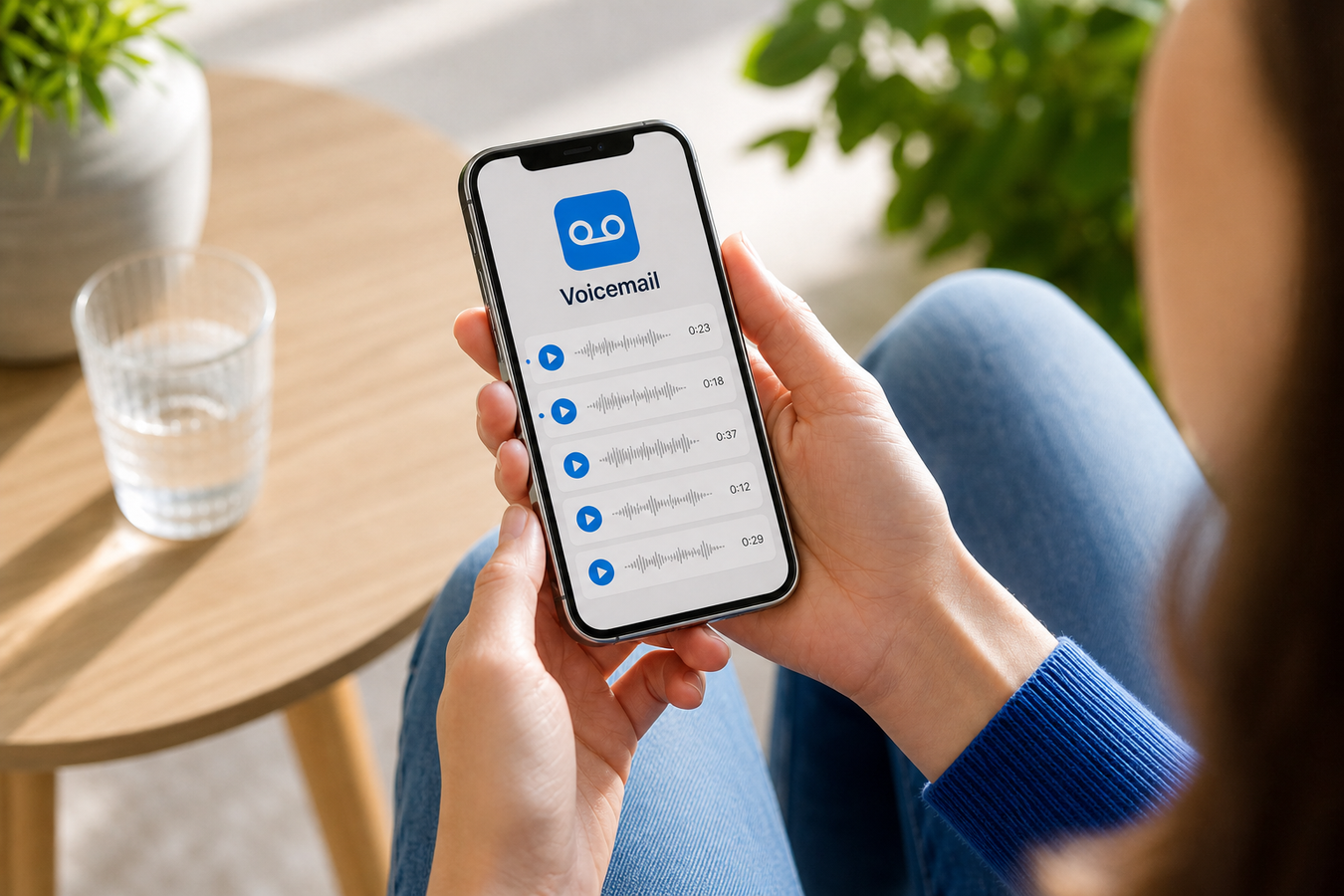
Voicemail instellen op je iPhone doe je direct via de Telefoon-app. Open de app, tik rechtsonder op het tabblad Voicemail en kies de optie 'Stel nu in' of 'Configureer nu'. Volg daarna de stappen op het scherm om de basis te activeren.
Via dit menu activeer je meteen Visual Voicemail, kies je een veilige pincode en spreek je een persoonlijke begroeting in. Ontbreekt de instelknop in de app? Dan staat de functie waarschijnlijk nog uit bij je mobiele provider.
Hoe stel ik voicemail in op mijn iPhone?
Waar begin je precies met voicemail instellen op je iPhone?
-
1
Zet mobiele data aan.
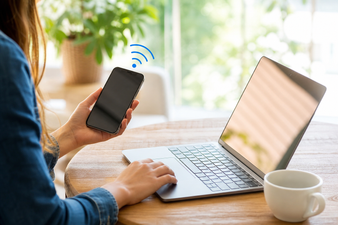
Visual Voicemail downloadt ingesproken berichten als losse geluidsbestanden naar je telefoon. Dit proces loopt via je databundel. Schakel wifi voor de zekerheid even uit en controleer of je mobiele internetverbinding actief is. Zonder mobiele data mislukt de configuratie vaak direct.
-
2
Navigeer naar het Voicemail-tabblad.
Open de standaard Telefoon-app op je toestel. Tik helemaal rechtsonder op het voicemail-icoon. Dit is de vaste plek in iOS waar je later ook berichten visueel kunt selecteren en direct voicemail beluisteren kunt starten, zonder een inbelmenu te gebruiken. Sommige iPhones tonen een menu rechtsboven in plaats van meteen alle voicemailopties op het scherm. Tik eerst op dat menu om de beschikbare voicemailopties te openen.
-
3
Tik op 'Stel nu in'.
Bij sommige iOS-versies heet deze knop 'Configureer nu'. De iPhone start dan de installatie van Visual Voicemail. Of de functie meteen werkt, hangt af van je provider en abonnement; soms moet de provider voicemail eerst activeren.
Zodra de verbinding succesvol is, vraagt je toestel direct om de volgende verplichte stap in het proces.
Een veilige pincode instellen
Bij de eerste configuratie vereist je iPhone standaard een voicemail wachtwoord om al je opgeslagen berichten af te schermen. Deze toegangscode voorkomt dat onbekenden zomaar kunnen inbellen om je inbox af te luisteren.
Zeker wanneer je de telefoon zakelijk gebruikt, is een sterke beveiliging nodig. Kies daarom een unieke cijfercombinatie die niet eenvoudig te raden is en bevestig de pincode door hem nogmaals in te voeren. Vermijd geboortejaren of simpele reeksen zoals 1234. Bewaar je pincode veilig en privé. Je typt deze pincode in de praktijk zelden in als je Visual Voicemail op je eigen toestel gebruikt. Toch is de code verplicht bij het instellen, en hij is essentieel als je ooit vanaf een ander apparaat je berichten wilt ophalen.
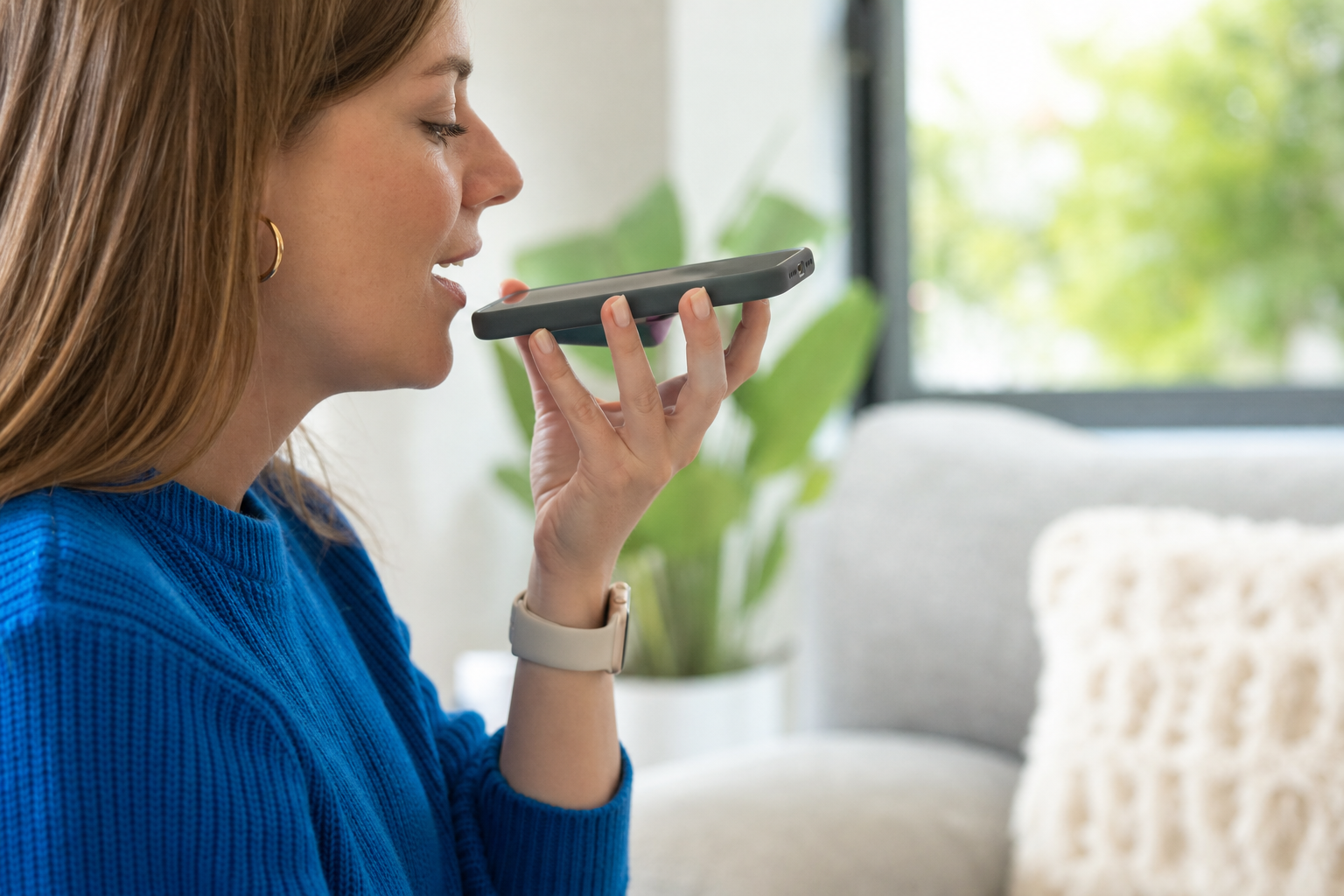
Hoe spreek ik een persoonlijke begroeting in?
Bij een gemiste oproep wil een beller graag weten wanneer je weer bereikbaar bent, in plaats van een standaardstem.
-
1
Kies voor een eigen opname.
Tik in het voicemail-scherm linksboven op 'Begroeting'. Je ziet nu de keuze tussen 'Standaard' en 'Aangepast'. Met 'Standaard' gebruikt je iPhone een vooraf ingestelde begroeting; kies 'Aangepast' voor je eigen welkomstboodschap. Selecteer de optie 'Aangepast' om een persoonlijke welkomstboodschap te maken.
-
2
Controleer je microfoon.
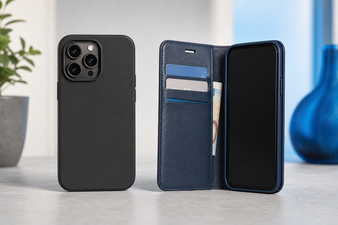
Een doffe opname klinkt direct onprofessioneel. Gebruik een rustige omgeving voor een verstaanbare opname. Zorg dat je telefoonhoesje, van bijvoorbeeld Mobigear of Decoded, de microfoons aan de onderkant perfect vrijlaat. Verwijder eventueel stof uit de openingen voor een optimaal en helder geluid.
-
3
Spreek in en luister terug.
Tik op 'Neem op'. Noem duidelijk je naam en vertel kort wanneer de beller een reactie kan verwachten. Stop de opname en druk altijd even op 'Speel af' om het resultaat te beluisteren. Klinkt het goed? Tik dan pas rechtsboven op 'Bewaar'.
Wat als de knop 'Stel nu in' ontbreekt?
Loop deze checklist af als je de knop niet op je beeldscherm ziet.
Check de app, het klantportaal of de website van je mobiele provider. Als voicemail daar nog uit staat, kan de iPhone de instellingsknop niet tonen. Activeer voicemail eerst bij je provider en open daarna opnieuw de Telefoon-app.
Stuur een sms met het woord AAN naar 1233 als jouw provider deze manier van activeren ondersteunt. KPN noemt deze stap voor voicemailactivatie. Start de telefoon daarna even opnieuw op en kijk opnieuw bij het tabblad Voicemail.
Werk de iPhone-software bij naar de nieuwste beschikbare iOS-versie. Nieuwe voicemailopties verschijnen soms pas na een software-update.
Bel naar 1233 als je provider dat voicemail nummer gebruikt, of naar 1200 bij Vodafone. Werkt de visuele interface op je scherm niet, dan regel je het gewoon via het inbelmenu. Gebruik directe toetsen om de menu-stem voor te zijn: druk op toets 1 voor je begroeting of kies toets 2 voor de overige voicemail instellingen.
Blijft ‘Stel nu in’ ontbreken? Dan ondersteunt je abonnement of provider Visual Voicemail mogelijk niet. Je kunt voicemail beluisteren en je welkomstboodschap aanpassen via het inbelmenu.
Wat is Livevoicemail en hoe stel ik dit in?
Livevoicemail verandert je iPhone in een live meelees-scherm, waardoor je direct weet waarom iemand belt zonder op te nemen.
Woorden in real-time op je scherm. Deze iOS-functie typt inkomende gesproken berichten direct uit. Terwijl de beller praat, verschijnt de tekst meteen op je beeldscherm.
Nederlandse spraakherkenning. Livevoicemail werkt met gesproken tekst op je scherm. Bij Nederlandse woorden of namen kan de weergegeven tekst anders zijn dan wat de beller zegt, dus luister een belangrijk bericht altijd terug voordat je reageert.
Eenvoudig in- of uitschakelen. Je hebt volledige controle over deze weergave. Ga naar de Instellingen-app op je toestel, kies 'Telefoon' en navigeer naar 'Livevoicemail'. Met één druk op de schuifknop zet je de functie aan of helemaal uit.
Voor Visual Voicemail moet mobiele data zijn ingeschakeld. Zonder mobiele data werkt de visuele voicemailweergave niet goed.

Wat moet ik doen als de knop 'Stel nu in' niet zichtbaar is?
Ontbreekt ‘Stel nu in’? Dan heeft je provider Visual Voicemail vaak nog niet standaard geactiveerd. Je iPhone kan de functie pas tonen nadat de voicemaildienst op je abonnement aan staat.
Controleer in het providerportaal of voicemail actief is. Bij KPN kun je de dienst ook aanzetten met een sms met AAN naar 1233.
Herstart daarna je iPhone en open opnieuw de Telefoon-app. Zorg dat mobiele data aan staat; zonder die verbinding verschijnt of ververst Visual Voicemail soms niet goed.
Bel 1233 als de knop wegblijft. Vodafone gebruikt in sommige gevallen 1200. Via het inbelmenu kun je de voicemail alsnog gebruiken: toets 1 is vaak voor je begroeting, toets 2 voor voicemail instellingen.
Houd eventueel de 1 in het belscherm ingedrukt. Start dan de belservice, dan werkt voicemail wel maar zonder de visuele lijst met berichten.
Gebruik de inbelservice als je snel bereikbaar wilt zijn. Kies Visual Voicemail pas wanneer je provider die functie op jouw abonnement ondersteunt.
Veelgestelde vragen
Waarom werkt mijn voicemail niet op mijn iPhone?
Voicemail werkt vaak niet omdat de provider de functie nog niet heeft geactiveerd, of omdat Visual Voicemail niet bij je abonnement past. Controleer mobiele data, herstart je iPhone en kijk of oproepen misschien direct worden doorgeschakeld naar voicemail.
Hoe kan ik mijn voicemail activeren?
Activeer voicemail via de Telefoon-app of via je provider. KPN noemt sms met AAN naar 1233; bij KPN en Odido wordt vaak 1233 gebruikt, terwijl Vodafone soms 1200 gebruikt.
Waarom werkt 1233 niet?
1233 is niet voor iedere provider het voicemailnummer. Vodafone gebruikt in sommige gevallen 1200. Werkt bellen naar het voicemail nummer niet, controleer dan eerst bij je provider of voicemail actief is en of je nummer klopt.
Kan ik voicemail beluisteren in het buitenland?
Dat hangt af van je provider en je aansluiting. Korte voicemailnummers zoals 1233 of 1200 kunnen anders werken buiten Nederland. Controleer vóór vertrek bij je provider welke beloptie geldt; Visual Voicemail is handiger als je berichten in de Telefoon-app ziet.
Hoe kan ik automatisch voicemail instellen?
Dit loopt via de standaard netwerk-doorschakeling van je provider. Zodra de dienst actief is, neemt de voicemail automatisch gesprekken over als je niet opneemt of in gesprek bent. Wil je de tijd aanpassen hoelang je iPhone overgaat voordat de beller de welkomstboodschap hoort? Dat regel je vaak door een specifieke code in te toetsen via het belscherm. Deze code vind je op de website van je provider.
Met een ingestelde Visual Voicemail en een eigen welkomstboodschap blijf je professioneel bereikbaar als je even niet opneemt. Zorg wel dat je beller die boodschap kraakhelder hoort. Bekijk het assortiment op hoesjesdirect.nl en bestel een hoesje met de juiste uitsparingen, zodat je microfoon en toestel in topconditie blijven.