Schrik je wel eens van de wekelijkse melding over je telefoongebruik? Je bent niet de enige. Constante notificaties en eindeloze feeds trekken ongemerkt uren van je dag op, vaak zonder dat je het doorhebt. In dit artikel ontdek je precies hoe je jouw app-gebruik inzichtelijk maakt, limieten instelt en zorgt voor een gezonde digitale balans op zowel Apple als Android toestellen.
Wat is schermtijd en wat is een gezond gemiddelde?
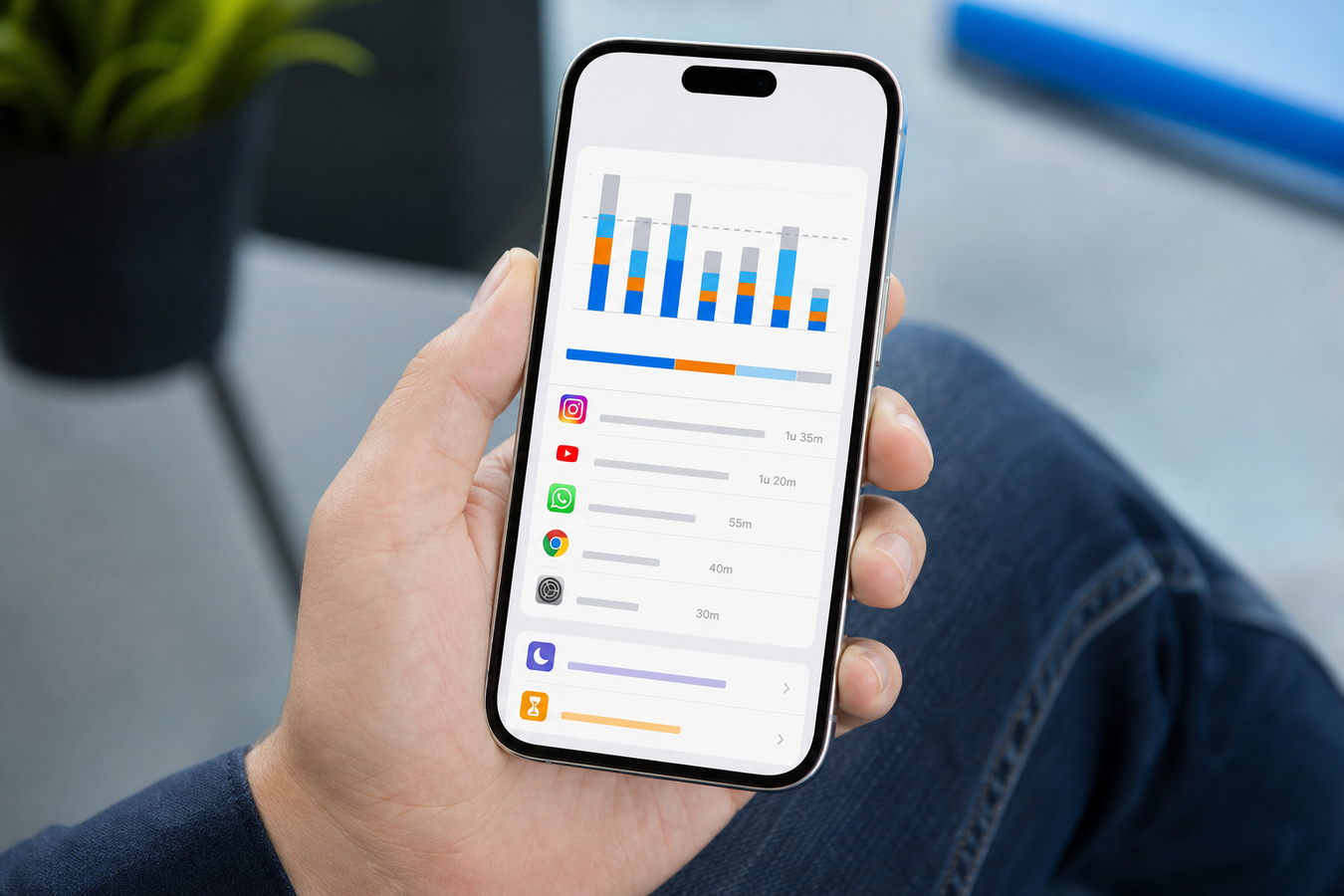
Schermtijd is veel meer dan alleen een handige meetfunctie op je smartphone; het is een krachtig gedragsinstrument. Zowel iPhone als Android registreren exact hoeveel minuten je naar je display kijkt, welke applicaties je opent en hoe vaak je het toestel per dag oppakt. Deze harde data confronteert je met je werkelijke gedrag. Vaak ligt het daadwerkelijke gebruik uren hoger dan je vooraf inschat, wat de eerste stap is naar noodzakelijke gedragsverandering.
Veel gebruikers vragen zich af: wat is een normale schermtijd en hoeveel schermtijd is gezond voor volwassenen? Hoewel er internationaal geen harde medische grens bestaat, hanteren experts maximaal drie uur recreatief gebruik per dag als een praktische richtlijn. Werk- of studiegerelateerd gebruik valt hier buiten. Het gaat specifiek om de uren die je besteedt aan social media, streamingdiensten en mobiele games.
Is veel schermtijd slecht voor je gezondheid? In de praktijk merk je de negatieve effecten vooral aan secundaire klachten. Overmatig schermgebruik in de avond verstoort de aanmaak van melatonine door het blauwe licht, wat leidt tot een verslechterde nachtrust. Daarnaast fragmenteert een hoge schermtijd je focus, waardoor je productiviteit overdag merkbaar daalt. Je brein went aan de constante stroom van snelle prikkels en verliest het vermogen om langdurig geconcentreerd te werken.
Schermtijd op iPhone vs. Digitaal Welzijn op Android
Beide besturingssystemen bieden uitgebreide tools voor gezond schermgebruik, maar de terminologie en exacte functionaliteiten verschillen. Apple integreert alles onder één noemer, terwijl Android-fabrikanten zoals Samsung Galaxy vaak een bredere term gebruiken voor hun welzijnsfuncties.
| Functie / Kenmerk | Apple iOS (iPhone) | Android (o.a. Samsung Galaxy) |
|---|---|---|
| Naamgeving | Schermtijd | Digitaal welzijn en ouderlijk toezicht |
| Locatie in menu | Direct in het hoofdmenu van Instellingen | In Instellingen, vaak onder een apart welzijns-tabblad |
| Activiteit bekijken | Toont gebruik per app, categorie en website | Dashboard met taartdiagram per app en categorie |
| Notificatie-inzicht | Telt exact hoeveel meldingen elke app stuurt | Laat zien welke apps de meeste pushmeldingen genereren |
| Pickups (Oppakken) | Toont hoe vaak en na welke app je de telefoon oppakt | Registreert het aantal ontgrendelingen per dag |
| Rustmomenten | Apparaatvrije tijd (blokkeert alles behalve gekozen apps) | Bedtijdmodus (maakt scherm grijs en dempt meldingen) |
Kies de iOS benadering als je behoefte hebt aan een strikte, systeemwijde blokkade die lastig te omzeilen is zonder toegangscode. Kies de Android Digitaal Welzijn tools als je liever werkt met visuele prikkelreductie, zoals de automatische grijstinten in de Bedtijdmodus. Vermijd het gebruik van externe apps voor schermtijd op beide systemen; de ingebouwde functies werken dieper in het besturingssysteem en verbruiken minder batterij.
Hoe kun je schermtijd instellen en beperken?
Voordat je direct allerlei restricties activeert, is het cruciaal om eerst je huidige activiteit te bekijken. Je smartphone verzamelt deze data automatisch op de achtergrond. Door je dashboard te analyseren, ontdek je patronen: scrol je vooral doelloos tijdens je ochtendrit, of verlies je uren in de late avond? Met deze inzichten kun je veel gerichter ingrijpen.
Specifieke limieten instellen werkt in de praktijk aanzienlijk beter dan een volledige telefoonblokkade. Abrupte, algehele blokkades wekken frustratie op, waardoor gebruikers de functie vaak na enkele dagen weer uitschakelen. Door alleen je grootste tijdvreters — zoals Instagram of TikTok — te beperken tot bijvoorbeeld dertig minuten per dag, behoud je de nuttige functies van je telefoon. Je creëert zo een werkbare balans in plaats van een digitaal strafkamp.
Stappenplan: Schermtijd op iPhone instellen
-
1
Navigeer naar de instellingen
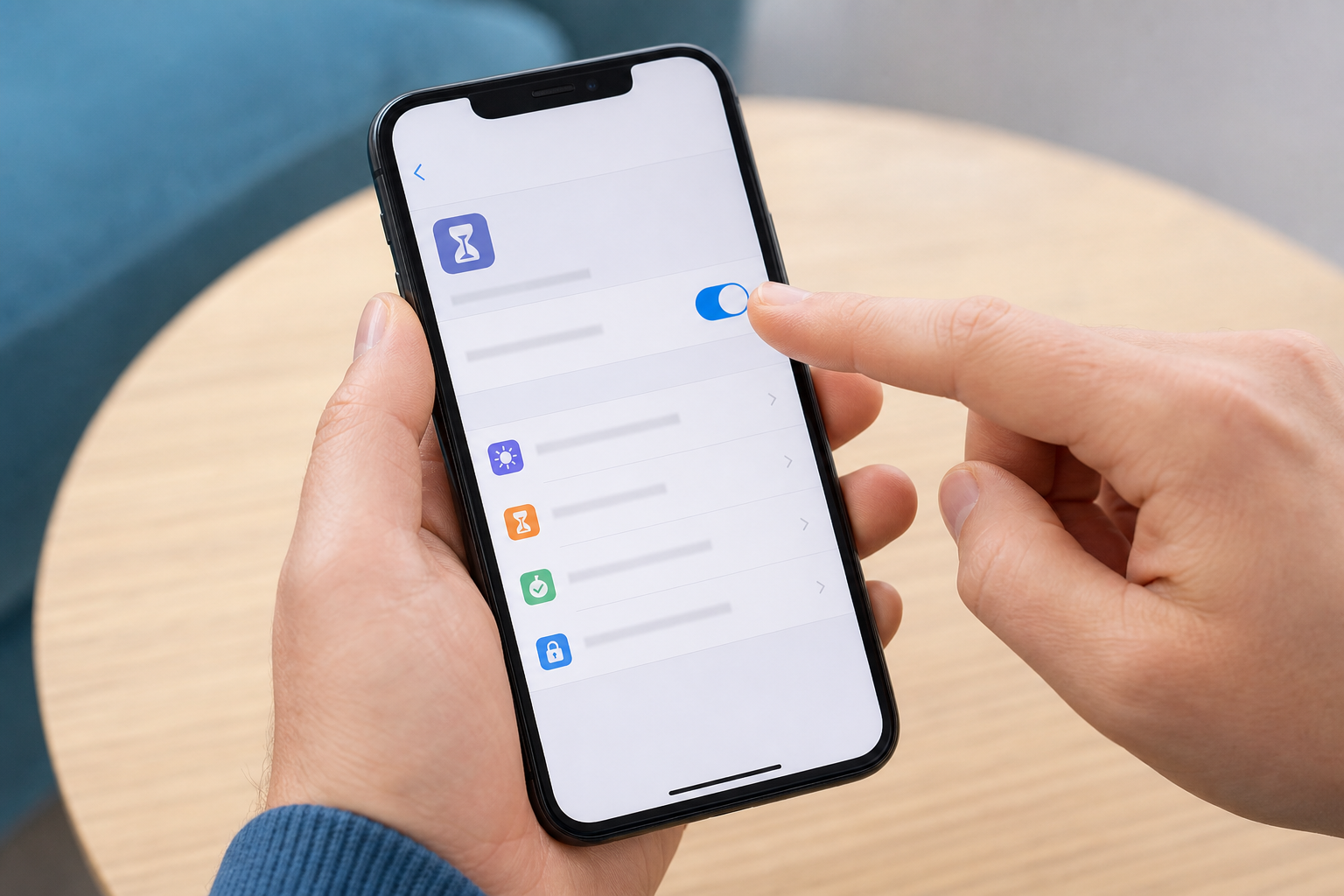
Open de 'Instellingen' app op je iPhone en tik in het tweede blok op 'Schermtijd'. -
2
Start de datameting
Activeer de optie 'App- en websiteactiviteit' (of 'Schakel Schermtijd in' bij oudere iOS-versies) om je toestel toestemming te geven je gebruik te registreren. -
3
App limieten instellen
Tik op 'App-limieten', kies 'Voeg limiet toe' en selecteer specifieke apps of hele categorieën (zoals 'Sociaal') om een dagelijkse tijdslimiet aan te koppelen. -
4
Plan rustmomenten
Gebruik 'Apparaatvrije tijd' om een vast schema in te stellen, bijvoorbeeld van 22:00 tot 07:00, waarin alleen telefoongesprekken en door jou goedgekeurde apps beschikbaar zijn. -
5
Beveilig je configuratie
Maak een unieke schermtijd code aan via 'Wijzig Schermtijd-toegangscode'. Let op: gebruik hiervoor een andere code dan de ontgrendelcode van je telefoon, anders omzeil je de limieten te makkelijk.
Stappenplan: Digitaal Welzijn op Android instellen
-
1
Open de welzijnsomgeving
Ga naar 'Instellingen' op je Android toestel en scrol naar beneden tot je 'Digitaal welzijn en ouderlijk toezicht' ziet. -
2
Analyseer je dashboard
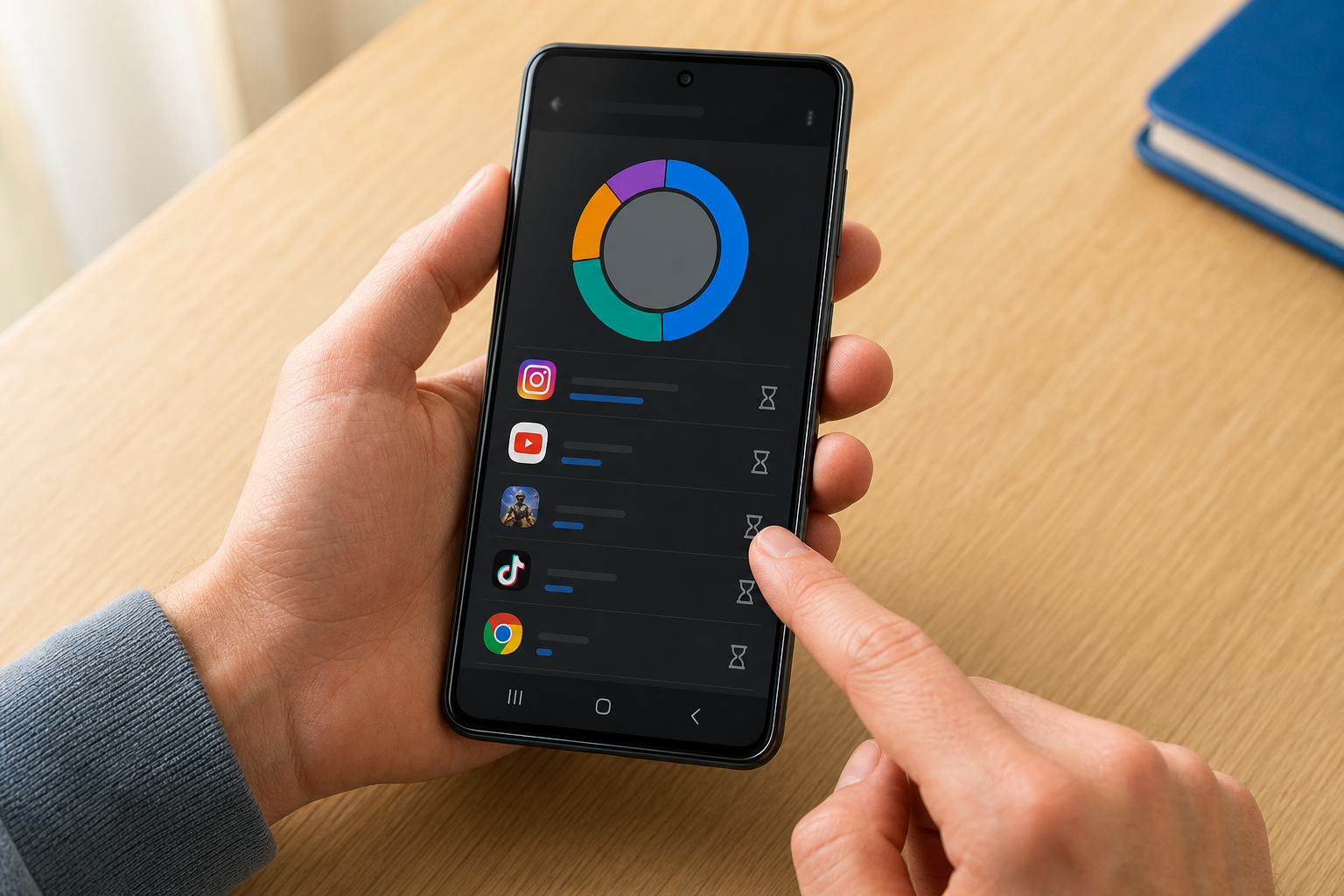
Tik op de grafiek of het 'Dashboard' om een gedetailleerd overzicht te krijgen van je dagelijkse activiteit per applicatie. -
3
Stel app-timers in
Tik op het zandloper-icoon direct naast de naam van een tijdrovende app om een maximale dagelijkse gebruikstijd (bijvoorbeeld 45 minuten) te definiëren. -
4
Activeer de Bedtijdmodus
Navigeer terug naar het hoofdmenu en stel de 'Bedtijdmodus' in. Hiermee schakelt je telefoon op een vast tijdstip over op 'Niet storen' en verandert het scherm in zwart-wit. -
5
Beheer afleidingen
Gebruik de 'Focusmodus' om storende apps tijdelijk te pauzeren tijdens werk- of studie-uren, zodat je geen notificaties ontvangt van deze specifieke applicaties.
Ouderlijk toezicht: Schermtijd voor kinderen beheren
Hanteer leeftijdsgebonden richtlijnen: Voor kinderen van 0 tot 2 jaar adviseren experts nul minuten schermtijd op iPhone of Android. Voor peuters en kleuters is maximaal één uur per dag de norm. Pas de maximale tijd in de instellingen geleidelijk aan naarmate het kind ouder wordt en schermtijd nodig heeft voor huiswerk.
Gebruik Apple Gezinsdeling: Koppel het Apple ID van je kind aan jouw account. Hierdoor kun je vanaf je eigen iPhone de schermtijd beperken, app-aankopen goedkeuren en de locatie van het toestel volgen, zonder dat je de telefoon van je kind fysiek nodig hebt.
Zet Google Family Link in: Voor Android apparaten is Google Family Link de standaard. Deze app installeer je op jouw telefoon en die van je kind. Het geeft je de mogelijkheid om het toestel op afstand te vergrendelen, bedtijden af te dwingen en specifieke apps volledig te verbergen.
Voorkom het omzeilen van de schermtijd code: Slimme tieners vinden vaak creatieve manieren om limieten te breken, bijvoorbeeld door de tijdzone van het toestel te veranderen of schermopnames te maken als jij de code intypt. Blokkeer accountwijzigingen in de instellingen en scherm je code altijd goed af. Ben je de code vergeten op iPhone of iPad? Je kunt deze tegenwoordig veilig herstellen via je eigen Apple ID inloggegevens.
5 Praktische tips voor gezond schermgebruik
Zet niet-essentiële pushmeldingen uit: Notificaties zijn de grootste aanjagers van onbewust telefoongebruik. Schakel alle meldingen uit, behalve voor directe communicatie zoals WhatsApp of telefoongesprekken. Hierdoor bepaal jij wanneer je de telefoon pakt, in plaats van dat de app jouw aandacht opeist.
Houd de slaapkamer apparaatvrij: Leg je telefoon minimaal een uur voor het slapengaan aan de oplader in een andere kamer. Dit voorkomt de verleiding om nog even te scrollen in bed, verbetert je slaapkwaliteit aanzienlijk en dwingt je om een fysieke wekker te gebruiken.
Activeer de grijstintenmodus: Verander je scherm naar zwart-wit via de toegankelijkheidsinstellingen. Kleurrijke iconen en rode notificatie-bolletjes zijn ontworpen om dopamine op te wekken. Zonder deze kleuren verliest je smartphone direct een groot deel van zijn visuele aantrekkingskracht.
Verwijder tijdrovers van je beginscherm: Verplaats apps zoals Instagram, nieuws-apps en games naar een mapje op het tweede of derde tabblad van je startscherm. Door deze extra frictie toe te voegen, open je de apps minder snel uit pure verveling of automatisme.
Bouw je gebruik stapsgewijs af: Halveer je schermtijd niet van de ene op de andere dag. Begin met het instellen van een limiet die slechts dertig minuten onder je huidige gemiddelde ligt. Verlaag deze limiet vervolgens wekelijks met een kwartier. Kleine, haalbare stappen leiden tot een blijvende verandering in je digitale gewoontes.
Nu je weet hoe de ingebouwde welzijnsfuncties van je smartphone werken, is het tijd om de controle over je tijd terug te pakken. Wacht niet tot de volgende wekelijkse rapportage je weer confronteert met verloren uren. Open direct de instellingen van je telefoon, bekijk je huidige activiteitendashboard en stel vandaag nog je eerste app-limiet in voor je meest gebruikte app.