Oeps, per ongeluk een belangrijk appje gewist? Geen paniek, in veel gevallen is dat ene berichtje nog gewoon te redden. Vaak zit de oplossing verborgen in de instellingen van je smartphone. In dit artikel ontdek je precies hoe je verwijderde WhatsApp berichten terug kunt krijgen kunt op zowel Android als iPhone, met én zonder back-up. Wij leggen stap voor stap uit welke methodes in de praktijk echt werken en wanneer je een chat helaas als verloren moet beschouwen.
De gouden regel: Controleer eerst je WhatsApp reservekopie
Succesvol herstel valt of staat met de exacte timing van je laatste opslagmoment. Controleer daarom direct de instellingen op je toestel voordat je drastische acties onderneemt.
Timing is allesbepalend: WhatsApp berichten herstellen lukt uitsluitend als de reservekopie is gemaakt vóórdat je de chat wiste. Kijk in de app onder Instellingen > Chats > Chat back-up naar de exacte datum en tijd.
Nieuwe berichten verdwijnen: Zet je een bestand van gisteren terug? Dan verlies je onherroepelijk alle appjes die je vandaag hebt verstuurd of ontvangen. Maak hierin een bewuste afweging.
Desktop-apps werken niet: Zoek niet naar oplossingen via WhatsApp Web, Mac of Windows. De officiële helpdesk bevestigt dat chatgeschiedenis uitsluitend via de telefoon zelf te redden is.
Oude lokale bestanden (alleen Android): Heb je geen cloud-opslag? Android bewaart soms oudere databasebestanden lokaal in de map WhatsApp/Databases, herkenbaar aan de bestandsnaam msgstore-yyyy-mm-dd.1.db.crypt12.
Kies voor herstel als de verloren informatie essentieel is en opweegt tegen het verlies van je meest recente gesprekken. Vermijd deze methode als je vandaag cruciale zakelijke afspraken via de app hebt gemaakt die niet in de cloud staan.
Verwijderde WhatsApp berichten terughalen (Android vs iPhone)
Beide besturingssystemen hanteren een compleet andere logica voor het opslaan van je chatgeschiedenis. Begrijp deze verschillen om direct de juiste herstelmethode te kiezen.
| Kenmerk | Android | iPhone |
|---|---|---|
| Cloudopslag | Google Drive back-up | iCloud backup |
| Lokale opslag | Ja, in de interne Databases map | Nee, alleen via iCloud of een Mac/PC |
| Noodoplossing | Meldingsgeschiedenis uitlezen | Geen ingebouwde optie zonder cloud |
| Vereiste actie | WhatsApp verwijderen en herinstalleren | WhatsApp verwijderen en herinstalleren |
Kies de Android-methode via lokale bestanden als je Google Drive vol zit en je een specifieke datum in het verleden zoekt. Gebruik bij een iPhone altijd de iCloud route, tenzij je toevallig gisteren een volledige toestel-kopie via Finder of iTunes hebt gemaakt.
Stappenplan: WhatsApp back-up terugzetten op Android
Een Android-toestel zoekt bij een schone installatie automatisch naar de meest recente opslag in de cloud of op het toestel zelf. Volg deze stappen nauwkeurig om dataverlies te voorkomen.
-
1
Check de laatste opslagdatum
Navigeer naar Instellingen > Chats > Back-up van chats. Bevestig dat de gewenste berichten daadwerkelijk in deze versie zitten opgeslagen.
-
2
Verwijder de applicatie
Gooi de app volledig van je telefoon. Wees gerust, je account en de opgeslagen cloud-data blijven gewoon bestaan.
-
3
Installeer opnieuw
Open de Google Play Store en download de nieuwste versie van de chatapplicatie naar je toestel.
-
4
Verifieer je nummer
Vul exact hetzelfde telefoonnummer in als waarmee de oorspronkelijke gesprekken zijn gevoerd. Een afwijkend nummer blokkeert het herstelproces direct vanwege encryptie-regels.
-
5
Tik op 'Herstellen'
Zodra de app de Google Drive of lokale database detecteert, verschijnt er een prompt. Druk direct op de groene herstelknop om het proces te starten.
-
6
Wacht op de media
Tekstberichten verschijnen als eerste in beeld. Foto's en video's downloaden daarna stil op de achtergrond via je wifi-verbinding.
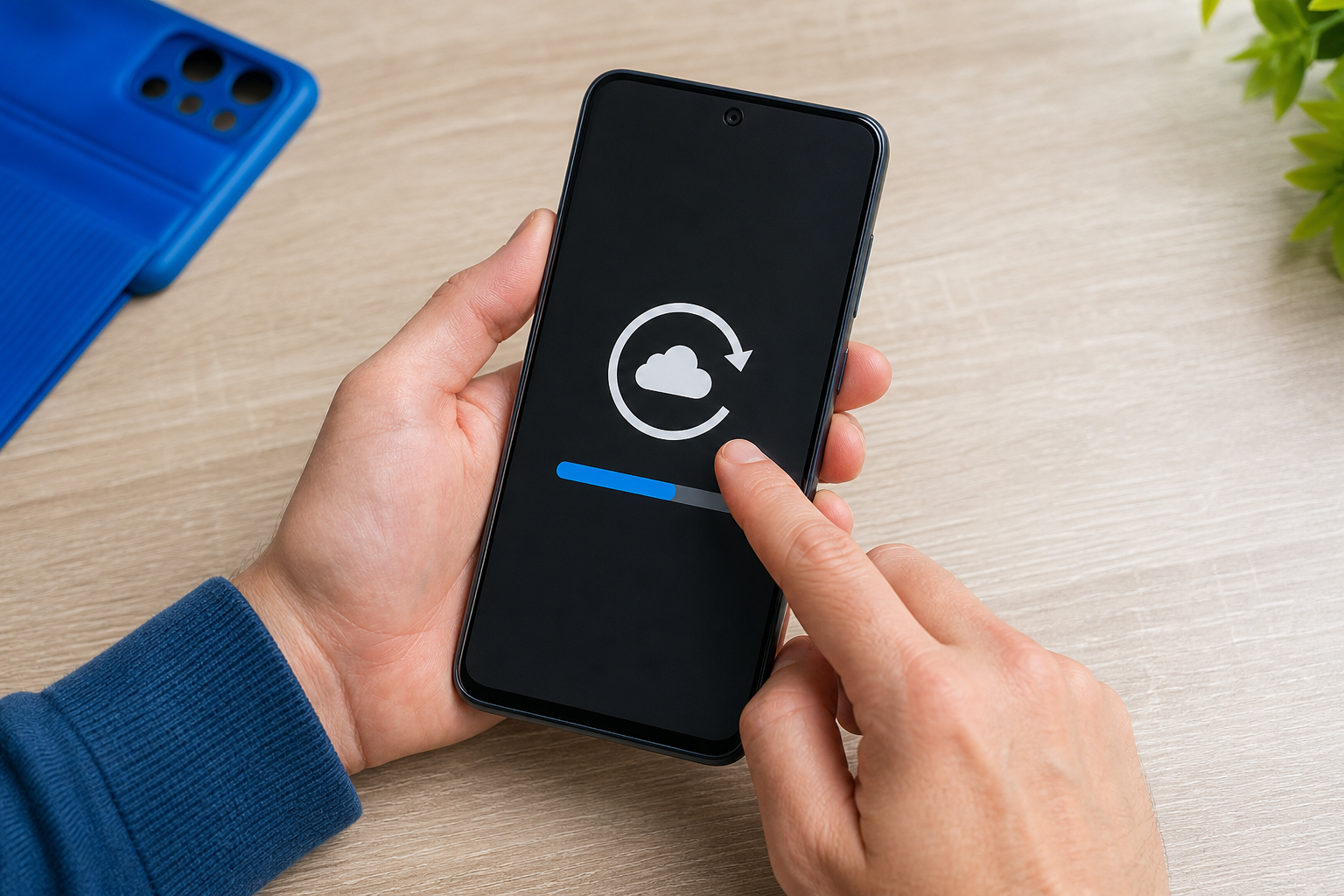
Werkt de cloud-optie niet? Gebruik dan een bestandsbeheerder om de map WhatsApp/Databases op te zoeken en hernoem een ouder msgstore-bestand naar de huidige datum, zodat de app deze bij installatie herkent.
Stappenplan: Chatgeschiedenis terughalen op iPhone
Apple-gebruikers zijn voor een soepel herstel volledig afhankelijk van de Apple-servers. Zorg voor een stabiele wifiverbinding voordat je dit proces in gang zet.
-
1
Controleer de status
Open de app en ga naar Instellingen > Chats > Chat back-up. Controleer of de iCloud backup functie aanstaat en bekijk de tijdstempel van de laatste synchronisatie.
-
2
Gooi de app van je toestel
Houd het icoontje op je startscherm ingedrukt en kies voor 'Verwijder app'. Dit is een noodzakelijke stap om de configuratie opnieuw te triggeren.
-
3
Download uit de App Store
Zoek de applicatie op en installeer deze opnieuw op je iPhone.
-
4
Log in met je gegevens
Gebruik het vertrouwde telefoonnummer. Zorg ook dat je in de instellingen van je iPhone bent ingelogd met het Apple ID waaraan de iCloud backup is gekoppeld.
-
5
Activeer het herstel
Tijdens de installatie verschijnt de optie 'Herstel chatgeschiedenis'. Tik hier direct op; je kunt deze stap later niet meer inhalen via een instellingenmenu.
-
6
Laat het scherm open
Sluit de app niet af totdat de voortgangsbalk de honderd procent raakt.
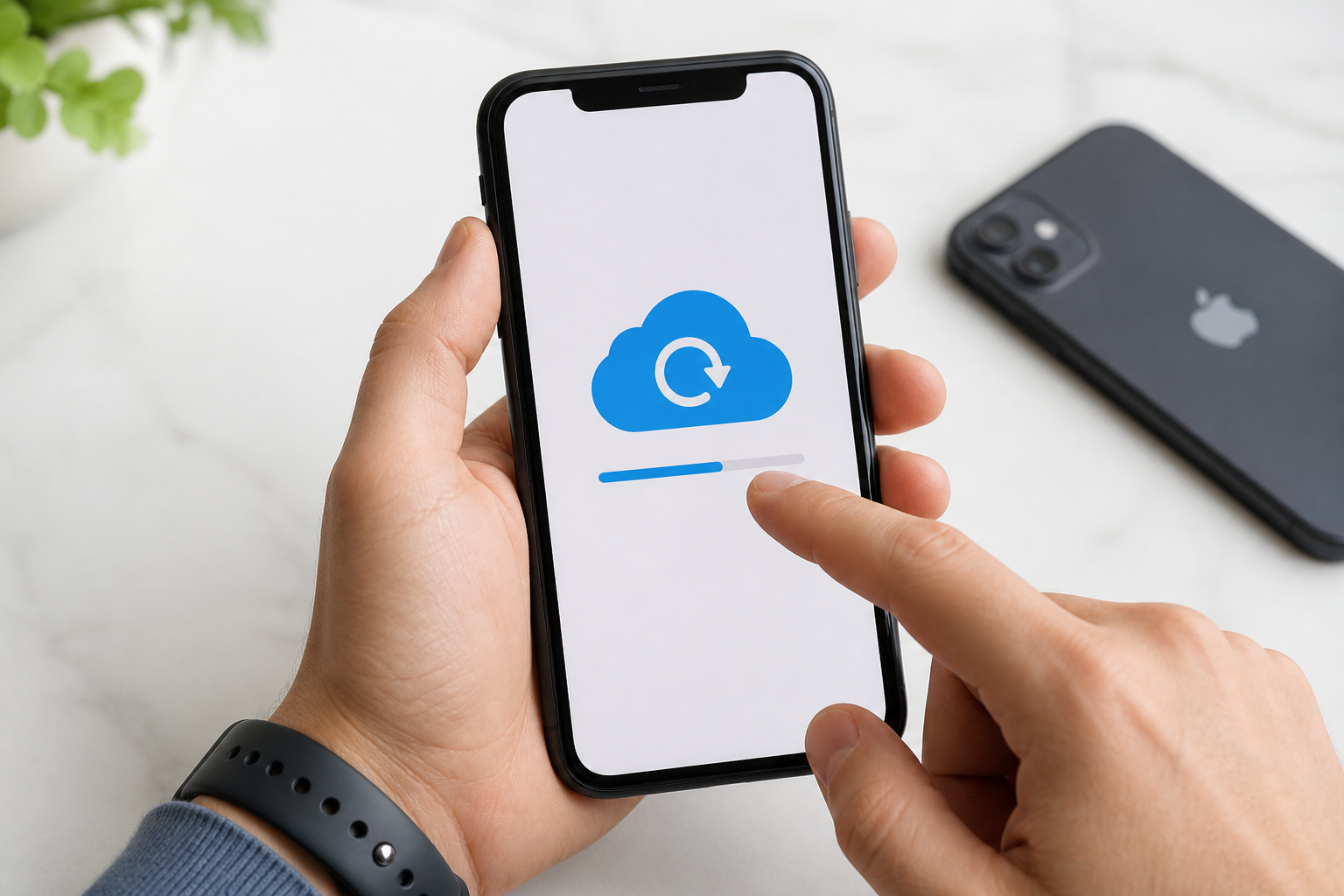
Kies deze route als je opslagruimte in de cloud voldoende is en de tijdstempel klopt. Vermijd dit proces als je huidige iCloud vol zit en de laatste succesvolle synchronisatie maanden geleden was, anders verlies je al je recente data.
Berichten lezen zonder back-up: De meldingsgeschiedenis
Ontbreekt er een recente reservekopie en gebruik je een Android-smartphone? Dan biedt het besturingssysteem zelf een slimme nooduitgang via de notificaties.
De meldingsgeschiedenis is een verborgen functie die alle inkomende notificaties van de afgelopen 24 uur registreert. Zelfs als een afzender een appje direct wist met 'Verwijder voor iedereen', blijft de originele tekst vaak achter in de meldingsgeschiedenis van je telefoon. Je activeert deze optie via de algemene instellingen van je toestel, meestal onder het kopje 'Meldingen' of 'Apps en meldingen'.
Zodra de meldingsgeschiedenis aanstaat, verzamelt je toestel elke pushmelding. Tik je op de meldingsgeschiedenis, dan zie je een chronologische lijst met recente waarschuwingen. Zoek in de meldingsgeschiedenis naar het groene app-icoontje om de eerste regels van het gewiste bericht te lezen. Let wel op: de meldingsgeschiedenis kent flinke beperkingen. Het herstelt de tekst niet fysiek in je chatvenster, toont geen foto's en laat slechts een beperkt aantal tekens van lange berichten zien.
Gebruik de meldingsgeschiedenis uitsluitend als snelle lees-oplossing voor zojuist ontvangen tekstberichten. De meldingsgeschiedenis is waardeloos voor oudere gesprekken, media of situaties waarin je de notificatie al had weggeveegd voordat de afzender het bericht verwijderde. Voor iPhone-gebruikers bestaat de meldingsgeschiedenis als achterdeur helaas niet; iOS blokkeert de toegang tot verwijderde pushmeldingen volledig uit privacyoverwegingen.
Voorkom dataverlies: Stel automatische back-ups in
Handmatig bestanden redden kost tijd en levert vaak onnodige stress op. Bescherm je digitale gesprekken door het systeem het zware werk te laten doen.
Navigeer naar de instellingen: Open de app en ga direct naar Instellingen > Chats > Chat back-up.
Kies een vaste frequentie: Selecteer 'Dagelijks' of 'Wekelijks' onder het kopje automatische back-ups. Maandelijks is in de praktijk vaak te lang om recente data veilig te stellen.
Selecteer het juiste netwerk: Zet het schuifje voor 'Alleen via wifi' aan. Dit voorkomt dat automatische back-ups ongemerkt je mobiele databundel leegtrekken tijdens een vakantie.
Beslis over video's: Vink 'Inclusief video's' uit als je cloud-opslag bijna vol is. Video's nemen gigantisch veel ruimte in beslag en laten het synchronisatieproces vaak vastlopen.
Activeer end-to-end encryptie: Zet deze extra beveiligingslaag aan zodat zelfs Google of Apple niet bij de inhoud van je opgeslagen automatische back-ups kunnen.
Stel dagelijkse automatische back-ups in als je de app zakelijk gebruikt en geen enkel risico wilt lopen. Kies voor wekelijks als je vooral af en toe met familie appt en opslagruimte in de cloud wilt besparen.
Veelgestelde vragen over WhatsApp berichten herstellen
Werkt terughalen zonder back-up op iPhone?
Nee, zonder een opgeslagen versie in de cloud of op een computer is dataherstel op een Apple-toestel onmogelijk. iOS is een gesloten systeem dat geen toegang biedt tot verborgen lokale databases of de meldingsgeschiedenis. Je enige hoop is controleren of je onlangs een volledige reservekopie van je hele toestel via Finder of iTunes hebt gemaakt, of checken of je iCloud backup toevallig automatisch up-to-date is gebleven.
Moet ik de app altijd verwijderen voor herstel?
Ja, je moet de applicatie in vrijwel alle gevallen eerst van je telefoon gooien. De software biedt de hersteloptie uitsluitend aan tijdens de allereerste configuratiestap na een schone installatie. Er bestaat geen knop in het instellingenmenu om halverwege een draaiende app ineens een oude database in te laden.
Wat gebeurt er met ontvangen foto's en video's?
Media worden gewoon hersteld, mits deze onderdeel waren van je laatste opslagmoment. Tekst verschijnt na herinstallatie direct op je scherm, terwijl foto's en video's op de achtergrond blijven downloaden via wifi. Let op: als je de optie 'inclusief video's' in je instellingen had uitgevinkt om ruimte te besparen, komen bewegende beelden logischerwijs niet terug.
Waar vind ik de meldingsgeschiedenis op Android?
Je vindt de meldingsgeschiedenis in de algemene instellingen van je Android-telefoon, niet in de chatapplicatie zelf. Ga naar Instellingen, tik op 'Meldingen' en zoek naar 'Meldingsgeschiedenis'. Zodra je dit aanzet, begint de telefoon met het loggen van notificaties. De meldingsgeschiedenis werkt niet met terugwerkende kracht voor berichten die al gewist zijn voordat je de functie inschakelde.
Of je nu een Android of iPhone hebt, een recente WhatsApp reservekopie is je enige echte redding bij het herstellen van gewiste chats. Voor Android-gebruikers biedt de meldingsgeschiedenis soms nog een uitweg, maar voorkomen is altijd beter dan genezen. Controleer nu direct je instellingen en schakel automatische back-ups in, zodat je in de toekomst nooit meer een bericht kwijtraakt.