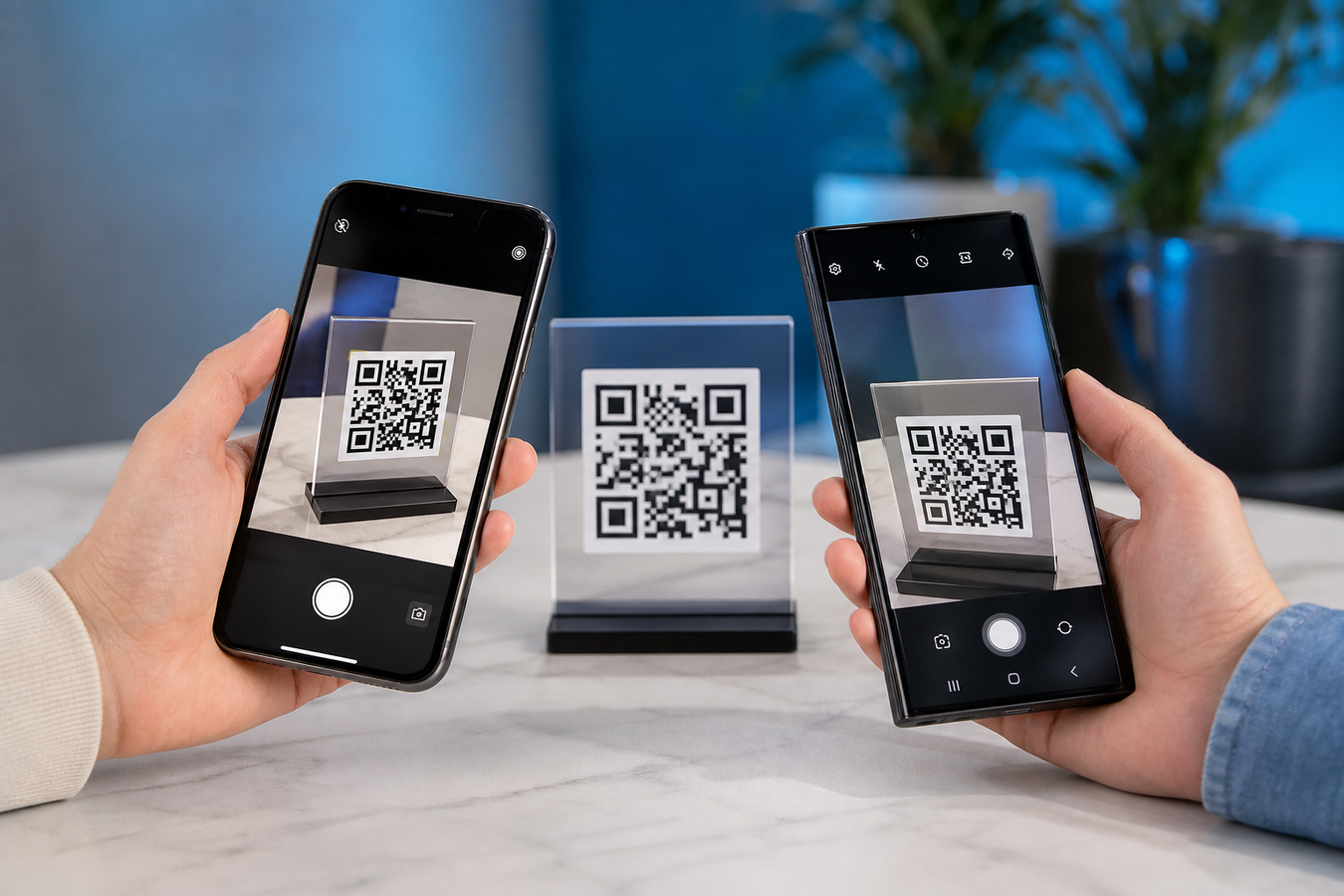
Een QR-code scannen op Android en iPhone doe je direct via de standaard camera-app van je toestel. Richt simpelweg de lens op de code en tik op de pop-up link die in beeld verschijnt.
Naast deze basis kent elk besturingssysteem nog snellere methodes en handige functies, zoals het uitlezen van een code die al op je eigen beeldscherm staat. Weigert de scanner onverhoopt dienst, dan verhelp je dat vaak al met een simpele aanpassing aan je camera of instellingen.
Hoe scan je een QR-code met je iPhone?
Welke app heb je precies nodig om snel een code te lezen?
Het antwoord is simpel: helemaal geen. Je iPhone heeft alles al aan boord. Volg deze stappen voor een direct resultaat.
-
1
Open de standaard Camera-app. Vanaf je vergrendelscherm veeg je simpelweg naar links, of je tikt op het camera-icoon op je beginscherm.
-
2
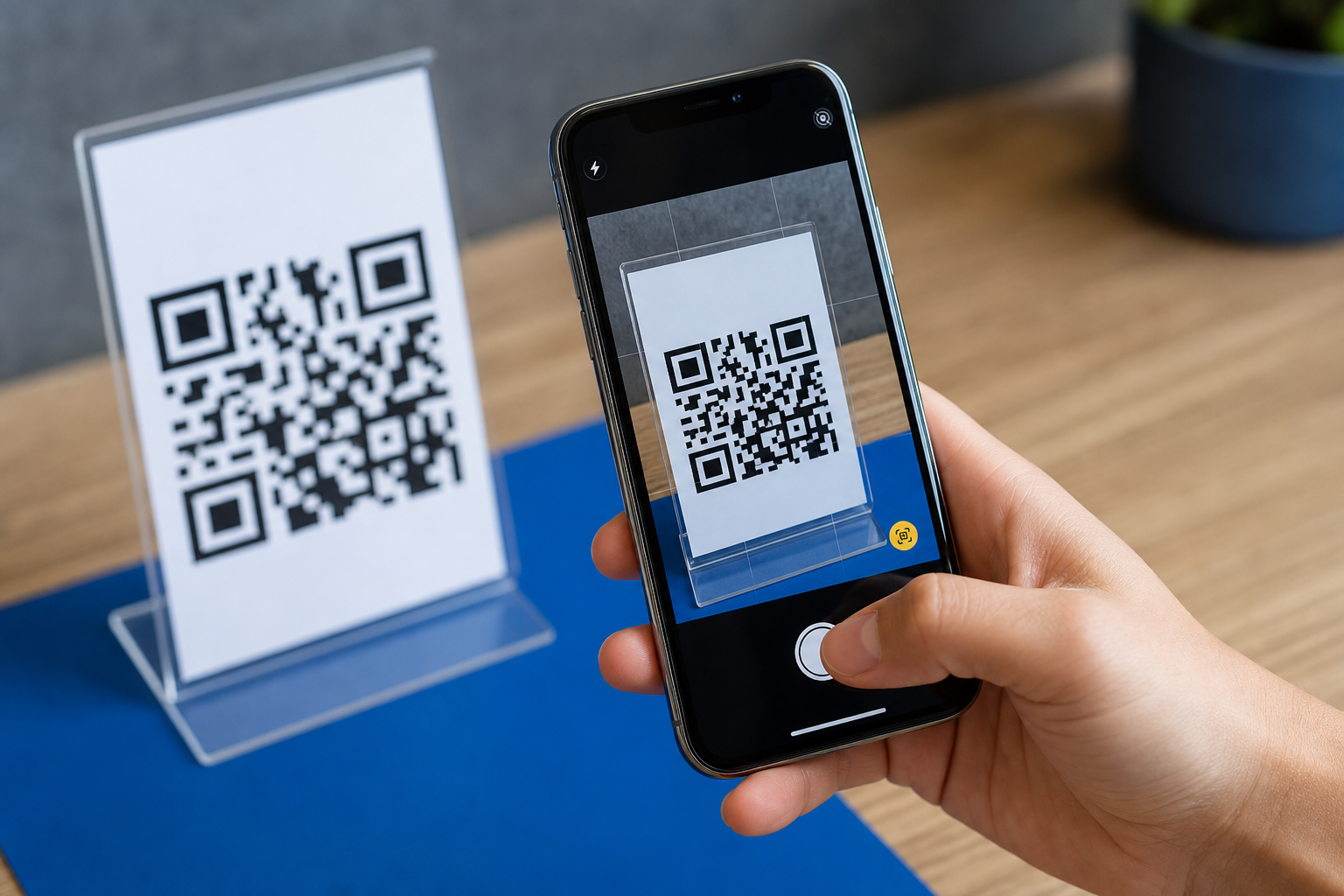
Richt de achtercamera op de QR-code. Zorg dat het vierkant volledig in beeld is en houd de telefoon ongeveer twintig centimeter er vandaan stil.
-
3
Wacht op herkenning. Binnen een tel verschijnt er een gele melding of pop-up link bovenin je beeldscherm.
-
4
Tik op de link. De bijbehorende website, het menu of het betaalverzoek opent direct.
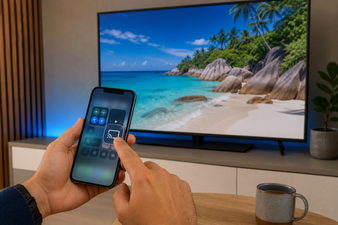
Scan je heel vaak codes en wil je dit nog sneller doen? Gebruik dan het bedieningspaneel. Veeg omlaag vanuit de rechterbovenhoek van je beeldscherm en tik op het QR-icoontje om de ingebouwde 'Code Scanner' te openen.
Hiermee sla je de gewone foto-interface over. Deze speciale modus is bedoeld voor het scannen van QR-codes en toont de gevonden actie op je scherm.
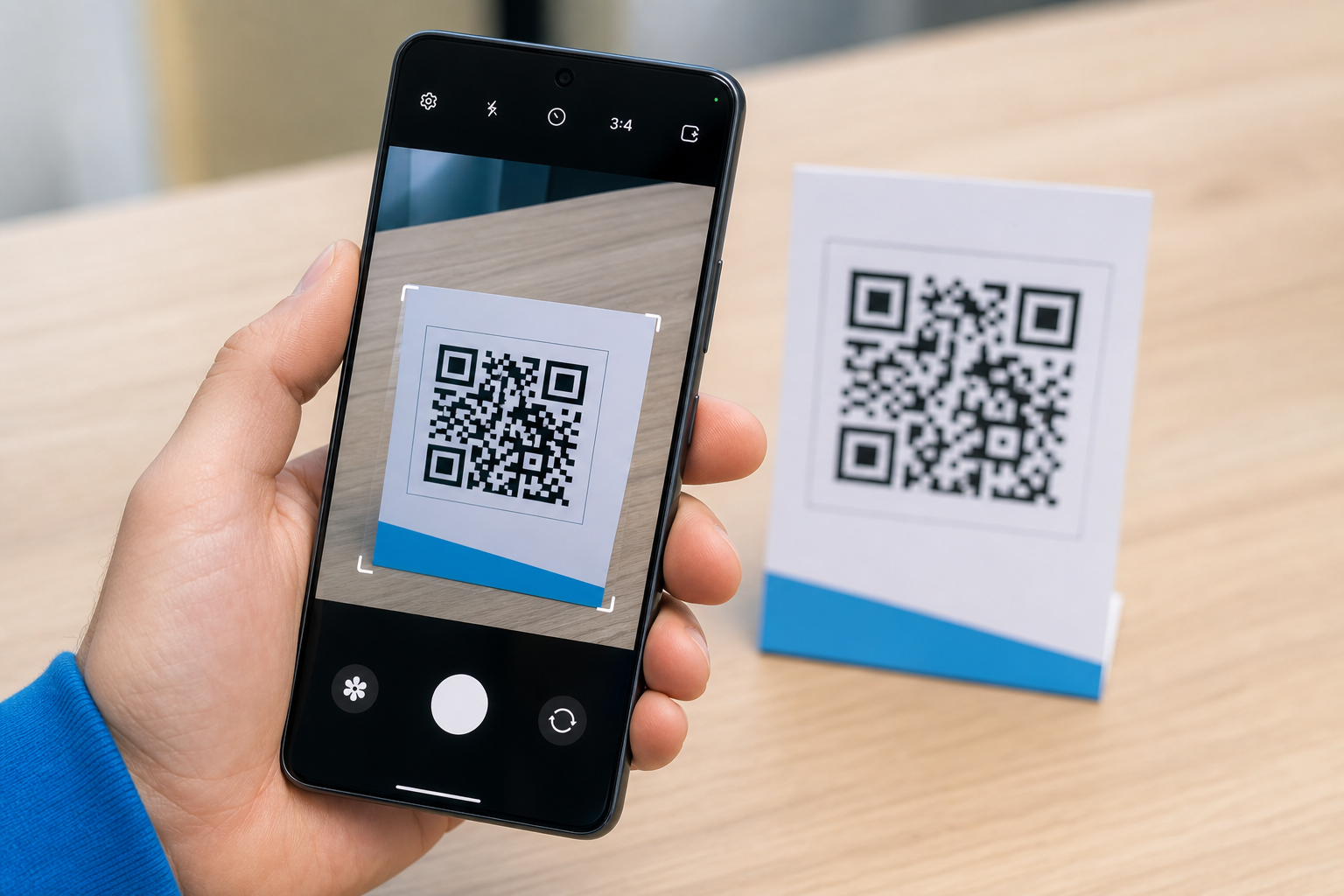
Hoe scan ik een QR-code met mijn Android-telefoon?
Bijna 60 procent van de betalingen in winkels gebeurt inmiddels met een smartphone of smartwatch. Vaak scan je daarvoor even snel een QR-code. Op een Samsung of ander Android-toestel heb je dat zo voor elkaar.
Je hebt in principe geen losse scanner-app nodig. Volg simpelweg deze stappen.
-
1
Open de standaard camera-app op je Samsung of ander Android-toestel.
-
2
Richt je lens recht op de code. Houd je toestel even goed stil, zodat de autofocus zijn werk kan doen.
-
3
Wacht tot de software de code herkent. Binnen een seconde verschijnt er een klein icoon of een pop-up melding op je scherm. Tik daarop om de link direct te openen.
-
4
Pakt de gewone camera de code niet direct? Kijk dan eerst in de camera-instellingen: op sommige Androids staat QR-scannen daar aan of uit.
-
5
Gebruik daarna de Google Lens functie. Je vindt deze optie in de standaard Google-app, door op het kleine camera-icoontje rechts in de zoekbalk te tikken.
Staat de QR-code al op je eigen scherm? Op nieuwere Android-toestellen kun je Circle to Search gebruiken: houd de navigatiebalk of startknop ingedrukt en omcirkel de code. Handig bij een QR-code in een e-mail of WhatsApp-bericht.
Er is ook nog een handige sluiproute. Veel moderne Android-telefoons hebben tegenwoordig een aparte QR-scanner knop in het snelmenu. Je veegt gewoon van boven naar beneden over je scherm en tikt op het scanner-icoon. Zo sla je de gewone foto-interface over en scant je toestel een stuk gerichter.
Kan ik een QR-code scannen op dezelfde telefoon?
Je krijgt een e-mail met een QR-code voor je concertkaartjes of iemand stuurt er een via WhatsApp. Je kunt dan moeilijk de camera van diezelfde telefoon gebruiken om de code uit te lezen. Een screenshot is meestal de handigste route. Zorg bij een schermafbeelding dat de volledige code goed zichtbaar is.
Heb je een iPhone? Ga dan naar de Foto's app en open de screenshot die je net hebt gemaakt. Leg je vinger op de QR-code in de afbeelding en houd deze kort ingedrukt.
Er verschijnt vanzelf een klein menu. Kies voor de optie 'Open in Safari' of tik op de link die in beeld springt. Je iOS-apparaat haalt de data gewoon direct uit het plaatje.
Op een Android-telefoon werkt dit vaak via Google Lens. Open je schermafbeelding in je galerij of via de Google Foto's app. Tik op de optie om met Lens te zoeken of te scannen.
De software analyseert de afbeelding, herkent de barcode meteen en laat direct de juiste link op je scherm zien.
Op sommige nieuwere Android-telefoons is Circle to Search beschikbaar. Gebruik voor het uitlezen van een QR-code op je eigen scherm liever een screenshot en open die met Google Lens; dat werkt ook als de QR-code in een e-mail, browser of WhatsApp-bericht staat.
Problemen oplossen en veiligheid bij het scannen
Maak je cameralens eerst goed schoon. Vuil, vingerafdrukken of zichtbare schade op de lens kunnen het beeld minder helder maken. Zonder een scherp beeld herkent de camera-app de QR-code simpelweg niet.
Veeg de lens schoon en probeer daarna iets dichterbij of juist verder van de QR-code te houden. Zorg dat de hele code in beeld blijft en zoek voldoende licht op. Een kleine, beschadigde of slecht gedrukte QR-code vraagt soms om een paar keer opnieuw scherpstellen.
Kijk ook kritisch of je accessoires niet in de weg zitten. Controleer of een hoesje of lens protector de cameraopening vrijlaat en schoon is. Zorg daarnaast voor voldoende omgevingslicht of activeer je zaklamp als de code niet meteen pakt.
Gebruik alleen een heldere lens protector die netjes rond de camera past, en vervang hem als hij gebarsten of dof is. Een lens protector van PanzerGlass of Mobigear kan de cameralens beschermen, maar lost een vieze lens, te weinig licht of een beschadigde QR-code niet op. Werkt de camera nog steeds niet, open dan Google Lens op Android of de Code Scanner via het Bedieningspaneel op je iPhone.
Hoe weet ik of een QR-code veilig is om te scannen?
Een QR-code kan een link, betaalverzoek, contactkaart of wifi-instelling bevatten. Je ziet aan de zwarte blokjes niet direct welke actie volgt, dus controleer de melding altijd vóór je tikt. Houd daarom deze basisregels aan:
Kijk altijd goed naar de volledige URL in de pop-up melding voordat je ergens op tikt. Oplichters gebruiken QR-codes voor phishing en maken vaak neppe websites met een webadres dat net echt lijkt.
Scan nooit zomaar stickers die in de openbare ruimte over andere codes heen geplakt zijn. Bij parkeerautomaten of laadpalen kan een valse sticker over de originele code zitten.
Gebruik voor betaalverzoeken bij voorkeur de scanner in je eigen bank-app. Controleer ook daar goed wat je bevestigt en of het betaalverzoek klopt.
Gebruik bij twijfel de standaard Camera-app, Code Scanner of Google Lens. Voor een gewone scan zijn extra apps meestal niet nodig.
Veelgestelde vragen
Waarom werkt de QR-scanner niet op mijn iPhone?
De scanner weigert meestal dienst door een vieze lens of omdat de functie is uitgeschakeld. Controleer eerst via 'Instellingen' > 'Camera' of de schakelaar bij 'Scan QR-codes' groen is. Helpt dat niet? Veeg de cameralens schoon, houd de telefoon iets verder weg en tik op je beeldscherm om de camera handmatig scherp te stellen.
Hoe scan je een QR code die op je iPhone staat?
Maak een schermafbeelding van de code en open deze in de Foto's-app. Houd je vinger kort op de QR-code in de afbeelding totdat er een menu in beeld verschijnt. Kies hier de optie 'Open in Safari' of tik op de specifieke link om de pagina direct te bezoeken.
Welke QR-code scanner is veilig?
De standaard camera-app van je smartphone is de meest veilige keuze. Je hoeft hiermee geen losse apps uit de App Store te downloaden die mogelijk persoonlijke data verzamelen of vol ongewenste reclame zitten. Gaat het specifiek om een betaalverzoek? Gebruik dan altijd direct de ingebouwde scanner in de beveiligde app van je eigen bank.
Heb ik een aparte app nodig om QR-codes te scannen?
Nee, op moderne Android-telefoons en iPhones heb je geen losse app nodig. Je gebruikt simpelweg de standaard camera. Alleen wanneer je een rekening betaalt of inlogt via DigiD, gebruik je de scanner binnen die specifieke app zelf.
Waarom gebeurt er niets als ik met mijn Android scan?
Vaak is de code onscherp, is de afstand te groot of zit er een vlek op je cameralens. Tik op je beeldscherm om de focus vast te zetten. Herkent je camera de code nog steeds niet? Open dan de Google-app en tik op het Google Lens-icoontje, dit programma pakt de codes vrijwel altijd direct op.
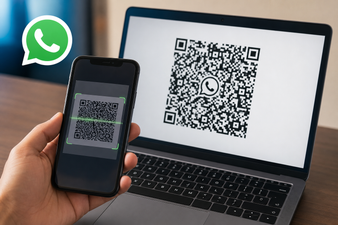
Hoe scan je een QR-code vanaf een ander beeldscherm?
Richt de camera van je telefoon op het computerscherm of de tv waar de code op staat. Zet de helderheid van het andere scherm flink omhoog en zorg dat er geen lamp in weerspiegelt. Zodra het beeld helder is, verschijnt de link vanzelf op je telefoon.
Of je nu een iPhone of Android-telefoon hebt, een QR-code scannen is via de standaard camera-app of Google Lens heel eenvoudig. Blijft je camera wazig? Dan verstoren krassen waarschijnlijk de autofocus. Voorkom verdere schade aan je lens. Typ je toestel in op hoesjesdirect.nl en bestel direct een stevig telefoonhoesje of een heldere protector.
Niet zeker welk toestel je hebt?
Veel toestellen lijken sterk op elkaar, terwijl hoesjes en accessoires vaak per model verschillen. Zoek je modelnaam of modelnummer op en ontdek direct welk toestel je hebt, zodat je een accessoire bestelt dat zeker past.