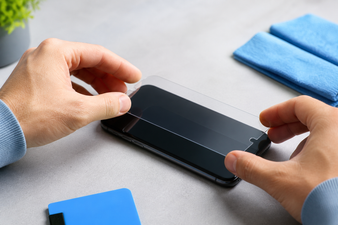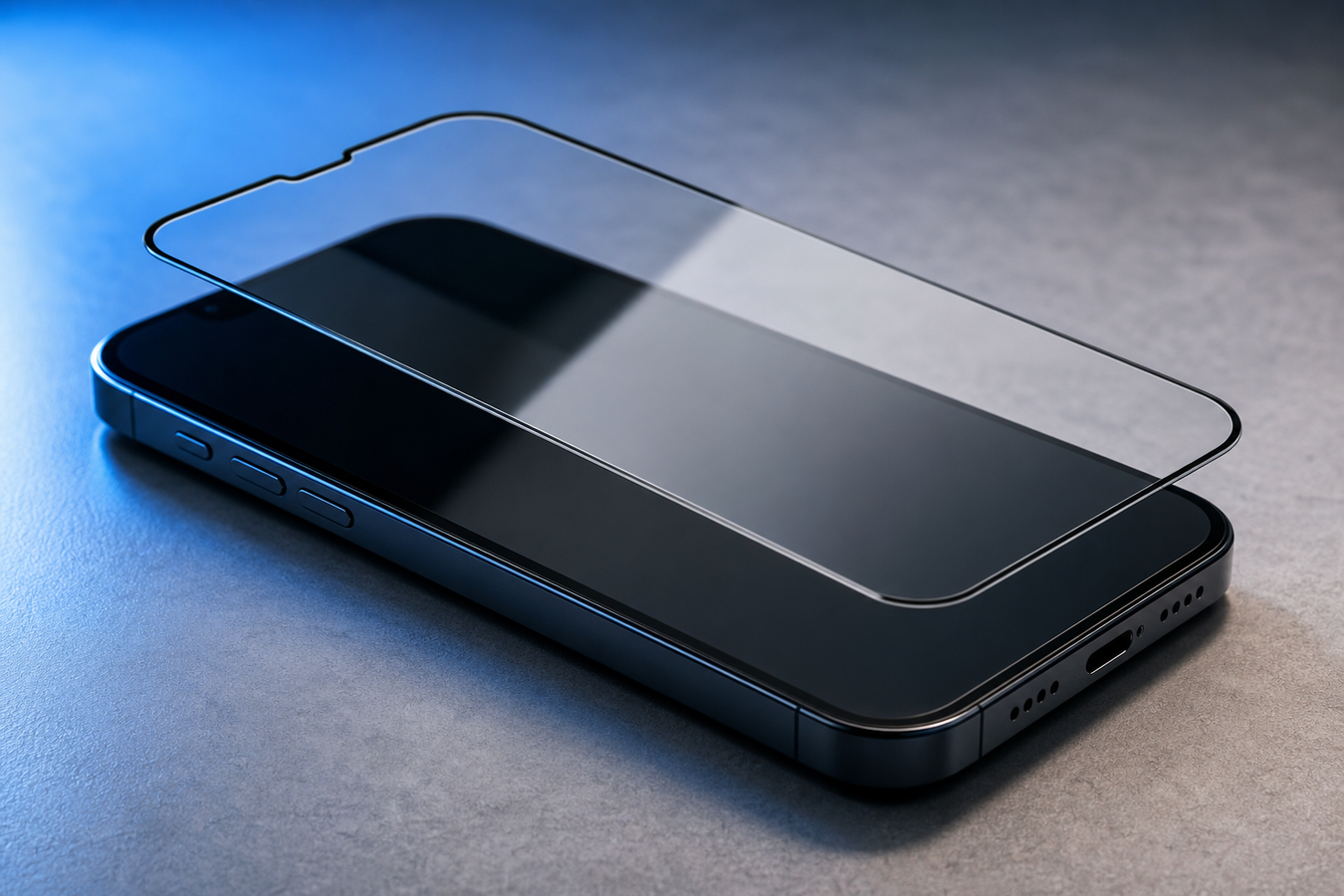
Niets is zo frustrerend als een gloednieuwe glazen screenprotector plakken, om er vervolgens achter te komen dat je telefoon niet meer ontgrendelt. In de praktijk zien wij dagelijks toestellen waarbij de biometrische beveiliging dienst weigert na een accessoire-upgrade, simpelweg omdat de extra glaslaag de sensor blokkeert. In dit artikel ontdek je exact hoe je een screenprotector met vingerafdrukscanner succesvol installeert. Je leert de juiste voorbereidingen treffen en we behandelen de cruciale Android instellingen die je direct na het plakken moet wijzigen voor een feilloze werking.
Voorbereiding: De juiste screenprotector kiezen
Een succesvolle installatie begint ver voor het daadwerkelijke plakken. Niet elk type glas laat het signaal van een onder-scherm vingerafdrukscanner correct door. Moderne smartphones maken gebruik van optische sensoren (die licht gebruiken) of ultrasone sensoren (die geluidsgolven gebruiken). Een te dikke glasplaat of de verkeerde siliconenlijm verstoort deze signalen direct. Fabrikanten bieden daarom specifieke gecertificeerde screenprotectors aan die uitgebreid getest zijn op signaaldoorlaatbaarheid.
Controleer daarnaast altijd je kale beeldscherm. Veel toestellen, waaronder diverse Samsung Galaxy modellen, worden vanuit de fabriek geleverd met een flinterdunne plastic fabrieksfolie. Verwijder deze folie altijd. Plak je een glazen screenprotector bovenop deze fabrieksfolie, dan creëer je een ondoordringbare barrière voor de vingerafdruksensor.
Kenmerk |
Standaard glazen screenprotector |
Compatibele screenprotector |
|---|---|---|
Werking met scanner |
Vaak traag, vereist hard drukken of faalt volledig. |
Razendsnel, herkent de vinger direct door het glas heen. |
Lijmlaag |
Standaard siliconenlijm, soms alleen aan de randen. |
Volledige, optisch heldere lijmlaag (Full Glue) zonder luchtruimte. |
Certificering |
Geen officiële testgaranties. |
Vaak voorzien van 'Made for Google' of Samsung-certificering. |
Dikte |
0.33mm tot 0.40mm (blokkeert ultrasone golven). |
Vaak ultra-dun (0.20mm - 0.26mm) in de sensorzone. |
Kies een gecertificeerde, compatibele screenprotector als je dagelijks gebruikmaakt van ontgrendelen met vingerafdruk en bank-apps. Vermijd standaard, merkloze glasplaten als je een high-end toestel met een ultrasone scanner bezit, aangezien deze sensoren extreem gevoelig zijn voor materiaaldikte.
Stappenplan: Screenprotector met vingerafdrukscanner installeren
De daadwerkelijke plaatsing van het glas vereist precisie. Een scheve plaatsing betekent dat de speciale sensorzone in het glas niet exact uitlijnt met de hardware in je telefoon. Volg deze stappen voor een perfect resultaat.
-
1
Werk in een stofvrije ruimte:
Voer de installatie uit in een schone ruimte, of bijvoorbeeld in de badkamer nadat je de douche even hebt laten lopen. De waterdamp in de lucht trekt zwevende stofdeeltjes naar de grond, wat de kans op stof onder je scherm minimaliseert.
-
2
Schakel je toestel volledig uit:
Een oplichtend scherm leidt af en registreert ongewenste aanrakingen tijdens het uitlijnen. Een zwart scherm toont bovendien achtergebleven stofjes veel beter.
-
3
Gebruik een installatietool:
Kies bij voorkeur een screenprotector die geleverd wordt met een installatieframe (alignment tray). Klik het frame om je telefoon en laat het glas erin vallen. Dit garandeert een perfecte uitlijning over de vingerafdruksensor, zonder dat je handmatig hoeft te gokken.
-
4
Installeer vóór software-configuratie:
Heb je een gloednieuwe telefoon? Plak de screenprotector dan direct uit de doos, nog vóórdat je de telefoon voor het eerst aanzet. Zo leert de vingerafdruksensor jouw biometrische gegevens direct lezen mét de extra glaslaag ertussen.
Scherm schoonmaken en luchtbellen verwijderen
Lucht is de grootste vijand van een onder-scherm scanner. Ultrasone geluidsgolven kunnen niet door lucht reizen. Zelfs een microscopisch klein luchtbelletje in de sensorzone zorgt ervoor dat ontgrendelen met vingerafdruk permanent faalt. Werk deze afvinklijst systematisch af:
Reinig met alcohol en microvezel: Gebruik het meegeleverde alcoholdoekje om vet te verwijderen en droog het scherm streeploos af met een schoon microvezeldoekje.
Dep met de dust-absorber: Gebruik de meegeleverde stofsticker om het hele scherm af te deppen. Veeg niet, maar stempel. Hiermee verwijder je de laatste onzichtbare stofdeeltjes.
Druk vanuit het midden: Plaats het glas en druk met je wijsvinger een lijn van boven naar beneden in het midden van het scherm. De lijm zuigt zich nu naar buiten toe vast.
Masseer luchtbellen naar de rand: Gebruik een spatel of een bankpasje om resterende luchtbellen systematisch naar de dichtstbijzijnde rand te duwen.
Focus op de sensorzone: Controleer het gebied rondom de vingerafdrukscanner extra kritisch. Wrijf met stevige druk eventuele micro-bubbeltjes in dit gebied volledig weg.
Na installatie: Vingerafdrukscanner instellen
De fysieke installatie is slechts de helft van het werk. Zodra de glazen screenprotector op het scherm ligt, is de optische of ultrasone dynamiek van je toestel veranderd. Het licht breekt anders door het glas, en geluidsgolven moeten een extra barrière overbruggen. Softwarematige aanpassingen zijn daarom onmisbaar.
Veel gebruikers vergeten deze stap en sturen hun screenprotector onterecht retour omdat ze denken dat het product defect is. Door de juiste Android instellingen te wijzigen, compenseer je de extra laagdikte. Je vertelt de software in feite dat er een nieuwe situatie is ontstaan, waardoor de processor meer rekenkracht of een hogere schermgevoeligheid inzet om je vinger correct te registreren. Deze kleine aanpassingen maken het verschil tussen een weigerende scanner en een telefoon die weer razendsnel ontgrendelt.
Aanraakgevoeligheid wijzigen (Samsung Galaxy & Android)
Vrijwel alle moderne Android-toestellen beschikken over een ingebouwde functie om de gevoeligheid van het touchscreen te verhogen. Deze functie is specifiek ontworpen voor het gebruik van screenprotectors.
-
1
Open de instellingen:
Ontgrendel je telefoon (gebruik tijdelijk je pincode) en navigeer naar de app 'Instellingen'.
-
2
Ga naar Display:
Tik op het menu 'Display' (of 'Beeldscherm', afhankelijk van je Android-versie).
-
3
Activeer Aanraakgevoeligheid:
Scrol naar beneden tot je de optie 'Aanraakgevoeligheid' of 'Touch Sensitivity' ziet. Zet de schakelaar aan.
-
4
Herstart je toestel:
Hoewel niet altijd verplicht, zorgt een korte herstart ervoor dat de nieuwe kalibratie van het touchscreen optimaal wordt doorgevoerd in de achtergrondprocessen.
Vingerafdruk opnieuw instellen voor perfecte herkenning
Je oude vingerafdrukprofiel is gemaakt zonder de glazen screenprotector. De sensor zoekt nu naar een specifiek patroon dat door de nieuwe glaslaag vervormd raakt. Het vernieuwen van je biometrische data lost 99% van alle herkenningsproblemen op.
Verwijder alle oude profielen: Ga naar Instellingen > Beveiliging en privacy > Biometrie. Wis hier alle bestaande vingerafdrukken. Begin met een schone lei.
Scan dezelfde vinger twee keer: Voeg je meest gebruikte vinger (bijvoorbeeld je rechterduim) toe als 'Vingerafdruk 1'. Voeg daarna exact dezelfde duim nogmaals toe als 'Vingerafdruk 2'. Dit verdubbelt de referentiedata voor de processor.
Registreer meerdere hoeken: Houd je telefoon vast zoals je dat in het dagelijks leven doet. Scan niet alleen het platte midden van je vinger, maar rol bewust over de zijkanten, de top en de randen.
Druk niet te hard: Druk tijdens het opnieuw instellen met een normale, lichte kracht op het scherm. Forceer je vinger niet plat, anders leert de sensor een onnatuurlijke afdruk aan die je in de praktijk nooit gebruikt.
Veelgestelde vragen over ontgrendelen met vingerafdruk
Wat kan ik doen als de vingerafdrukscanner niet werkt na installatie?
Verhoog direct de aanraakgevoeligheid via de display-instellingen en registreer je vingerafdruk opnieuw. Controleer daarnaast of er geen luchtbellen of stofjes precies op de plek van de sensor zitten. Lucht blokkeert de scan volledig. Blijft het probleem aanhouden? Dan is de kans groot dat je een niet-compatibele screenprotector hebt gekocht of dat de dunne fabrieksfolie nog onder het geharde glas zit.
Heeft een dikkere glazen screenprotector direct invloed op de sensor?
Ja, de dikte van het materiaal is een cruciale factor, vooral bij ultrasone sensoren zoals in de Samsung Galaxy S-serie. Een standaard glasplaat van 0.40mm is vaak te dik voor de geluidsgolven om doorheen te dringen en terug te kaatsen. Kies daarom altijd voor een ultra-dunne variant (rond de 0.20mm) of een protector met een speciale, verdunde sensorzone. Bij optische sensoren (die met licht werken) is de helderheid van de lijmlaag belangrijker dan de absolute dikte.
Moet ik mijn vingerafdruk altijd opnieuw instellen bij een wissel van protector?
Ja, dit is een vereiste voor een soepele werking. Zelfs als je exact hetzelfde merk en model screenprotector opnieuw plakt, kan de positionering of de lijmverdeling net een fractie anders zijn. De sensor leest je vinger daardoor onder een microscopisch andere hoek. Door je biometrische gegevens na elke wissel te vernieuwen, garandeer je dat de software werkt met de meest actuele en nauwkeurige scan van jouw vinger door het nieuwe glas heen.
Een soepel werkende vingerafdrukscanner valt of staat met een compatibele screenprotector, een bubbelvrije installatie en het opnieuw instellen van je biometrische gegevens in de instellingen. Door de juiste voorbereidingen te treffen en de software van je toestel te helpen, behoud je de snelheid die je gewend bent. Controleer of jouw huidige screenprotector compatibel is of bestel direct een geschikt model om je smartphone optimaal te beschermen zonder in te leveren op gebruiksgemak.