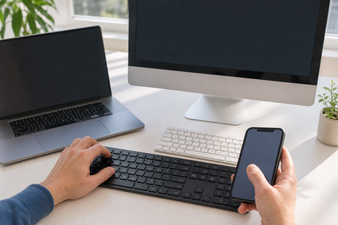
Scherm afbeeldingen maken op Windows PC doe je het snelst met de toetsencombinatie Windows + Shift + S. Hiermee selecteer je direct een specifiek knipsel of het volledige beeld, waarna je de opname makkelijk bewerkt. Een snelle schermafbeelding is zo met de juiste sneltoets in een fractie van een seconde gebeurd. Naast deze klembord-functie heeft je computer specifieke knoppen om het hele scherm direct als bestand op te slaan, inclusief een vaste map waar Windows deze documenten stiekem bewaart.
Hoe maak je een screenshot van je pc-scherm?
Wil je alleen die ene specifieke foutmelding delen of juist laten zien hoe je hele bureaublad eruitziet?
Of je nu op een standaard laptop werkt of net een nieuw toetsenbord bij hoesjesdirect.nl hebt gekocht, in Windows 10 en Windows 11 zitten meerdere ingebouwde methodes om een schermafdruk te maken. De basismethodes en sneltoetsen werken in beide Windows-versies hetzelfde. Je hebt hier geen externe software voor nodig. Welke knoppen je indrukt, hangt af van wat je precies wilt vastleggen. Soms heb je het volledige scherm inclusief taakbalk nodig, terwijl je op andere momenten slechts een klein detail wilt uitsnijden.
Wil je snel je volledige Windows-scherm vastleggen? Druk op Print Screen; de afbeelding staat dan op het Klembord. Plak hem meteen met Ctrl + V in een e-mail, Paint of Microsoft Word. Kies Windows-toets + Print Screen als je liever direct een bestand bewaart: Windows slaat de schermafbeelding dan automatisch op in Afbeeldingen > Schermopnamen.
Met de juiste methode stuur je ook direct wat er met de gemaakte afbeelding gebeurt. Je kiest of de screenshot automatisch als los bestand wordt opgeslagen in een map, of dat deze op je klembord belandt. In dat laatste geval staat je uitsnede direct klaar om met een druk op de knop in een e-mail of tekstdocument te plakken.
Wat is de sneltoets voor een screenshot in Windows?
Windows 11 is inmiddels de norm op de meeste Europese pc's. Gelukkig werken de drie belangrijkste sneltoetsen hier exact hetzelfde als in voorganger Windows 10. Welke combinatie je kiest, hangt helemaal af van je einddoel.
De Print Screen-toets, vaak aangeduid als PrtScn of PrtSc, zit meestal rechtsboven op het toetsenbord. Op een laptop kan de naam afwijken of heb je de Fn-toets nodig.
Gebruik deze handige 'Kies je actie'-regel: wil je een screenshot direct plakken in een e-mail of Microsoft Word? Kies dan een methode die naar je klembord kopieert. Wil je het beeld bewaren als bewijs of voor later? Kies dan voor direct opslaan als bestand.
Het verschil is simpel: het klembord is een tijdelijke plek in het geheugen. Daar staat de schermafdruk pas in je mail, Microsoft Word of Paint nadat je op Ctrl + V drukt; zonder plakken heb je nog geen los bestand. Bij direct opslaan maakt Windows meteen een PNG-bestand dat je later kunt openen. Het scherm kan bij een geslaagde vastlegging kort oplichten.
Sneltoets |
Wat het doet |
Resultaat |
|---|---|---|
Print Screen (PrtScn) |
Kopieert je volledige scherm uit het zicht. Handig voor snel delen. |
Klembord. Open je mail of Paint en druk op Ctrl + V om de afbeelding te plakken. |
Windows-toets + Print Screen |
Maakt een screenshot van je hele scherm en bewaart deze direct. |
Bestand opslaan. Je vindt direct een kant-en-klaar PNG-bestand in je mappen terug voor later gebruik. |
Windows-toets + Shift + S |
Opent het Knipprogramma. Dit is de beste keuze voor een specifieke selectie en direct bewerken. |
Klembord. Je selecteert zelf een knipsel dat je direct plakt of via de pop-up melding bewerkt. |
Hoe maak je een knipsel van je scherm?
Je bent halverwege een online bestelling en krijgt plotseling een onduidelijke foutmelding. In plaats van je hele scherm inclusief persoonlijke tabbladen te delen met de helpdesk, stuur je alleen dat specifieke kader. Een schermafbeelding maken van een klein deel van je beeld werkt zo.
-
1
Start de opname
Druk de combinatie Windows-toets + Shift + S tegelijk in. Je scherm wordt direct donkerder. Hiermee open je het Knipprogramma, in Windows ook bekend als Snipping Tool.
-
2
Bepaal de vorm
Kies in de werkbalk bovenaan het scherm voor rechthoekig, vrije vorm, een venster of het volledige scherm. Voor een specifiek tekstblok of een foutmelding is de rechthoekige modus het meest praktisch.
Kies venstermodus als je alleen een geopend programma wilt vastleggen. Vrije vorm is nuttig bij een afwijkende vorm, maar een rechthoek blijft meestal duidelijker.
-
3
Trek het kader
Sleep met de muis over het gebied dat je wilt vastleggen om een uitsnede te maken. Zodra je de linkermuisknop loslaat, kopieert de pc het beeld onzichtbaar naar je klembord.
-
4
Markeer belangrijke details
Klik in Windows 11 direct op de pop-up melding rechtsonder in beeld. Hiermee open je het Knipprogramma. Gebruik de ingebouwde markeerstift om belangrijke informatie op de afbeelding te markeren voordat je deze deelt of opslaat op je harde schijf.
Het Knipprogramma ondersteunt ook aantekeningen toevoegen. Handig voor een pijl naar een foutmelding of een korte toelichting. Dek privégegevens echt af voordat je de schermafdruk maakt of verstuurt.
-
5
Plakken of bewaren
Wil je de uitsnede direct in een e-mail, Microsoft Word of Paint zetten? Druk dan op Ctrl + V. Wil je een bestand bewaren, open dan de melding van het Knipprogramma en kies Opslaan.
Waar staat screenshot op pc?
Kijk direct naar je toetsenbord en ga na welke knop je zojuist hebt ingedrukt. Waar Windows je opname bewaart, hangt namelijk volledig af van de gekozen methode. Screenshots die je met Windows + PrtScn automatisch opslaat, staan op je pc in Afbeeldingen > Schermopnamen.
Wanneer je uitsluitend de Print Screen toets gebruikt, belandt de afbeelding onzichtbaar op je Klembord en moet je deze nog ergens in plakken. Gebruik Ctrl + V in Paint of een leeg document om het beeld tevoorschijn te halen.
Automatisch opgeslagen bestanden (via Windows + PrtScn) vind je standaard terug in de Bestandenverkenner. Volg hiervoor simpelweg het pad: Afbeeldingen > Schermopnamen.
Je zoekt je niet suf naar een map die nog niet bestaat. Deze specifieke map wordt door Windows vanzelf aangemaakt zodra je de eerste keer de toetsencombinatie voor automatisch opslaan gebruikt.
Bij gebruik van het Knipprogramma bepaal je het helemaal zelf. Open de pop-up en je mag zelf een opslaglocatie kiezen nadat je op de knop Opslaan als hebt geklikt.
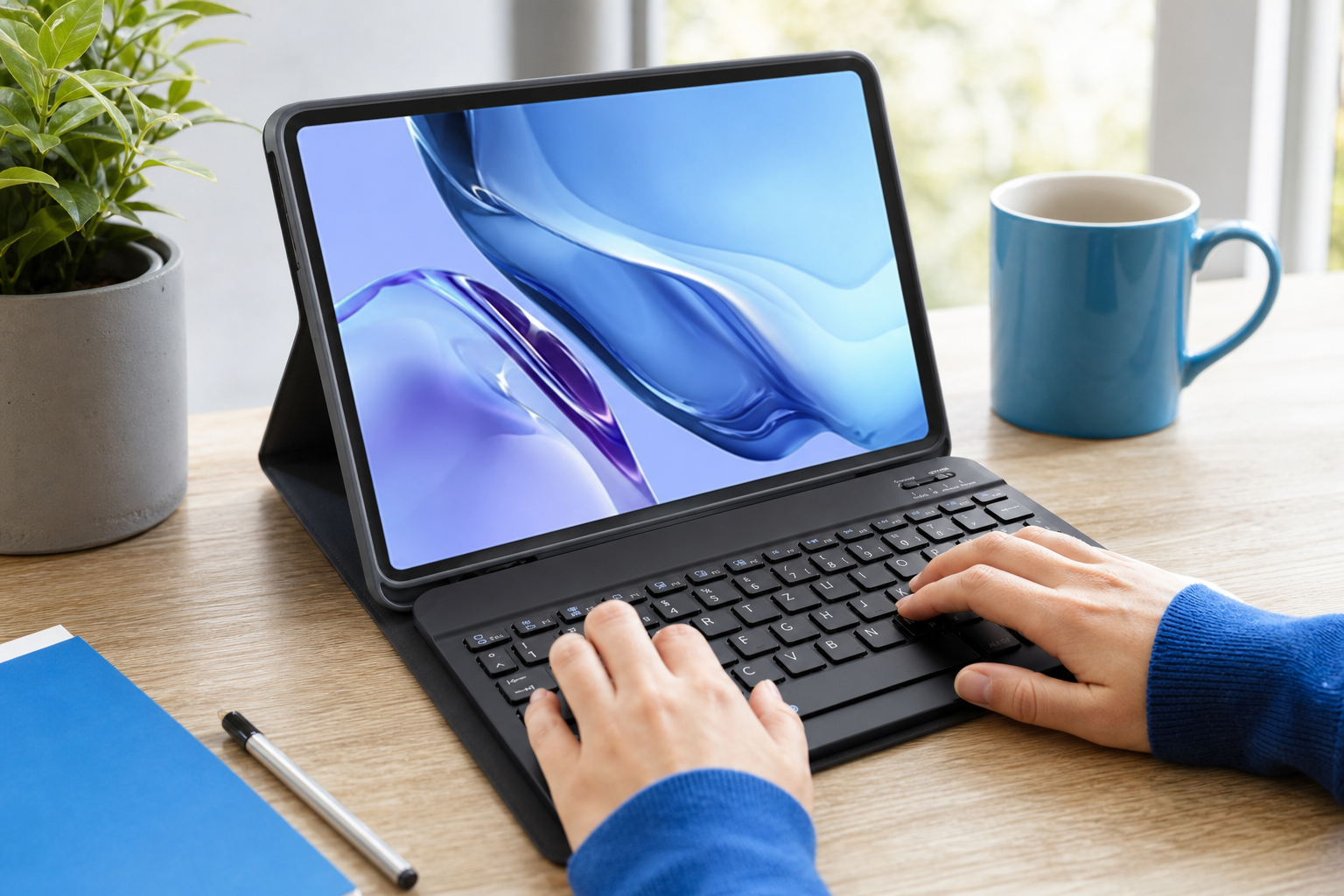
Schermafbeeldingen maken met een compact toetsenbord
Een fysieke Print Screen-knop is absoluut geen vereiste om het scherm van je pc vast te leggen. Heeft je compacte toetsenbord geen Print Screen-toets? Gebruik dan een Fn-combinatie, het Schermtoetsenbord of het Knipprogramma. Veel moderne 60 procent toetsenborden of specifieke Mobigear of Mobilize toetsenbord hoesjes missen deze knop simpelweg om bureauruimte te besparen. Met de volgende afvinklijst maak je alsnog direct een screenshot zonder de standaard hardwareknop:
Zoek de verborgen printfunctie: Kijk goed naar de opdruk van je toetsen. Zoek naar een Fn-toets en combineer deze met een andere toets. Meestal is deze tweede toets gemarkeerd met een klein camera-icoontje of de letters PrtScn. Druk ze tegelijk in om de actie uit te voeren. De juiste Fn-toetscombinatie verschilt per toetsenbord, dus kijk ook naar de kleine opdruk aan de zijkant van een toets.
Roep de virtuele variant op: Gebruik als alternatief het ingebouwde Schermtoetsenbord van Windows via het Startmenu om toch toegang te krijgen tot de knop. Typ het woord in de zoekbalk en je krijgt een volledig digitaal toetsenbord op je monitor. Klik de Print Screen-toets simpelweg aan met je muis.
Negeer je toetsenbord volledig: Open handmatig het Knipprogramma via de zoekbalk in Windows als geen enkele sneltoets werkt. Zo bedien je alle functies, van het maken van een vrije vorm tot het direct opslaan van de afbeelding, puur op het scherm.
Populaire Tablet toetsenborden
Waar worden mijn gemaakte screenshots opgeslagen op de PC?
Veel mensen maken een screenshot, maar vinden de afbeelding daarna niet terug. Dat komt meestal doordat de opname op je Klembord staat in plaats van als los bestand in een map.
Druk je alleen op Print Screen of gebruik je Windows + Shift + S? Open Paint, Microsoft Word of je e-mail en druk op Ctrl + V. Verschijnt de afbeelding, sla hem dan handmatig op.
Gebruik je de Windows-toets + Print Screen? Open de Bestandenverkenner en ga naar Afbeeldingen > Schermopnamen. Windows bewaart daar direct de PNG-bestanden.
Bij het Knipprogramma kies je na het openen van de melding zelf voor Opslaan als. Kies een vaste map die je makkelijk terugvindt.
Zoek niet in Schermopnamen als je uitsluitend Print Screen indrukte. Plakken met Ctrl + V is dan altijd je volgende stap om het beeld te zien.
Veelgestelde vragen
Waarom lijkt mijn Print Screen-toets niets te doen?
De afbeelding gaat in de meeste gevallen direct naar je onzichtbare klembord. Open een programma zoals Paint of Microsoft Word en gebruik Ctrl + V om de afbeelding tevoorschijn te halen. Zodra je de schermafbeelding plakt, zie je hem direct staan en sla je het bestand op via het menu.
Hoe maak ik een screenshot van alleen het actieve venster?
Klik op het venster dat je nodig hebt en druk op Alt + Print Screen. Hierdoor wordt de rest van je bureaublad of achtergrond niet meegenomen. Dit scheelt achteraf veel knipwerk en voorkomt dat je per ongeluk privégegevens uit andere geopende programma's deelt. Vergeet niet om ook deze afbeelding eerst even in een programma te plakken met Ctrl + V.
Kan ik met het Knipprogramma ook een schermvideo opnemen?
Ja, sinds 2023 beschikt Windows 11 over een ingebouwde videofunctie in het Knipprogramma. Kies simpelweg voor het video-icoontje in de app voordat je de selectie maakt. Dit is een makkelijke manier om een bewegende foutmelding of een korte handleiding voor een collega vast te leggen zonder externe software te installeren.
Hoe maak ik een screenshot als mijn toetsenbord geen Print Screen-knop heeft?
Druk de Fn-toets in samen met de toets die een klein camera-icoontje of de afkorting PrtScn toont. Gebeurt er niets? Gebruik dan direct de combinatie Windows + Shift + S. Hiermee roep je de knipfunctie gewoon op via je scherm, ongeacht het type toetsenbord.
Waarom is de tekst op mijn screenshot wazig?
Dit gebeurt als je de schermafbeelding opslaat als JPEG-bestand. Kies bij het opslaan of exporteren altijd voor het PNG-formaat. Dit bestandstype comprimeert de afbeelding niet, waardoor teksten en softwarevensters altijd haarscherp blijven.
Druk nu direct de sneltoets Windows + Shift + S in. Sleep met je muis een kader over dit artikel, klik op de melding rechtsonder in je scherm en test meteen hoe eenvoudig je een belangrijk detail markeert voordat je de afbeelding opslaat.