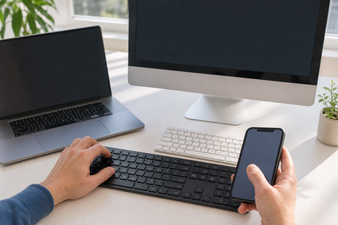
Cache legen op pc doe je het snelst met de universele sneltoets Ctrl+Shift+Del. Hiermee open je in webbrowsers zoals Chrome en Edge direct het menu om tijdelijke bestanden te wissen, zodat een trage of haperende webpagina verplicht de nieuwste gegevens inlaadt.
Zo schoon je stap voor stap je browser en Windows op, zonder dat je overal opnieuw hoeft in te loggen omdat je per ongeluk je wachtwoorden weggooit. Als bonus pakken we direct de browser van je smartphone even mee.

Wat is cachegeheugen en waarom moet ik het legen?
Wat doet die cache eigenlijk precies op je computer?
Het is simpelweg een tijdelijke opslagplaats voor websitebestanden en systeembestanden, zoals afbeeldingen, scripts en lettertypen. Je browser bewaart deze elementen lokaal op je harde schijf. Daardoor laadt een pagina bij je volgende bezoek direct sneller. Maar als een website in de tussentijd een update krijgt, werkt die oude opslag soms averechts. Je browser laadt dan verouderde of kapotte elementen in, waardoor een knop niet werkt of de lay-out verkeerd toont.
Door dit geheugen te wissen, dwing je de pc om een frisse versie van de website op te halen. Sommige websites laden bij het eerste bezoek daarna iets langzamer, omdat de browser de bestanden opnieuw moet downloaden. Dit is een hele veilige eerste stap. Cache wissen is namelijk iets anders dan cookies verwijderen: cookies, browsegeschiedenis, wachtwoorden en downloads zijn aparte categorieën. Kies je puur voor de cache, dan blijven cookies en opgeslagen voorkeuren meestal staan. Websites kunnen daardoor vaak ingelogd blijven, maar controleer de vinkjes wel goed.
Browser cache legen op je pc: de snelste methodes
Microsoft raadt de browsercache legen expliciet aan als oplossing bij haperende websites. Je hebt daarvoor twee routes: handmatig door vijf instellingenmenu's klikken of direct een sneltoets gebruiken. Die sneltoets is de efficiëntste keuze voor onmiddellijke probleemoplossing. Je opent direct het juiste scherm en bespaart een hoop gezoek.
Let wel even goed op de kleine letters als je browsegegevens gaat wissen. Elke browser gebruikt namelijk een andere benaming voor deze tijdelijke bestanden.
| Browser | Menu-onderdeel | Naam van het vinkje |
|---|---|---|
| Google Chrome | Browsegegevens verwijderen | Afbeeldingen en bestanden in cache |
| Microsoft Edge | Browsegegevens verwijderen | Afbeeldingen en bestanden in cache |
| Mozilla Firefox | Navigatiegegevens wissen | Tijdelijk gebufferde bestanden en pagina’s |

Wat is de sneltoets om de cache te leegmaken?
Je klikt in een webshop op afrekenen, maar de knop reageert niet of de lay-out verspringt ineens. Grijp op zo'n moment direct naar je toetsenbord om de cache te leegmaken. Deze toetsencombinaties kunnen het venster voor browsegegevens openen, maar controleer altijd of jouw browser reageert:
Windows: druk tegelijk op Ctrl + Shift + Del. Werkt dit niet, open dan de instellingen van je browser.
Mac: gebruik in browsers die deze combinatie ondersteunen Command + Shift + Delete.
Vinkjes: selecteer in de pop-up uitsluitend de optie voor tijdelijke afbeeldingen en bestanden. Laat wachtwoorden en cookies nadrukkelijk leeg. Doe je dat niet, dan moet je op elke website weer opnieuw inloggen.
Hoe leeg ik de cache in Google Chrome, Edge en Firefox?
Gebruik de menustructuur van je browser als je liever zonder sneltoetsen werkt of gerichter wilt opschonen. Controleer eerst of je de juiste browsercache wist: een fout in Google Chrome los je niet op door Microsoft Edge op te schonen. Je wist de tijdelijke bestanden zo:
Google Chrome: open het menu rechtsboven en kies 'Browsegegevens verwijderen'. Stel de gewenste tijdsperiode in, vink de cachebestanden aan en klik op verwijderen. Kies bij een recente fout bijvoorbeeld 'Afgelopen uur'; kies 'Alles' als oude onderdelen van een website blijven staan.
Microsoft Edge: open de instellingen, navigeer naar je geschiedenispagina en kies 'Browsegegevens verwijderen'. Vink de cache aan en bevestig met 'Nu wissen'. Kies daarbij 'Afbeeldingen en bestanden in cache' en een tijdsbereik, zoals 'Alle tijd'.
Mozilla Firefox: zoek in de instellingen naar 'Navigatiegegevens en cookies wissen'. Selecteer je tijdsbestek en vink hier uitsluitend 'Tijdelijk gebufferde bestanden en pagina’s' aan. Klik daarna op 'Wissen'.
Safari: open het Ontwikkel-menu en kies de optie om de cache leeg te maken. Zie je dit menu niet, schakel het dan eerst in via de Safari-instellingen.
Laat de vinkjes voor wachtwoorden en automatisch ingevulde formulieren altijd leeg. Laat ook cookies uitgevinkt als je alleen laad- of weergaveproblemen wilt oplossen. Cookies verwijderen kan je bij andere websites wel uitloggen en voorkeuren wissen. Dat scheelt weer gedoe met het zoeken naar inloggegevens.
Blijft dezelfde fout terugkomen, werk je browser dan bij. Een browserupdate kan cacheproblemen na het legen verminderen.
Hoe kan ik de cache leegmaken in Windows 11 en 10?
De tijdelijke opslag van je besturingssysteem staat helemaal los van je webbrowser en vreet ongemerkt gigabytes aan schijfruimte. Je pakt deze Windows-cache als volgt aan:
-
1
Begrijp het verschil
Je browser bewaart alleen website-onderdelen. Windows bewaart zelf tijdelijke systeembestanden en restjes van oude updates die je harde schijf onnodig vol maken.
-
2
Open Opslaginstellingen
Ga naar Instellingen > Systeem > Opslag om tijdelijke bestanden en de systeemcache te bekijken. Kies Schijfopruiming als je liever de klassieke Windows-tool gebruikt.
-
3
Controleer de keuzes
Bekijk elke categorie voordat je bestanden verwijdert. Kies bij voorkeur alle perioden voor volledige opschoning, maar verwijder Downloads of vorige Windows-installaties alleen als je zeker weet dat je ze niet meer nodig hebt.
-
4
Activeer Opslaginzicht
Microsoft heeft deze handige functie standaard ingebouwd in Windows 11 en Windows 10. Hiermee ruimt je computer die tijdelijke bestanden voortaan helemaal automatisch op.
-
5
Los verbindingsproblemen gericht op
DNS-cache opschonen helpt bij hardnekkige verbindingsproblemen of na een veranderde netwerkconfiguratie, maar maakt geen extra schijfruimte vrij.
Tijdelijke bestanden en Microsoft Store opschonen
Welke mappen kun je zonder risico leeggooien als je schijf volraakt? Volg dit stappenplan om veilig ruimte vrij te maken op je pc. Regelmatig cachebeheer helpt opslagruimte vrij te houden.
-
1
Instellingen openen
Ga via je startmenu naar Instellingen, kies Systeem en klik door naar Opslag.
-
2
Tijdelijke bestanden wissen
Selecteer de categorie Tijdelijke bestanden. Vink veilige opties aan, zoals tijdelijke internetbestanden of restanten van oude Windows-updates. Controleer goed wat je precies aanvinkt. Laat de map Downloads in elk geval leeg als je die documenten nog wilt bewaren. Klik daarna op de knop om de bestanden te verwijderen.
-
3
Microsoft Store herstellen
Weigert een app of blijft de Store zelf hangen? Druk op Windows + R, typ wsreset.exe en druk op Enter. Er opent een leeg zwart venster dat na ongeveer 10 seconden vanzelf weer sluit. De Store start daarna automatisch opnieuw, met een schone cache.
Hoe leeg ik de cache op mijn Samsung of iPhone?
Net als op je pc is de cache op je telefoon geen permanente opslag: bestanden worden simpelweg opnieuw gedownload wanneer een app of website daar om vraagt. Pak je haperende smartphone snel aan via deze instellingen. Op smartphones en tablets werkt dit vergelijkbaar.
iPhone (Safari): Open de Instellingen-app, scrol naar Safari en tik op 'Wis geschiedenis en websitedata'. Dit kan helpen bij verkeerde weergave van webpagina’s, maar wist ook geschiedenis en websitegegevens.
Samsung (Android): Ga naar je algemene instellingen en open het app-beheer. Zoek de Chrome-app of Samsung Internet op, tik op Opslag en wis de cache.
Bescherm je toestel: Nu de software weer fris aanvoelt, is het tijd voor de hardware. Bescherm je opgeschoonde mobiel optimaal tegen krassen en valschade met accessoires van topmerken zoals PanzerGlass en Grizzlycoat. Je vindt de nieuwste collectie uiteraard op hoesjesdirect.nl.
Veelgestelde vragen
Hoe leeg ik de cache van mijn pc?
Dat doe je direct via de sneltoets Ctrl + Shift + Del. Je krijgt dan meteen het opschoonmenu van Chrome, Edge of Firefox in beeld. Vink uitsluitend de tijdelijke bestanden en afbeeldingen aan en klik op wissen.
Hoe maak ik mijn cache leeg?
Kies voor de browserinstellingen als een specifieke website weigert te werken. Gaat het je om een volle harde schijf? Ga dan via het startmenu naar de Windows-instellingen, open Systeem en navigeer naar Opslag. Daar verwijder je veilig de opgestapelde tijdelijke systeembestanden.
Wat gebeurt er als je je cache leegt?
Je computer dwingt websites om verse afbeeldingen en actuele code te downloaden in plaats van lokaal bewaarde oude versies te gebruiken. Dit verhelpt direct weergavefouten. Laat je het vinkje bij cookies uitstaan, dan hoef je nergens opnieuw in te loggen en bewaar je gewoon al je wachtwoorden.
Waarom moet ik de browser cache legen?
Wanneer een website een update krijgt, botst de nieuwe code soms met de bestanden die je browser eerder heeft opgeslagen. Door het cachegeheugen te wissen repareer je haperende knoppen en verkeerd geladen pagina's.
Maakt het verwijderen van tijdelijke bestanden mijn computer sneller?
Niet bij het internetten. Browsers bewaren deze bestanden juist om veelbezochte pagina's sneller op je scherm te zetten. Ruim je de algemene Windows cache op, dan los je geen snelheidsproblemen op, maar maak je simpelweg schijfruimte vrij.
Je weet nu precies hoe je de cache leegmaakt op webbrowsers, Windows en je smartphone zonder belangrijke wachtwoorden te verliezen. Druk direct op Ctrl+Shift+Del op je pc voor een snelle digitale schoonmaak. Fix daarna meteen de buitenkant van je opgeschoonde telefoon met de beste bescherming via hoesjesdirect.nl.