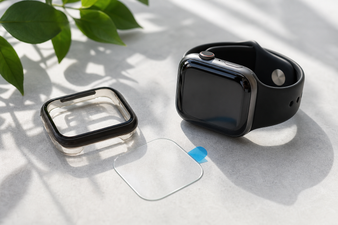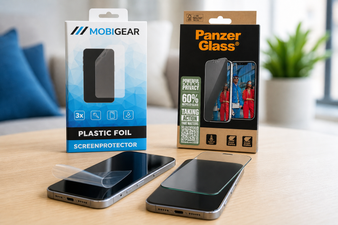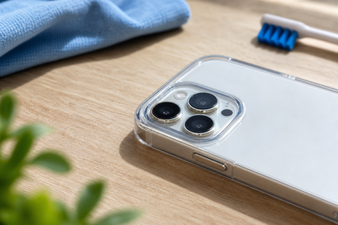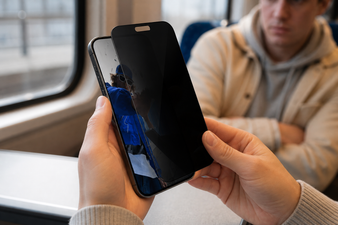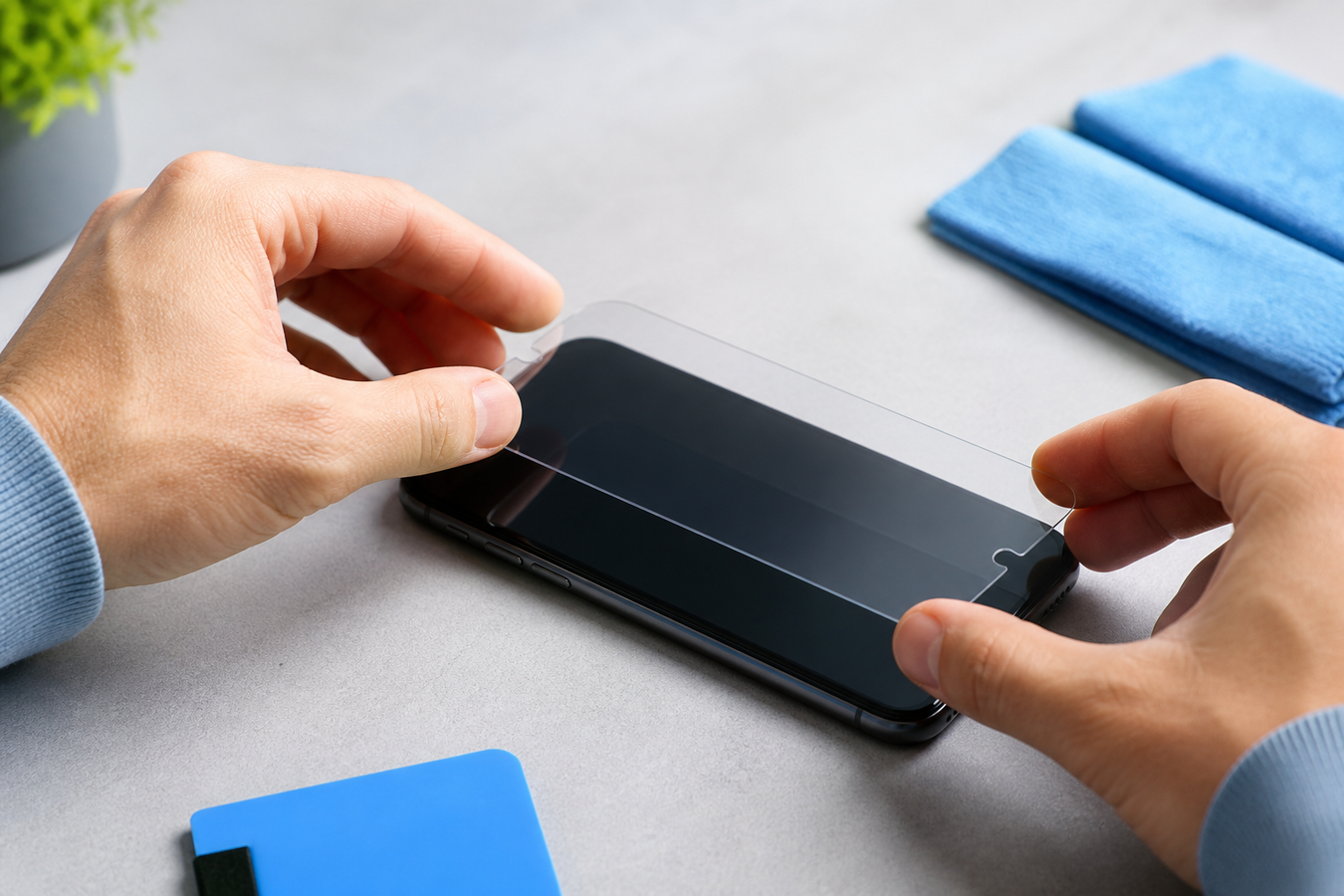
Typ je een belangrijk berichtje, maar reageert je scherm traag of helemaal niet na het plakken van een screenprotector? Frustrerend, maar gelukkig makkelijk op te lossen. Een haperend display ontstaat vrijwel altijd door een fysieke barrière of een verkeerde softwareconfiguratie. In dit artikel ontdek je de exacte oorzaken van een verminderde aanraakgevoeligheid en leer je hoe je dit direct oplost via de instellingen van je telefoon of het verwijderen van hardnekkige luchtblaasjes onder het glas.
Waarom reageert je touchscreen niet goed met een screenprotector?
Een modern display werkt op basis van capacitieve technologie, wat betekent dat het scherm reageert op de lichte elektrische lading van je vingertop. Elke extra laag op het scherm beïnvloedt deze signaaloverdracht. De mate waarin je touchscreengevoeligheid afneemt, hangt af van drie fysieke factoren.
Fysieke drempel en afstand: Een screenprotector creëert een letterlijke afstand tussen je vinger en de sensoren van je telefoonscherm. Hoe groter deze afstand, hoe zwakker de elektrische overdracht is, wat resulteert in een scherm dat tikken of veegbewegingen mist.
Materiaaldikte: Dikkere materialen zoals gehard glas (vaak 0,33 mm dik) verminderen de signaaloverdracht aanzienlijk meer dan een flinterdunne beschermfolie. Dit dikkere materiaal vereist vaak een hardere druk op het scherm om een actie te registreren.
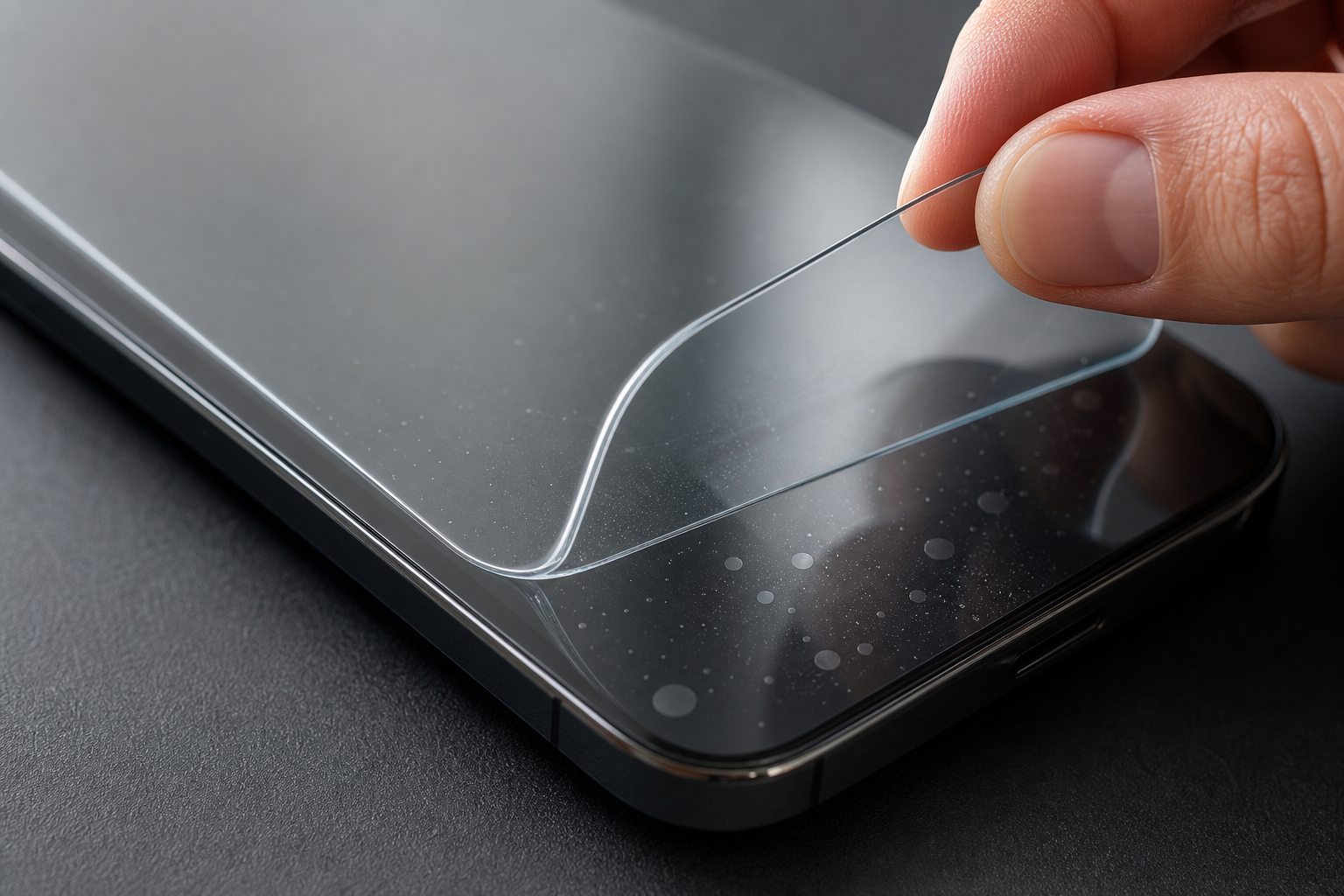
Onderbrekingen door vuil of lucht: Stof, vuil of bubbels onder het glas blokkeren de aanraking volledig. Lucht geleidt geen elektriciteit, waardoor een luchtbel fungeert als een dode zone waar het scherm simpelweg hapert.
Druk van buitenaf: Een strak telefoonhoesje dat niet goed aansluit op de randen van je schermbescherming, kan het glas ongemerkt omhoog duwen. Zodra je telefoonhoesje druk uitoefent op de hoeken, ontstaat er een onzichtbare kier tussen de protector en het display.
Schermgevoeligheid aanpassen via je telefoon instellingen
Fabrikanten weten dat extra beschermlagen de werking van hun displays beïnvloeden. Zowel Apple als Android bieden daarom ingebouwde software-opties in de instellingen om de aanraakgevoeligheid te verhogen als je een protector gebruikt. Dit is een slimme softwarematige compensatie voor een hardwarematig probleem. De software versterkt simpelweg het signaal dat de capacitieve sensoren oppikken.
Het wijzigen van deze instellingen is de snelste manier om een traag reagerend scherm op te lossen zonder de screenprotector direct te hoeven verwijderen. Je vertelt de software feitelijk dat er een extra drempel aanwezig is, waarna het besturingssysteem de tracking-sensitiviteit opschroeft. Bij oudere toestellen moet je diep in de instellingen duiken om dit handmatig te configureren.
Recente toestellen detecteren soms zelfs automatisch dat er een extra laag op het scherm zit. Zodra de sensoren de weerstand van het glas opmerken, verschijnt er een pop-up met het advies om de specifieke instellingen voor schermbescherming direct te activeren. Dit bespaart je een zoektocht door complexe menu's in je instellingen.
Touchscreengevoeligheid verhogen op je iPhone
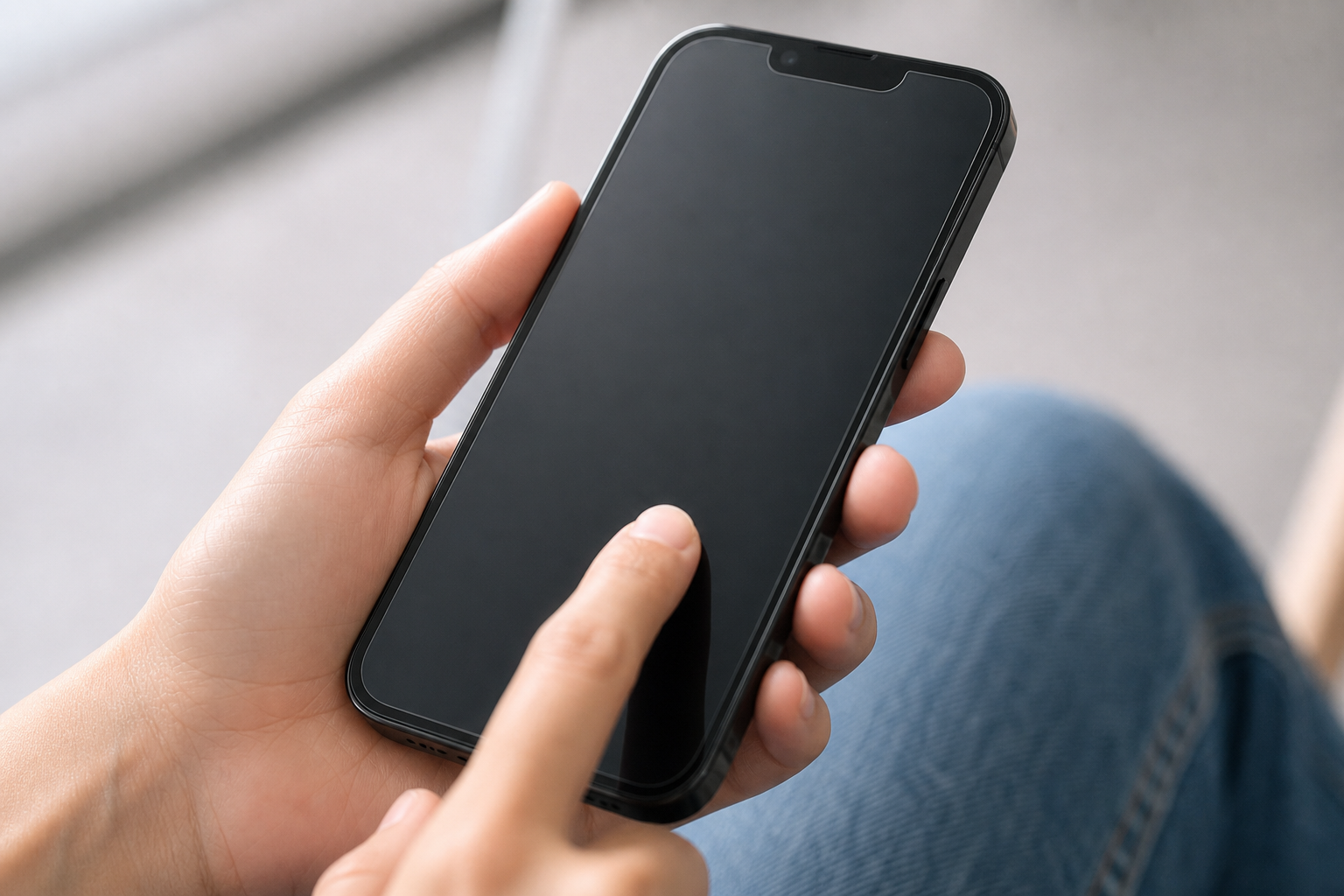
Apple heeft geen knop die letterlijk 'schermgevoeligheid aanpassen' heet, maar biedt uitgebreide toegankelijkheidsopties om de reactiesnelheid van het display te optimaliseren. Volg deze stappen in je instellingen om de touchscreengevoeligheid van je iPhone direct te verbeteren.
-
1
Ga naar de app 'Instellingen' op je iPhone en scrol naar beneden om het menu 'Toegankelijkheid' te openen. In dit onderdeel van de instellingen beheer je alle fysieke interacties met je toestel.
-
2
Selecteer de optie 'Aanraken' en kies vervolgens voor 'Haptic Touch' (of '3D Touch en Haptic Touch' bij oudere iOS-versies). Hier bepaal je hoe snel het scherm reageert op een langere druk.
-
3
Pas de reactietijd aan van 'Standaard' of 'Traag' naar 'Snel'. Test de nieuwe touchscreengevoeligheid direct op de testafbeelding onderaan het scherm in deze instellingen.
-
4
Ga één stap terug in je instellingen en open 'Aangepaste aanraakgevoeligheid'. Verplaats hier de slider voor tracking-sensitiviteit naar rechts om het scherm sneller te laten reageren op lichte veegbewegingen.
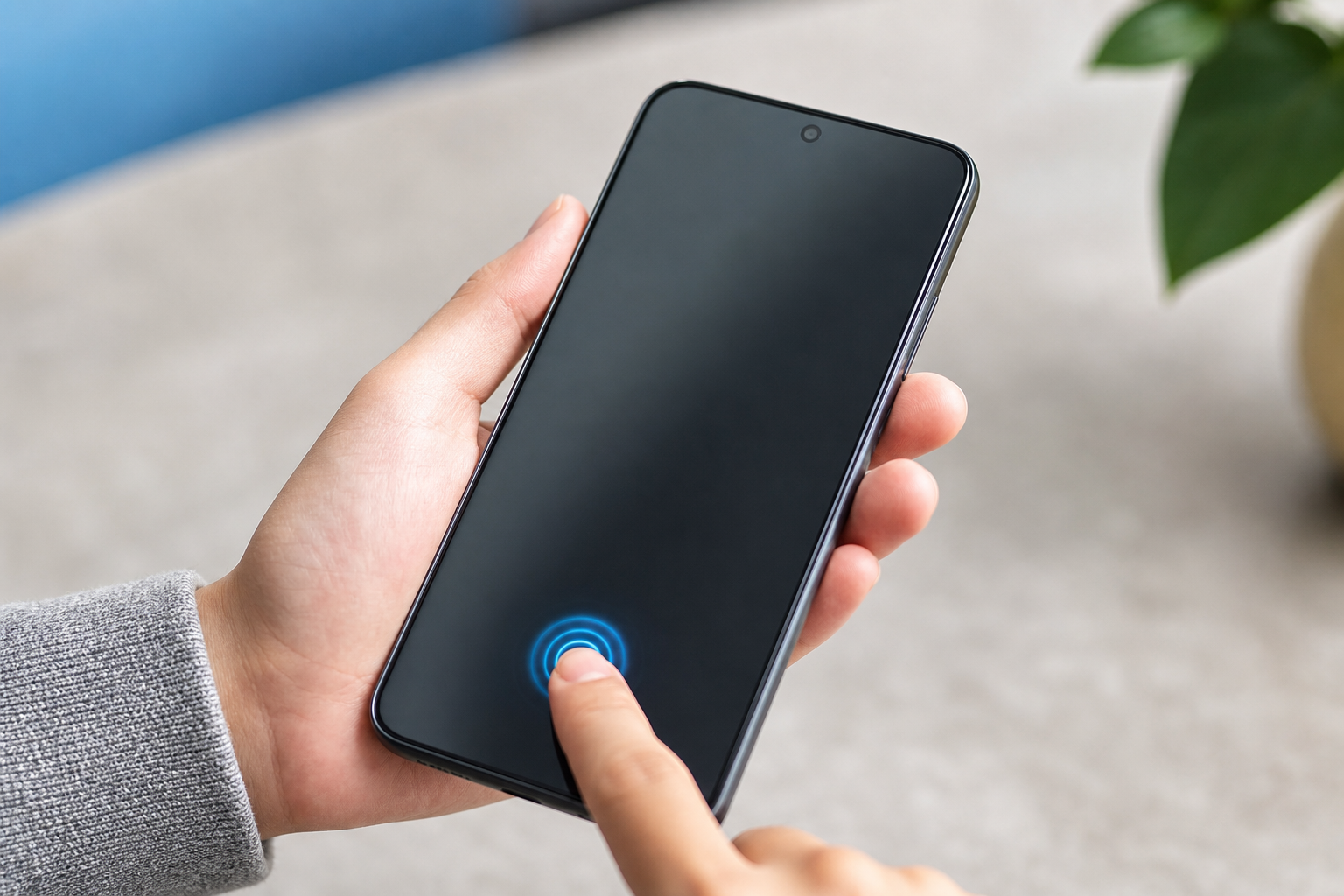
Aanraakgevoeligheid instellen voor Android
Android-toestellen maken het een stuk eenvoudiger om de touchscreengevoeligheid te optimaliseren. Merken als Samsung hebben een specifieke schakelaar in de instellingen gebouwd die speciaal is ontworpen voor gebruikers met schermbescherming.
-
1
Navigeer naar de app 'Instellingen' op je Android toestel en open het hoofdmenu 'Display' of 'Scherm'. Bij sommige fabrikanten vind je dit onder de geavanceerde instellingen.
-
2
Scrol naar beneden en zoek de optie 'Aanraakgevoeligheid'. Zet de schakelaar aan om de functie te activeren.
-
3
Sluit de instellingen en vergrendel je toestel kort. Ontgrendel de telefoon opnieuw om te controleren of de touchscreengevoeligheid is verbeterd tijdens het typen of swipen.
-
4
Test direct je in-display vingerafdrukscanner. Door deze instellingen te wijzigen, verbetert niet alleen de algemene werking van je scherm, maar zorgt de software er ook voor dat de biometrische sensor weer accuraat werkt.
Luchtbellen verwijderen voor een betere aanraakgevoeligheid
Wanneer touchscreen reageert niet of hapert op specifieke plekken, is opgesloten lucht vaak de boosdoener. Een perfecte hechting is cruciaal voor een optimale touchscreengevoeligheid. Gebruik deze checklist om de installatie te corrigeren en dode zones op je display te elimineren.
Creëer een stofvrije zone: Zet je scherm uit en maak het volledig schoon in een vochtige omgeving. De badkamer is ideaal: laat de warme douche even lopen zodat de stoom dwarrelend stof uit de lucht haalt.
Verwijder je telefoonhoesje: Haal je toestel altijd uit het telefoonhoesje voordat je begint. Een telefoonhoesje zit vaak strak om de randen en blokkeert de ruimte die je nodig hebt om bubbels weg te drukken.
Gebruik de juiste druktechniek: Gebruik een microvezeldoekje of een bankpasje om bestaande luchtbellen stevig vanuit het midden naar de dichtstbijzijnde randen van het scherm te duwen. Oefen constante, stevige druk uit.
Pak vastzittend stof aan: Til de screenprotector voorzichtig op bij de hoekjes als een bubbel niet verdwijnt. Gebruik een dust-absorber sticker om het vastzittende stofje van het glas of het display te plukken.
Controleer de randen: Druk de randen nogmaals stevig aan voordat je jouw telefoonhoesje weer om het toestel klikt. Zorg dat het telefoonhoesje nergens over het glas heen schuurt.
Welke screenprotector beïnvloedt je touchscreen het minst?
Het gekozen materiaal bepaalt direct hoeveel signaal er verloren gaat bij een aanraking. Dunne materialen behouden de originele touchscreengevoeligheid perfect, maar leveren in op valbescherming. Dikker glas beschermt uitstekend tegen impact, maar vereist vaak een aanpassing in je instellingen. Daarnaast speelt de pasvorm in combinatie met je telefoonhoesje een cruciale rol in het behoud van een goed werkend display.
| Eigenschap | Beschermfolie (TPU/PET) | Gehard Glas |
|---|---|---|
| Dikte en materiaal | Zeer dun (ca. 0,10 mm flexibel plastic) | Dikker (ca. 0,33 mm rigide glasplaat) |
| Impact op touchscreengevoeligheid | Behoudt maximale aanraakgevoeligheid zonder aanpassing in instellingen | Vereist soms het verhogen van de gevoeligheid in de instellingen |
| Mate van bescherming | Beschermt alleen tegen lichte oppervlakkige krassen | Sterker tegen vallen, absorbeert de impact en voorkomt barsten |
| Gevoeligheid voor luchtblaasjes | Lastiger te plakken, sneller last van kleine luchtblaasjes | Trekt vaak vanzelf vacuüm, mits het scherm volledig stofvrij is |
De pasvorm is minstens zo belangrijk als het materiaal. Kies altijd voor een 'case-friendly' pasvorm. Deze varianten zijn een fractie van een millimeter kleiner gesneden dan het daadwerkelijke display. Hierdoor ontstaat er een minimale ruimte tussen het glas en de rand van je telefoonhoesje. Merken als PanzerGlass, Mobigear en Grizzlycoat bieden uitstekende touch-compatibiliteit met een case-friendly ontwerp.
Combineer altijd met je telefoonhoesje op de juiste manier. Als een glasplaat te groot is, zal de opstaande rand van je telefoonhoesje continu tegen het glas duwen. Dit heft de vacuümkracht op, waardoor de randen omhoog worden geduwd. Het resultaat is een grote luchtspouw langs de zijkanten van je scherm, wat de touchscreengevoeligheid direct ruïneert. Kies een TPU-folie als je een extreem strak en robuust telefoonhoesje gebruikt dat ver over de schermranden valt. Kies voor glas als je maximale valbescherming zoekt en bereid bent je instellingen eenmalig aan te passen.
Veelgestelde vragen over schermgevoeligheid en screenprotectors
Waarom werkt mijn vingerafdrukscanner niet meer?
Je moet je vingerafdruk opnieuw instellen nadat je de protector hebt geplakt. De biometrische sensor heeft de originele scan gemaakt op het blote scherm. Door de extra glaslaag breekt het licht van een optische sensor anders, of kaatst het geluid van een ultrasone sensor trager terug. Ga naar je instellingen, verwijder je oude profielen en voeg je vingerafdruk twee keer opnieuw toe met de bescherming op het scherm.
Beïnvloedt privacy glas de aanraakgevoeligheid extra?
Nee, dit type glas beïnvloedt alleen de kijkhoek, niet de touch-respons. Een privacy filter maakt gebruik van microscopisch kleine lamellen (micro-louvers) die het licht blokkeren wanneer je het scherm vanaf de zijkant bekijkt. Deze lamellen hebben geen enkele invloed op de capacitieve signaaloverdracht. Je hoeft de instellingen voor touchscreengevoeligheid bij een privacy variant dus niet anders in te stellen dan bij een reguliere transparante glasplaat.
Wat als het touchscreen helemaal niet reageert na deze stappen?
Mogelijk is de screenprotector defect of zit er een hardwarefout in het toestel. Verwijder de glasplaat volledig en test het blote scherm. Reageert het display nu wel perfect? Dan was de lijmlaag van de bescherming defect of was het materiaal te dik voor de sensoren van jouw specifieke toestel. Blijft het scherm haperen zonder bescherming en staan je instellingen goed? Dan is het display zelf beschadigd en is een hardware-reparatie noodzakelijk.
Een haperend touchscreen door een screenprotector is snel opgelost door je instellingen te optimaliseren, luchtbellen te verwijderen of te kiezen voor een dunner materiaal. Vaak is een simpele aanpassing in de software al voldoende om de originele reactiesnelheid van je display te herstellen. Zorg daarnaast altijd voor een perfecte, stofvrije installatie en combineer je bescherming met een passend telefoonhoesje om druk op de randen te voorkomen. Voorkom verdere frustraties en ontdek het ruime assortiment hoogwaardige screenprotectors op hoesjesdirect.nl die perfect reageren op elke aanraking.