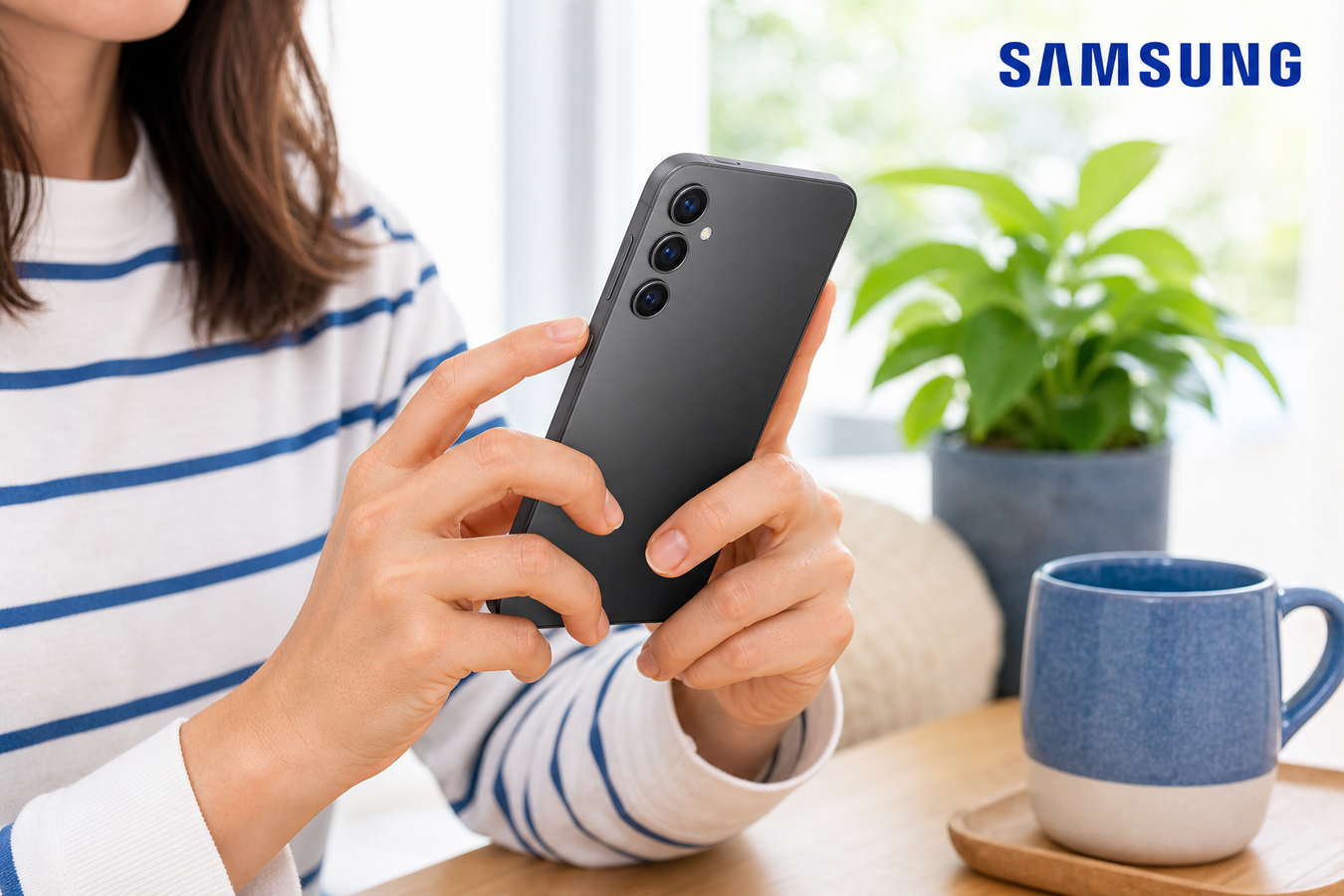
Een screenshot maken op een Samsung-telefoon doe je het snelst door de aan/uit-knop en de volume omlaag-knop tegelijkertijd kort in te drukken. Laat beide knoppen direct weer los. Het scherm knippert even en de afbeelding wordt direct opgeslagen.
Deze toetsencombinatie werkt op vrijwel elke Samsung Galaxy smartphone of tablet. Soms is fysiek klikken onhandig, bijvoorbeeld als je je handen vol hebt. Voor die momenten zijn er handige alternatieven zonder knoppen en handigheidjes voor het vastleggen van een lange webpagina.
Wat is de sneltoets voor een screenshot op een Samsung-apparaat?
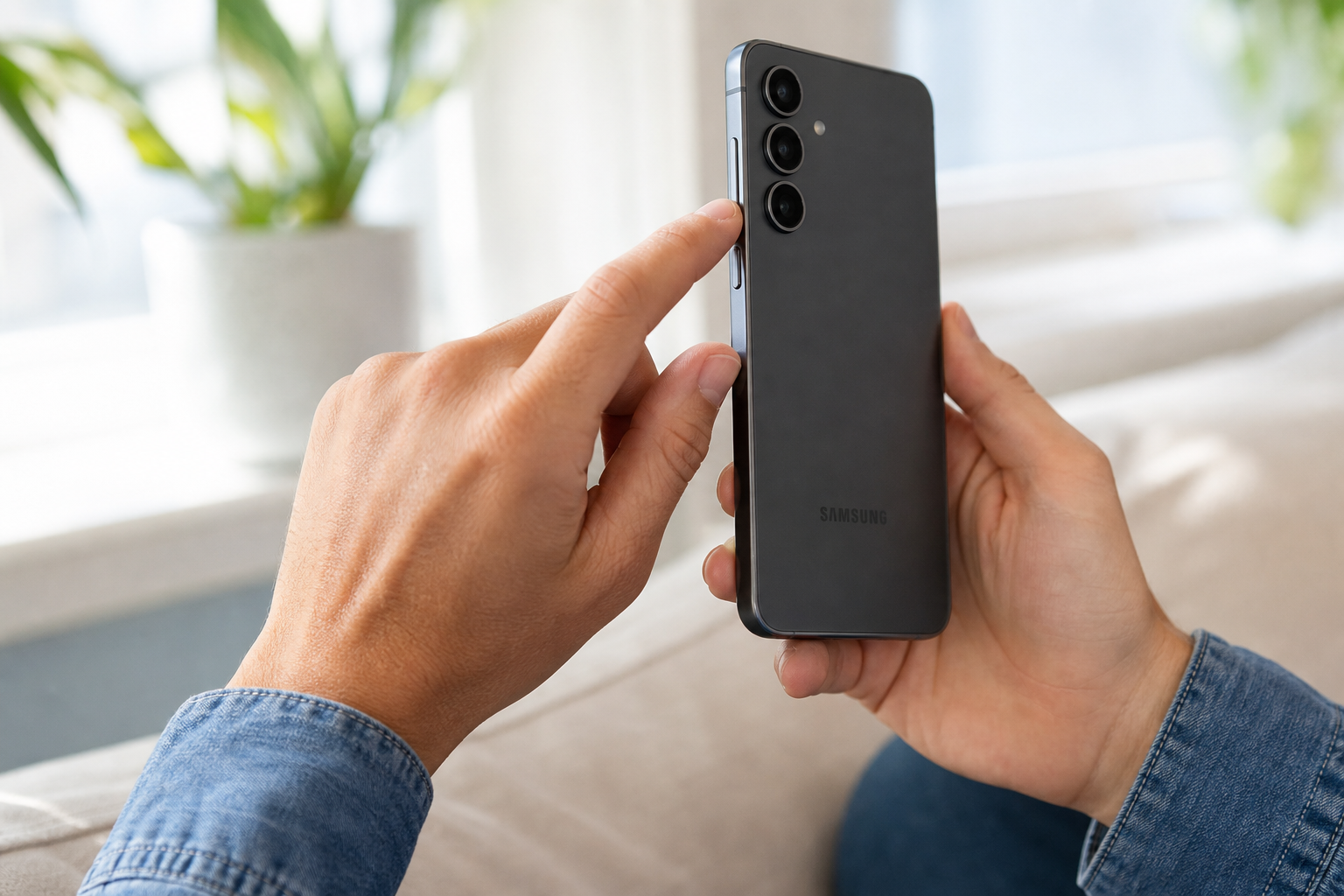
Voor een screenshot maken op een Samsung Galaxy druk je de aan/uit-knop en volume omlaag tegelijk kort in. Deze standaardtoetscombinatie werkt op de meeste recente Samsung Galaxy-smartphones en -tablets.
-
1
Open eerst de app, foto of webpagina die je wilt vastleggen en zorg dat alles precies goed in beeld staat. Let even op meldingen, telefoonnummers of andere privégegevens die je niet wilt delen.
-
2
Plaats je vingers op de aan/uit-knop en de volume omlaag-knop. Op veel recente Samsung Galaxy-toestellen zitten deze knoppen aan dezelfde zijkant. Gebruik niet volume omhoog; daarmee maak je geen schermafbeelding.
-
3
Druk beide knoppen gelijktijdig kort in en laat direct weer los. Druk je te lang, dan opent het uitschakelmenu in plaats van dat er een screenshot wordt gemaakt. Lukt het niet meteen, druk dan beide knoppen echt op hetzelfde moment in.
-
4
Het scherm knippert even of toont een korte animatie ter bevestiging. Daarna verschijnt er meestal een kleine werkbalk in beeld waarmee je de afbeelding direct kunt bijsnijden of delen. Je kunt daar vaak ook tekenen, tekst markeren of de screenshot uitbreiden met scroll vastleggen.
Hoe maak ik een screenshot zonder knop op mijn Samsung?
Je handen zitten vol deeg tijdens het koken, of je telefoon ligt plat op je bureau. Die zijknoppen indrukken is dan behoorlijk onhandig. Samsung biedt gelukkig een paar snelle alternatieven waarmee je het scherm toch direct vastlegt. Welke opties je ziet, hangt af van je toestel en One UI-versie.
-
1
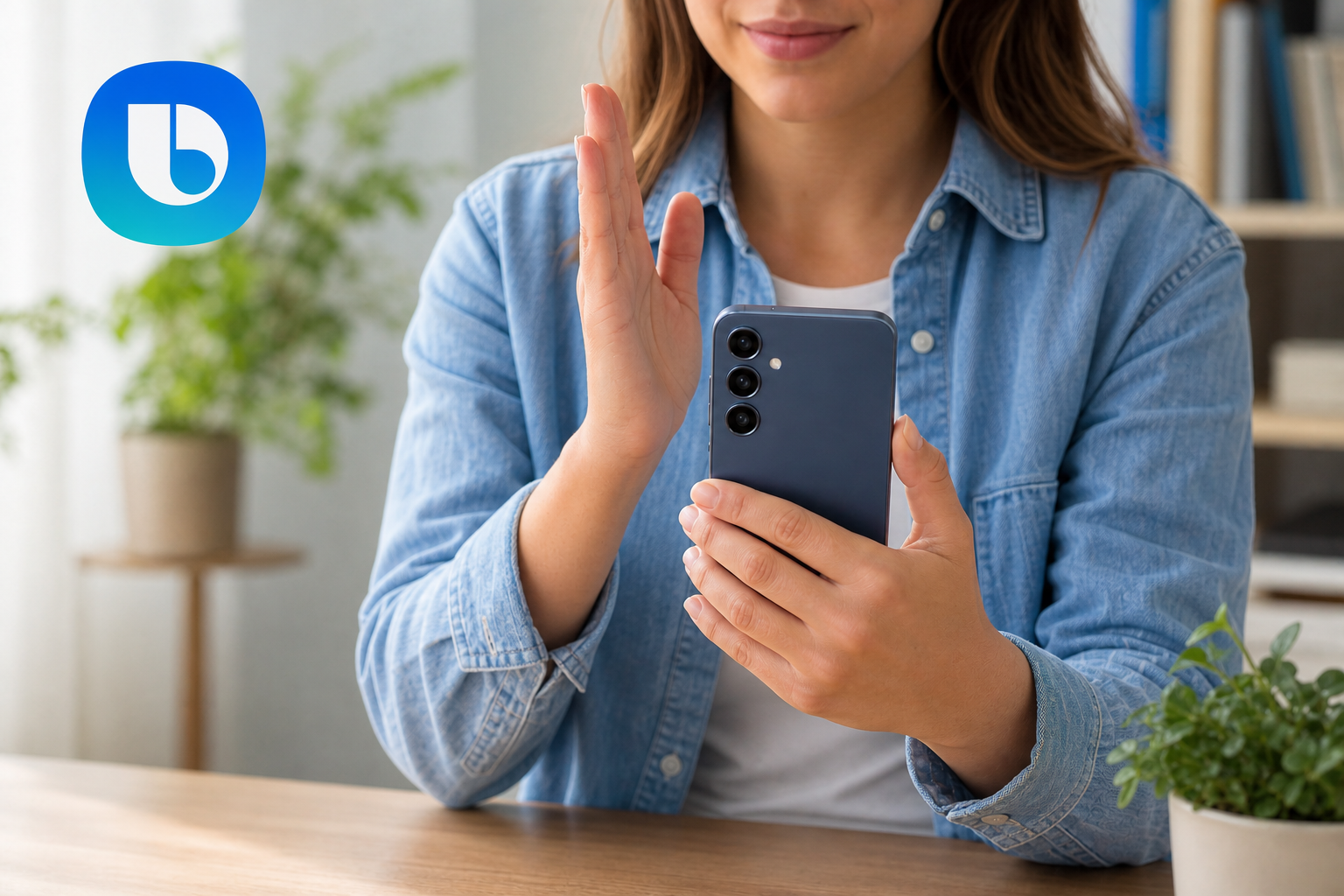
Maak een horizontale veegbeweging met de zijkant van je handpalm over het scherm, bijvoorbeeld van rechts naar links. Deze Palm swipe, ook wel wiskant-swipe, werkt op veel Samsung-modellen en alleen op een zichtbaar, actief scherm. Je kunt dus geen schermafbeelding maken van een app die op de achtergrond staat. Werkt dit niet? Activeer de functie dan eerst via Instellingen, Geavanceerde functies, Bewegingen en gebaren en Vegen voor schermafbeelding. Ondersteuning voor dit gebaar verschilt per apparaat. Een dik hoesje kan de beweging soms in de weg zitten; laat de zijkant van je handpalm het scherm licht en vlak raken, niet met je vlakke handpalm. Kies deze methode als de aan/uit-knop en volume omlaag-knop lastig bereikbaar zijn door een stevig hoesje.
-
2
Gebruik spraakbesturing voor een volledig handsfree oplossing. Vraag Bixby of Google Assistant simpelweg om een screenshot te maken. De assistent slaat je scherm meteen op. Handig als je telefoon in een houder staat of je knoppen lastig kunt bereiken. Open wel eerst precies de pagina of app die je wilt bewaren, want de assistent legt het scherm vast dat op dat moment zichtbaar is.
-
3
Voor gebruikers van een Galaxy Ultra of Note-toestel is de S Pen de makkelijkste route. Haal het pennetje uit je telefoon en het Air Command-menu verschijnt in beeld. Kies hier de optie 'Slim selecteren' om snel een specifieke uitsnede van je scherm te maken. Kies deze optie als je alleen een deel van een chat, afbeelding of webpagina nodig hebt. Voor een hele pagina is een gewone screenshot met daarna Scroll vastleggen meestal handiger.
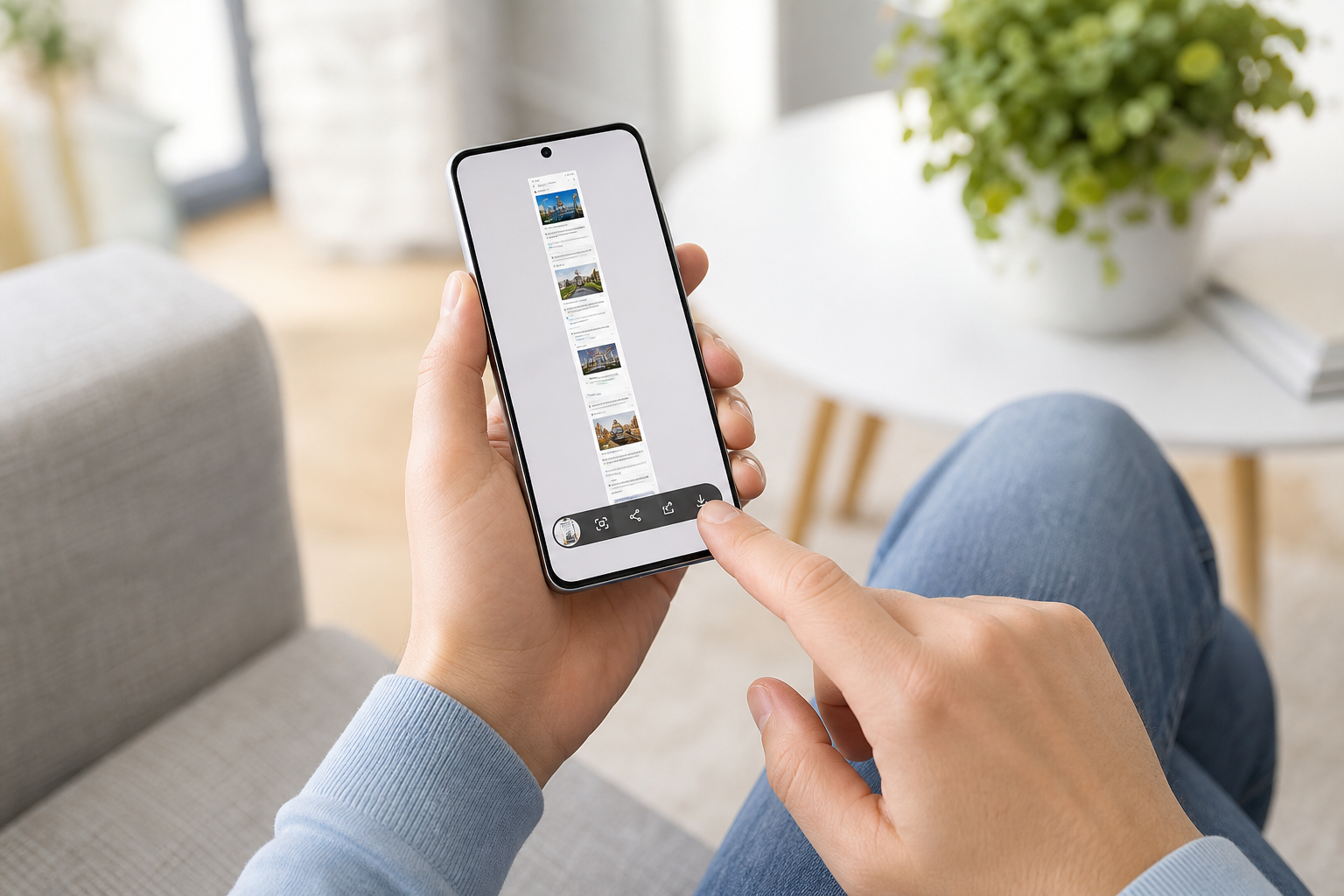
Hoe maak ik een screenshot van een volledige webpagina? (Scroll vastleggen)
Leg een compleet artikel of een lang chatgesprek in één keer vast via de functie 'Scroll vastleggen'. Je slaat daarmee alles op in één lange afbeelding, in plaats van een rommelige reeks losse plaatjes.
-
1
Maak eerst een normale schermafbeelding via een methode naar keuze.
-
2
Wacht een tel tot de screenshotwerkbalk onderaan het scherm verschijnt.
-
3
Tik op de knop 'Scroll vastleggen'. Op oudere Samsung Galaxy-modellen kan deze functie ook 'Slim vastleggen' heten.
-
4
De telefoon scrolt automatisch naar beneden. Blijf op het icoontje tikken totdat je de hele pagina of het complete gesprek hebt vastgelegd.
-
5
Stop bij het gewenste einde en open de schermafbeelding in de Galerij. Snijd een overbodige kop of lege ruimte direct weg voordat je hem deelt.
Zie je de knop niet in de werkbalk staan? Dan is de pagina mogelijk niet scrollbaar, staat de screenshotwerkbalk uit of blokkeert de app deze actie. Beveiligde documenten en sommige apps met een afgeschermde weergave laten Scroll vastleggen niet toe.
Kies Scroll vastleggen voor een artikel, chat of document dat je als één beeld wilt bewaren. Vermijd een extreem lange schermafbeelding als je later tekst snel moet terugzoeken; een pdf is dan vaak overzichtelijker.
Waar zit mijn screenshot?
Je gemaakte screenshots worden normaal gesproken automatisch op je Samsung-telefoon opgeslagen. Na het maken kun je de schermafbeelding vaak direct via de werkbalk openen.
Je vindt de bestanden het snelst terug door de app Galerij of Google Foto's te openen. Navigeer naar je albumoverzicht en zoek specifiek naar de map met de naam Screenshots of Schermafbeeldingen. Welke mapnaam je precies ziet, hangt af van de softwareversie van je Samsung.
Zie je geen apart album? Zoek dan in de Galerij of Foto's app op de datum waarop je de screenshot maakte. Soms staat een nieuwe schermafbeelding eerst tussen je recente afbeeldingen. Controleer ook of je de screenshot echt hebt gemaakt: een korte flits of miniatuur op het scherm is meestal de bevestiging.
Vanuit deze map heb je direct toegang tot al je gemaakte schermafbeeldingen. Open een bestand om het eenvoudig te bewerken of om onnodige randen bij te snijden. Dat is vooral handig als je privégegevens wilt verbergen. Ben je klaar met aanpassen? Dan kun je de afbeelding direct delen via WhatsApp of e-mail met de ingebouwde deelknop.
Veelgestelde vragen
Waarom kan ik geen screenshot maken op Samsung?
Sommige apps blokkeren screenshots door beveiligingsmaatregelen in apps. Bank-apps, streamingdiensten en andere beveiligde apps kunnen dit doen om betaalgegevens, persoonsgegevens of beschermd beeld te beschermen. Je krijgt dan een foutmelding, een zwart beeld of helemaal geen opgeslagen schermafbeelding. Dit ligt meestal niet aan je Samsung Galaxy.
Hoe neem ik mijn scherm op als video?
Veeg vanaf de bovenkant van het scherm omlaag, open het Snelle paneel en tik op Schermrecorder. Kies de gewenste audio- en opnameopties en start de opname. De schermopname begint na een aftelling van 3 seconden. Kies dit als je een foutmelding, beweging of een reeks stappen wilt laten zien; een screenshot is alleen een stilstaand beeld.
Werkt een screenshot anders met een screenprotector?
Nee, de toetscombinatie met de aan/uit-knop en volume omlaag blijft hetzelfde. Bij de handpalmveeg moet de zijkant van je hand het scherm wel goed raken. Een dikke screenprotector of schermhoesje kan die veegbeweging minder goed laten reageren. Gebruik dan de knoppen, Bixby, Google Assistant of de S Pen met Slim selecteren.
Waar vind ik mijn screenshots terug?
Open de Galerij en kijk in het album Screenshots of Schermafbeeldingen. De mapnaam kan per Samsung Galaxy en softwareversie verschillen. Je kunt de afbeelding daar bijsnijden of delen.
Waarom zie ik Scroll vastleggen niet?
Scroll vastleggen verschijnt alleen na een screenshot van inhoud die echt kan scrollen. Werkt het niet in een chat of app, dan ondersteunt die app de functie mogelijk niet. Controleer ook of de screenshotwerkbalk na het vastleggen aan staat in de instellingen.
Een screenshot maken op je Samsung is met de juiste knoppen of een snelle handveeg zo gebeurd. Voelen de zijknoppen stug aan door een oud of beschadigd hoesje? Typ je toestel in de zoekbalk op hoesjesdirect.nl en kies direct een nieuw telefoonhoesje met knoppen die wél soepel indrukken.