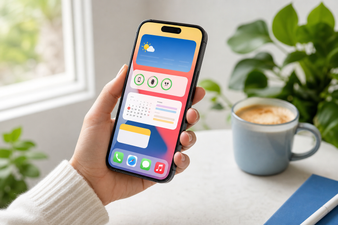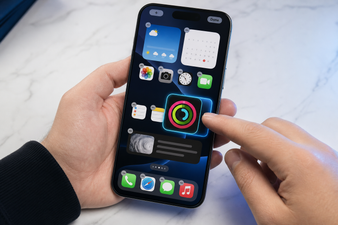
Een pdf ondertekenen op je iPhone of iPad doe je direct via de ingebouwde Markeringen-functie in iOS of iPadOS. Open het bestand in je Mail- of Bestanden-app, tik op het potloodicoon en voeg via het plusje je digitale handtekening toe.
Dit is de snelste manier om een document digitaal te verwerken. Je hebt er geen computer, printer of betaalde app voor nodig. Je tekent een contract eenvoudig op je scherm en stuurt het direct netjes retour.
Hoe kan ik iets ondertekenen op mijn iPhone?
Heb ik een betaalde app nodig?
Nee, voor dagelijkse documenten heb je geen externe of betaalde abonnements-apps nodig. Mensen zoeken vaak direct in de App Store naar een PDF-editor, waarna ze vastzitten aan een duur abonnement. Dat is zonde van je geld. Apple ondersteunt een pdf ondertekenen op iPhone standaard en helemaal gratis. Je opent een binnengekomen contract en handelt het direct af met de software die al op je toestel staat.
Welke ingebouwde functie gebruik ik hiervoor?
Je tekent rechtstreeks via de kernfunctie Markeringen, ook wel Markup genoemd. Deze tool zit vast ingebouwd in iOS en iPadOS. Je herkent de functie direct aan het kleine potloodicoon. Dit icoontje staat meestal rechtsboven of onderin je scherm wanneer je een bestand opent. Tik je op dat potlood, dan klapt er een menu open waarmee je direct een elektronische handtekening op het document plaatst.
Verschil in aanpak: PDF openen in Mail of de Bestanden-app
Op een iPhone of iPad komen pdf's vaak binnen via e-mail, Bestanden, cloudopslag of WhatsApp. Je kiest de juiste app op basis van hoe je het document ontvangt en wat je er daarna mee doet.
| Startpunt | Wanneer gebruik je dit? | Wat is het voordeel? |
|---|---|---|
| Mail-app | Bij een contract dat je direct per e-mail ontvangt. | Je opent de bijlage, zet je handtekening en beantwoordt de mail direct met het getekende document erin. Scheelt weer gedoe met opslaan. |
| Bestanden-app | Bij documenten via WhatsApp, het internet of de cloud. | Dit is de standaardlocatie van je toestel. Het is de handigste plek voor het opzetten van een persoonlijk archief, zodat je alles later makkelijk terugvindt. |

De werking van de tekenfunctie is in beide apps precies hetzelfde. Werk je vanuit Mail? Controleer voor het verzenden altijd even of het getekende bestand daadwerkelijk in je antwoord staat, zodat je niet per ongeluk de lege versie terugstuurt.
Stappenplan: PDF ondertekenen met ingebouwde functies
Je ontvangt een contract en de afzender wil dat vandaag nog getekend terug. Zo zet je die digitale handtekening direct op je scherm.
-
1
Open het document. Tik de pdf aan in je Mail- of Bestanden-app zodat deze volledig op je beeldscherm staat.
-
2
Start de Markeringen-tool (Markup). Tik rechtsboven of onderin je scherm op het potlood-icoon. De menubalk met tekentools schuift nu in beeld.
-
3
Kies de juiste optie. Druk rechtsonder op het plus-icoon en tik op 'Handtekening'. Heb je deze functie eerder gebruikt? Dan zie je jouw opgeslagen handtekeningen hier al staan.
-
4
Teken en bevestig. Zet je handtekening met je vinger of een stylus op het scherm. Druk daarna op 'Gereed'.
Hoe verplaats ik de handtekening en sla ik het document op?
Sleep je net gemaakte handtekening direct naar de juiste plek en rond het document af.
Zodra de handtekening midden op je scherm verschijnt, pak je deze met een vinger vast en verplaats je hem exact naar de juiste stippellijn in de pdf.
Gebruik de blauwe bolletjes op de hoeken van het kader om de handtekening te vergroten of verkleinen tot de verhouding klopt.
Tik linksboven op 'Gereed' en kies 'Sla op' om een compleet nieuw bestand te genereren of de originele pdf direct te overschrijven met je akkoord.
Markeringen bewaart je handtekening voor hergebruik: via het plusmenu en 'Handtekening' kun je een opgeslagen handtekening kiezen. Bij een volgend document voeg je deze met één druk op de knop toe, zonder dat je opnieuw hoeft te tekenen op het glas.
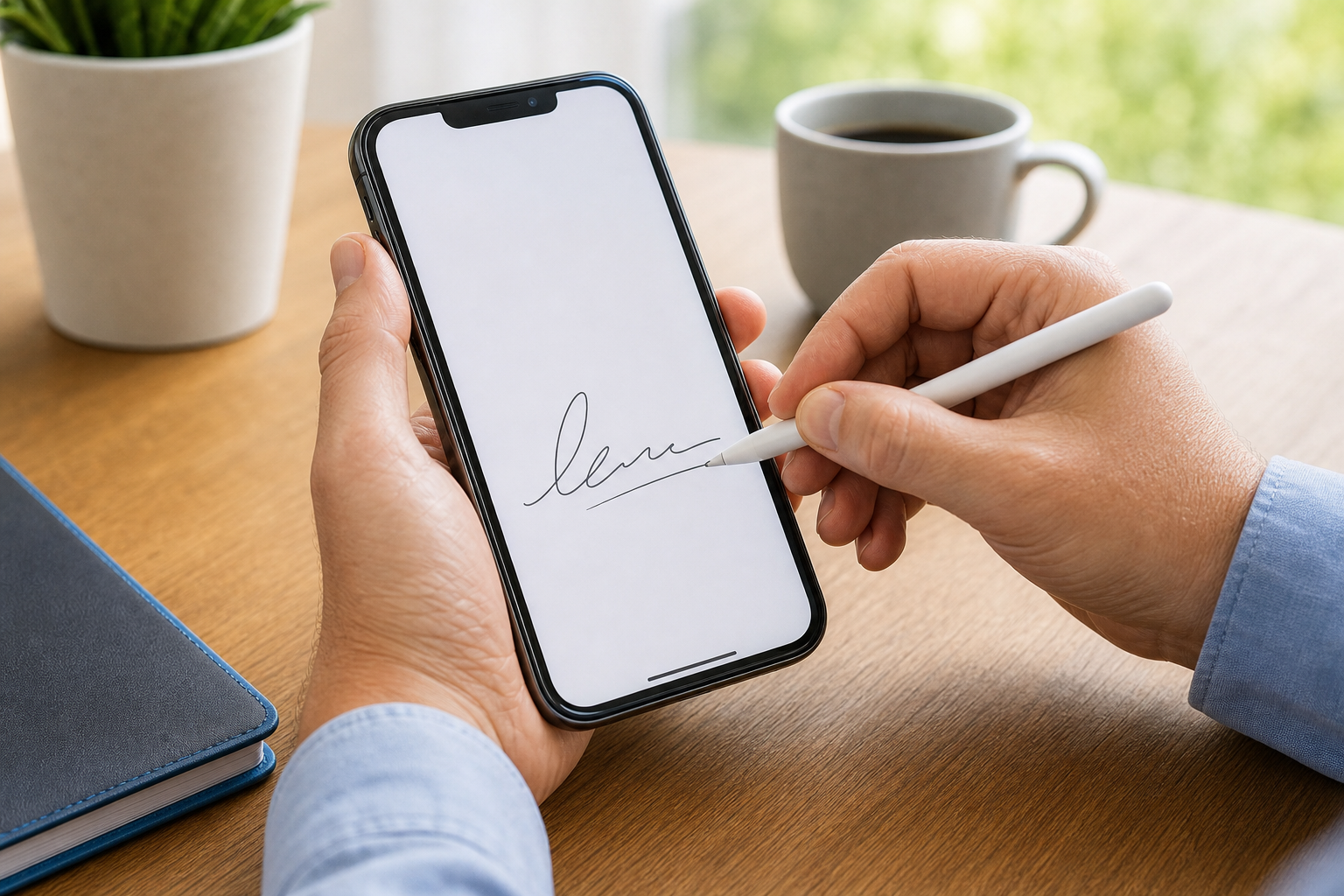
Hoe zorg je voor een strakke, professionele handtekening?
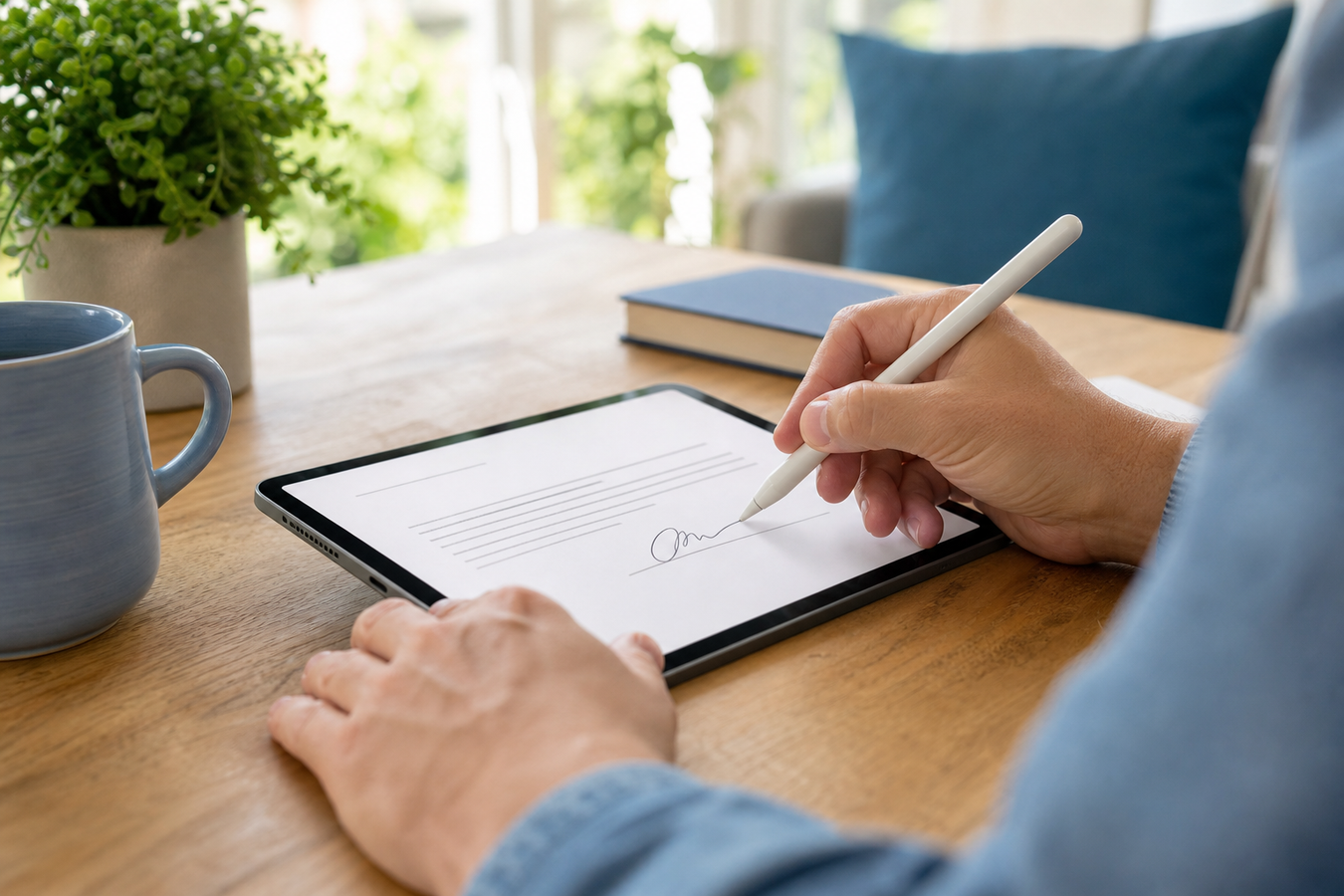
Een strakke elektronische handtekening vereist bijna altijd de juiste fysieke hulpmiddelen. Met een blote vinger tekenen resulteert op een klein iPhone-scherm vaak in een bibberige en onleesbare krabbel. Een stylus pen of Apple Pencil biedt daarom veel meer precisie tijdens het ondertekenen van documenten. Je stuurt de penpunt heel gericht aan, zodat jouw digitale handtekening er net zo professioneel uitziet als op papier.
Je iPhone en iPad reageren op je vinger, maar niet elke pen werkt op elk scherm. Kies voor je iPhone een stylus die geschikt is voor het touchscreen. Apple Pencil werkt alleen op een compatibele iPad, dus controleer vóór aankoop of de pen bij jouw iPad-model past.
Naast een goede pen speelt de ondergrond ook een grote rol bij de uitvoering. Het gladde touchscreen van een tablet laat een styluspunt al snel ongecontroleerd wegglijden. Kies dus voor een matte screenprotector van merken als PanzerGlass of Mobigear. Deze speciale beschermlaag geeft de gewenste fysieke weerstand en controle tijdens het schrijven. Zet je apparaat daarnaast stabiel neer in de juiste tekenhoek met een hoesje met stand-functie, want dat voorkomt slordige uitschieters.
Kies bij een hoesje TPU of siliconen voor flexibele grip en schokabsorptie. Polycarbonaat biedt een harde, krasbestendige achterkant, maar controleer vooral of de standaard stevig blijft staan tijdens het tekenen. De combinatie van deze accessoires maakt het documenten ondertekenen aanzienlijk prettiger. Je hoeft contracten niet meer uit te printen voor een formele en leesbare afwerking. Toch behoud je met deze opstelling de vertrouwde en stabiele schrijfervaring van een gewone pen.
Veelgestelde vragen
Hoe maak je een pdf op iPad?
Je slaat een document, zoals een notitie of foto, eenvoudig als pdf op via het deel-icoon in het menu. Tik in de deellijst op 'Print' en zoom direct met twee vingers in op de getoonde voorvertoning. Bewaar dit nieuwe pdf-bestand vervolgens veilig in de Bestanden-app.
Hoe kan ik iets invullen in een PDF-bestand?
Open de Markeringen-tool in je document, tik rechtsonder op het plus-icoon en kies de optie 'Tekst'. Je sleept dit nieuwe tekstvak direct naar de juiste plek op de pagina. Typ vervolgens je gegevens in om de lege formuliervelden netjes af te ronden.
Waarom kan ik geen handtekening zetten in een pdf?
De maker van het document heeft dan vaak een beveiliging of wachtwoord ingesteld. Deze opzettelijke restrictie blokkeert het bewerken van de tekst en de opmaak. Het ondertekenen via de Markeringen-app werkt daardoor niet, tenzij de afzender een onbeveiligde versie stuurt.
Hoe kan ik een pdf tekenen met mijn telefoon?
Open het pdf-bestand op je iPhone via de Bestanden-app of direct vanuit de Mail-app. Selecteer het potlood-icoon op je scherm om Markeringen in te schakelen. Je tekent nu direct met je vinger of een stylus pen op het document om passages te markeren of een handtekening achter te laten.
Een pdf ondertekenen op een iPhone of iPad doe je het snelst en gratis met de standaard ingebouwde Apple-functies. Lukt het niet om een strakke handtekening met je vinger te zetten? Zoek op hoesjesdirect.nl direct naar een universele stylus pen en kies er een voor een professioneler resultaat.