Tweestapsverificatie is een beveiligingsmethode waarbij je naast een wachtwoord een tweede bewijs nodig hebt om in te loggen, zoals een code op je smartphone. Deze extra controle voorkomt dat iemand met alleen je gestolen inloggegevens toegang krijgt tot je account.
Met alleen een wachtwoord staat de voordeur van je online leven tegenwoordig wagenwijd open. Je stelt de extra beveiligingslaag gelukkig snel in op je smartphone. Daarmee redt deze methode je direct bij onverwachte datalekken.
Wat is tweestapsverificatie (2FA) precies?
Tweestapsverificatie, ook wel 2FA genoemd, vraagt naast je wachtwoord om een extra bewijs dat jij inlogt. Een enkel wachtwoord raakt gemakkelijk bekend door een onopgemerkt datalek of een slimme phishing-aanval. Tweestapsverificatie voegt daarom een extra beveiligingslaag toe bovenop je vaste inloggegevens. Je bevestigt je login bijvoorbeeld met een tijdelijke code uit een authenticator-app op je smartphone.
Bij twee-factor authenticatie combineer je verschillende soorten bewijs: iets wat je weet, hebt of bent. Je wachtwoord is iets wat je weet, terwijl je smartphone iets is wat je hebt. Biometrische authenticatie gebruikt een lichaamskenmerk, zoals je vingerafdruk, om je identiteit te controleren. Alleen je telefoon ontgrendelen met je vingerafdruk zet dus niet automatisch tweestapsverificatie aan voor je accounts.
Twee wachtwoorden achter elkaar bieden niet dezelfde bescherming, want ze kunnen allebei uitlekken. Met een wachtwoord en een authenticatorcode controleert een dienst ook of je toegang hebt tot het gekoppelde apparaat. Tweestapsverificatie verkleint de kans dat iemand met een gestolen wachtwoord toegang krijgt tot je account. Toch blijft opletten nodig: een nepwebsite kan ook je tijdelijke code stelen.
Hoe werkt tweestapsverificatie in de praktijk?
Hoewel in 2025 slechts 25 procent van de ondervraagde Nederlanders tweestapsverificatie voor hun privé-e-mail gebruikte, is de techniek erachter eigenlijk heel logisch. Bij twee-factor authenticatie combineer je twee verschillende identificatiefactoren om toegang te krijgen.
De basis is bijna altijd kennis, oftewel iets wat je weet. Je typt simpelweg je vaste wachtwoord of een geheime pincode in.
De extra controle vraagt om een fysiek bewijs, dus iets wat je hebt. Meestal is dit je smartphone die een code toont, maar een speciale hardware-sleutel valt hier ook onder.
Als alternatief gebruikt het systeem een uniek lichaamskenmerk, oftewel iets wat je bent. Biometrische authenticatie controleert bijvoorbeeld je vingerafdruk of gezicht, maar je telefoon daarmee ontgrendelen voegt niet automatisch een extra factor aan je accountlogin toe.

Twee wachtwoorden invoeren telt niet als tweefactorauthenticatie, want dat valt twee keer in dezelfde categorie. Een veilige aanmelding combineert verschillende factoren, zoals je vertrouwde wachtwoord plus een tijdelijke code uit je authenticator-app.
In de praktijk voer je eerst je wachtwoord in bij je e-mailaccount en daarna de code die je app toont. Zonder die extra controle krijgt iemand met alleen je gestolen wachtwoord geen toegang. Deel zo’n code dus nooit met anderen.
Welke methoden en apps zijn er voor tweestapsverificatie?
Voor tweestapsverificatie kun je onder meer een sms-code, een authenticator-app of een fysieke beveiligingssleutel gebruiken.
Een sms-code is de bekendste optie. Dat werkt makkelijk, maar criminelen kunnen zulke berichten relatief eenvoudig onderscheppen via slimme trucjes. Een authenticator-app is daarom een stuk veiliger. Deze applicatie genereert de tijdelijke codes lokaal op je smartphone. Dat gebeurt gewoon offline, dus je hebt hiervoor geen internet of bereik nodig. Beheer je accounts met een extreem hoog risico, zoals belangrijke zakelijke systemen? Dan gebruik je het beste een fysieke beveiligingssleutel. Dit kleine hardware-apparaatje biedt de ultieme bescherming tegen geavanceerde phishing.
De onderstaande tabel toont direct hoe deze methoden scoren.
| Methode | Veiligheid | Snelheid | Gebruiksgemak |
|---|---|---|---|
| Sms-code | Matig (kwetsbaar voor onderschepping) | Traag bij slecht bereik | Zeer hoog |
| Authenticator-app | Hoog (veilige offline generatie) | Snel en direct beschikbaar | Hoog |
| Fysieke beveiligingssleutel | Maximaal | Zeer snel (inpluggen of tikken) | Gemiddeld (je moet hem meenemen) |
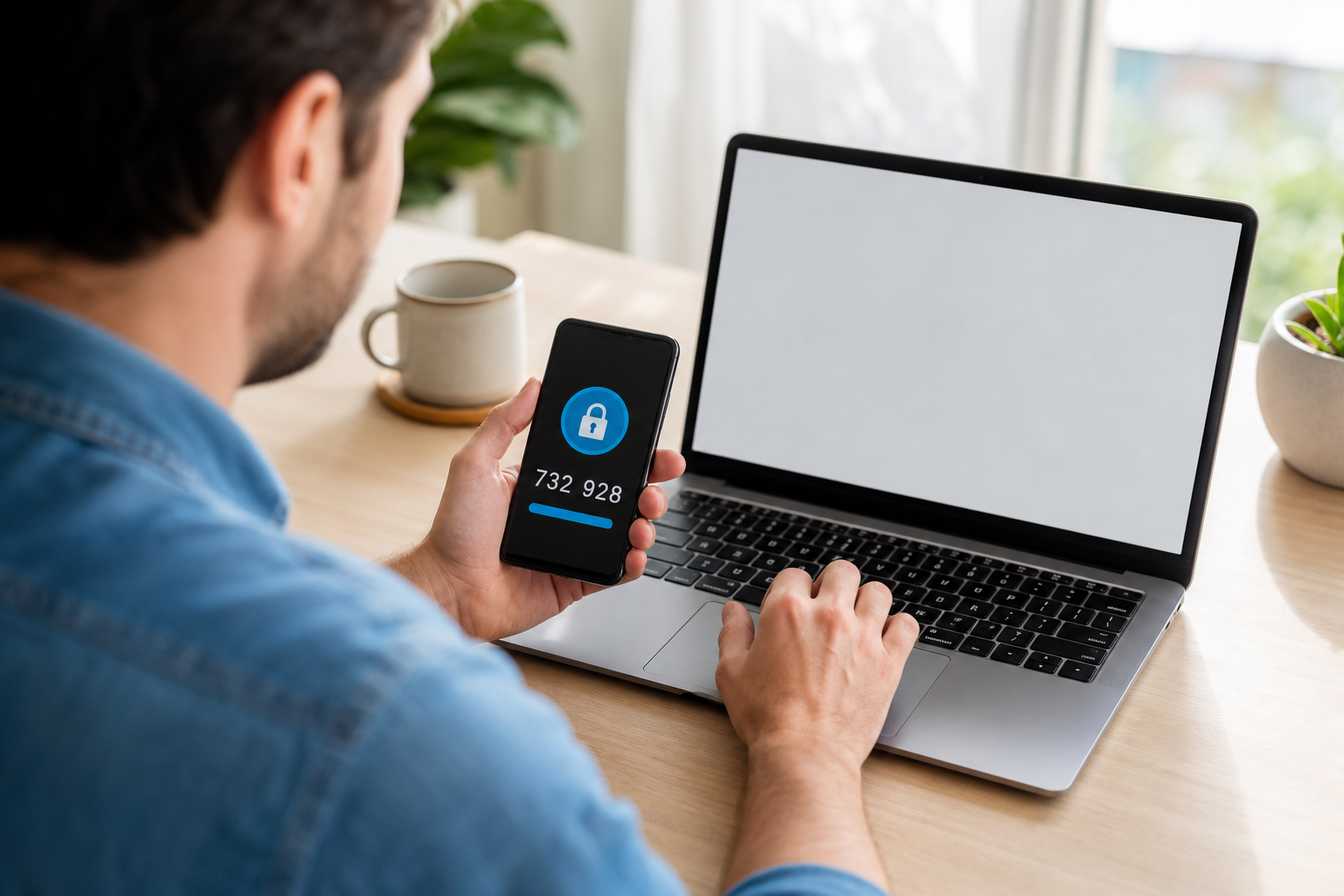
Kies voor je belangrijkste accounts dus minimaal de authenticator-app. Vermijd de sms-code zodra een platform een betere optie aanbiedt.
Waarom is het belangrijk om deze extra beveiligingslaag te gebruiken?
Tweestapsverificatie verkleint de kans dat iemand met een gestolen wachtwoord toegang krijgt tot je accounts. Door een datalek kunnen je inloggegevens bij criminelen terechtkomen zonder dat je het merkt. Met 2FA hebben zij ook een tweede bewijs nodig, bijvoorbeeld een code uit je authenticator-app. Toch blijft opletten nodig, want een phishing-aanval kan je verleiden om ook die code af te geven.
Beschouw je smartphone dus als de belangrijkste digitale sleutelbos voor al je online zaken. Toch brengt deze grote afhankelijkheid ook een praktisch risico met zich mee. Als je telefoon hard valt en helemaal stuk gaat, kun je zonder hersteloptie buitengesloten raken van je 2FA-accounts. Dat raakt bijvoorbeeld je e-mail, waarmee je vaak ook wachtwoorden voor andere accounts opnieuw instelt.
Bewaar daarom herstelcodes op een veilige plek buiten je telefoon. Met herstelcodes kun je weer inloggen bij diensten die deze hersteloptie bieden, ook als je telefoon niet meer werkt. Controleer ook of je authenticator-app een beveiligde cloudback-up ondersteunt en hoe je die terugzet op een vervangend toestel. Een stevig hoesje van bijvoorbeeld Mobigear via hoesjesdirect.nl helpt valschade beperken, maar vervangt geen back-up. Kies een hoesje dat bij jouw toestel past en stel meteen een herstelmethode in.
Hoe stel ik tweestapsverificatie in op mijn accounts en smartphone?
Je stelt tweestapsverificatie per account in via de beveiligingsinstellingen, met je smartphone bij de hand.
-
1
Download eerst een betrouwbare authenticator-app zoals Google Authenticator op je toestel. Deze app bewaart straks al je wisselende toegangscodes veilig bij elkaar.
-
2
Ga daarna op je computer of tablet naar de beveiligingsinstellingen van het specifieke account. Open daarvoor zelf de officiële website, niet een link uit een bericht.
Zoek naar een optie zoals 'Tweestapsverificatie' of '2FA' en kies voor toevoegen. Selecteer de authenticator-app als methode.
-
3
Scan de QR-code die nu in beeld verschijnt met je smartphone via de authenticator-app. Werkt de camera niet, voer dan de lange code onder de afbeelding handmatig in.
-
4
Test direct of de gegenereerde code correct wordt geaccepteerd door de tijdelijke code uit de app in te vullen op de website.
-
5
Sla de herstelcodes die de website je na deze bevestiging geeft direct offline op. Deze back-up heb je namelijk nodig als je smartphone ooit stukgaat of kwijtraakt.
Voeg ook een tweede herstelmethode toe als de dienst die aanbiedt. Test daarna opnieuw inloggen voordat je de bestaande sessie afsluit.
Is tweestapsverificatie veilig en kan ik nog steeds gehackt worden?
Tweestapsverificatie maakt inloggen veiliger, maar je kunt nog steeds gehackt worden. Helaas biedt geen enkele methode de volle honderd procent garantie. Criminelen gebruiken soms een phishing-aanval om je ingevulde code live over te nemen.
☐ Keur inlogverzoeken in je authenticator-app alleen goed als je zelf op dat exacte moment probeert in te loggen. Wees wantrouwig bij elke onverwachte melding op je scherm.
☐ Kijk heel goed naar het webadres van de pagina voordat je een sms-code of app-code invult. Oplichters bouwen inlogschermen na om je cijfers direct te stelen en zo je 2FA te omzeilen.
☐ Schrijf je herstelcodes direct op en bewaar deze praktische back-up veilig offline in een lade of kluisje. Je hebt deze codes namelijk direct nodig om in te loggen als je smartphone onverwacht stuk is of kwijtraakt.
☐ Gebruik elke herstelcode maar eenmaal en maak na gebruik nieuwe codes aan. Bewaar ze nooit uitsluitend in het e-mailaccount dat je ermee beveiligt.
☐ Controleer of je authenticator-app een cloudback-up ondersteunt en schakel die in als je die wilt gebruiken. Zorg dat je het back-upaccount ook zonder je verloren telefoon kunt openen.
Veelgestelde vragen
Hoe stel ik tweestapsverificatie in op WhatsApp?
Open WhatsApp, ga naar Instellingen, tik op Account en kies Tweestapsverificatie. Je stelt hier een vaste pincode in en voegt een e-mailadres toe voor het geval je die code ooit vergeet.
Welke app voor tweestapsverificatie?
Google Authenticator en Microsoft Authenticator zijn de meest gebruikte opties voor je smartphone. Een authenticator-app maakt lokaal tijdelijke inlogcodes aan, waardoor je hiervoor geen actief mobiel netwerk nodig hebt.
Hoe krijg ik tweestapsverificatie?
Je activeert de functie zelf in de beveiligingsinstellingen van het specifieke account dat je wilt beschermen. Je moet deze extra beveiligingslaag per dienst apart aanzetten, omdat elk account een unieke koppeling met je smartphone vereist.
Hoe zet je tweestapsverificatie aan in Outlook?
Log in op je online Microsoft-account, open de beveiligingsinstellingen en navigeer naar de geavanceerde opties. Daar koppel je direct een authenticator-app of mobiel nummer aan je profiel om je e-mailbox af te sluiten voor onbevoegden.
Is tweestapsverificatie veilig?
Het beveiligt je account veel sterker dan een los wachtwoord, omdat hackers altijd je fysieke smartphone nodig hebben om binnen te komen. Blijf wel opletten voor een phishing-aanval, waarbij oplichters proberen je overgetypte codes live op een nepsite te onderscheppen.
Wat is het verschil tussen tweestapsverificatie en tweefactorauthenticatie?
In de praktijk gebruik je deze termen gewoon door elkaar. Bij tweefactorauthenticatie moeten de twee stappen uit verschillende categorieën komen, zoals je wachtwoord en je smartphone. Tweestapsverificatie is simpelweg de bredere term voor een extra controle na je eerste inlogpoging.
Is tweestapsverificatie via een sms-code veilig genoeg?
Het is stukken veiliger dan een enkel wachtwoord, maar hackers kunnen sms-berichten soms onderscheppen. Kies voor belangrijke e-mailaccounts of financiële diensten liever voor een authenticator-app. Die genereert inlogcodes direct op je toestel, veilig en onafhankelijk van je telecomprovider.
Wat gebeurt er als ik mijn telefoon kwijtraak of deze stuk valt?
Als je smartphone kapot is of kwijt, verlies je direct de toegang tot je authenticator-app of inkomende sms-berichten. Print daarom altijd de herstelcodes die je tijdens het instellen van de beveiligingslaag krijgt. Met die offline bewaarde noodcodes kun je alsnog inloggen.
Tweestapsverificatie combineert je wachtwoord met je smartphone of biometrie. Zo houd je hackers buiten de deur, zelfs bij datalekken. Voorkom wel dat je buitengesloten raakt door valschade en bestel een telefoonhoesje op hoesjesdirect.nl. Pak daarna direct je telefoon, installeer een authenticator-app en beveilig vandaag nog je belangrijkste e-mailaccount.