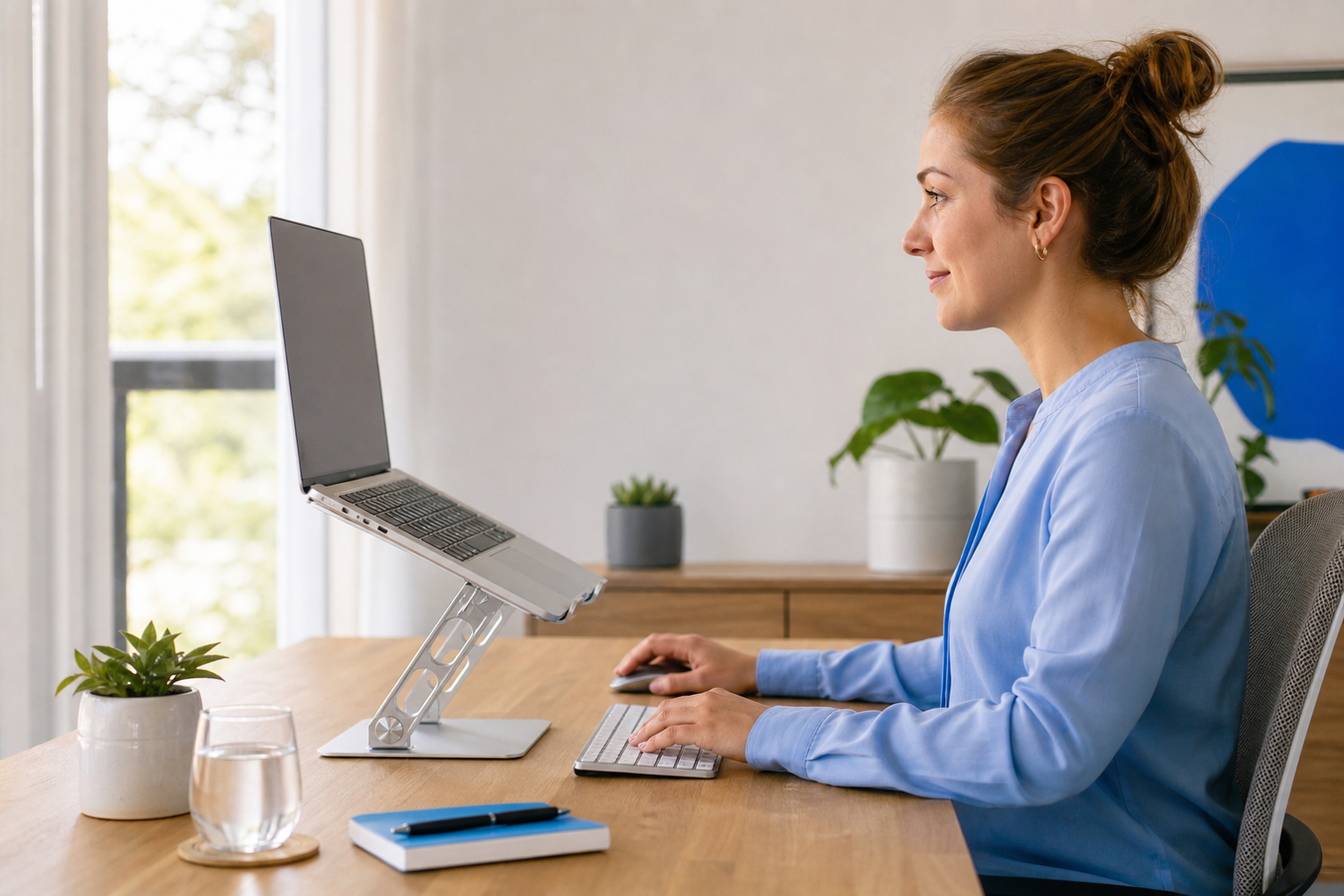
Waarom een laptophouder gebruiken? Omdat dit simpele hulpmiddel de fundering vormt van een pijnvrije werkplek. Een laptophouder brengt het scherm direct op ooghoogte, waardoor je stopt met voorovergebogen werken en de constante belasting op je nek en schouders flink afneemt.
Naast de duidelijke gezondheidsvoordelen verbetert de verhoging de luchtcirculatie, wat oververhitting voorkomt en de levensduur van je laptop verlengt. Met de juiste keuze voor jouw specifieke situatie creëer je een ergonomische werkhouding die direct verschil maakt.
Wat zijn de belangrijkste voordelen van een laptophouder?
Waarom is werken op een losse laptop eigenlijk ongezond?
Volgens de Arbowetgeving mag je zonder hulpmiddelen maximaal twee uur per dag op een laptop werken. Dat is niet voor niets. Een laptop plat op je bureau dwingt je bijna altijd in een ongezonde, voorovergebogen 'C-houding'. Je nek buigt ver naar beneden en je schouders spannen zich constant aan. Nu veel thuiswerkers zes tot acht uur per dag achter een beeldscherm zitten, leidt deze statische belasting snel tot hardnekkige nek- en rugklachten.
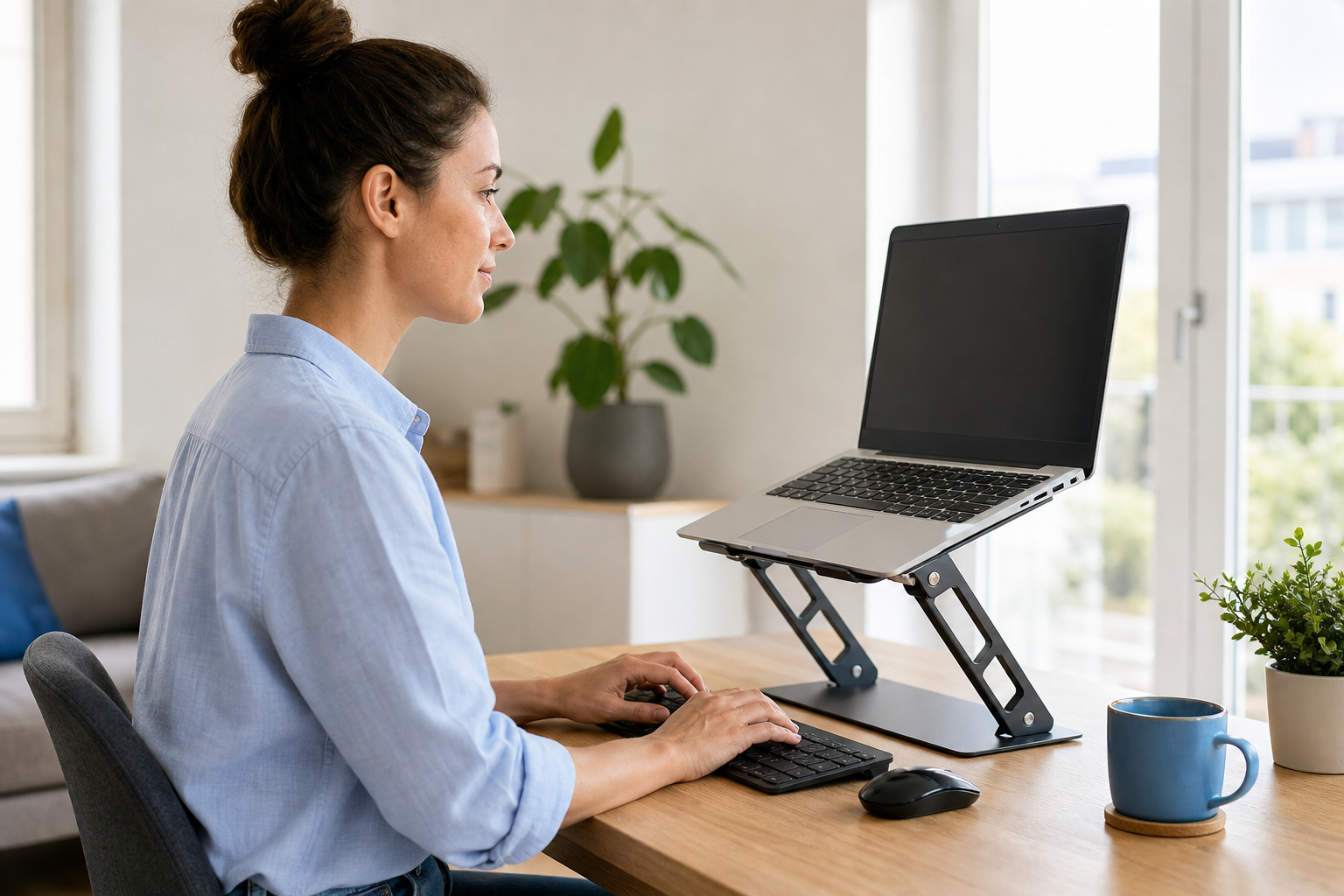
Met een laptophouder breek je direct met die verkeerde gewoonte. Je lift het scherm omhoog totdat de bovenrand precies op ooghoogte staat. Hierdoor kantelt je hoofd terug naar een neutrale positie en neem je vanzelf een actieve, rechte zithouding aan. De continue druk verdwijnt uit je schoudergordel en je wervelkolom wordt ontlast. Aangezien bijna de helft van de intensieve beeldschermwerkers last krijgt van arm-, nek- en schouderpijn, is het verhogen van je scherm de snelste en meest effectieve stap om klachten voor te zijn.
Voor een ergonomische werkhouding zet je de laptopstandaard op armlengte afstand, met je rug ondersteund en je schouders ontspannen. Vooral aan de keukentafel maakt dat verschil: thuiswerkers hebben ongeveer 1,2 keer meer kans op nek-, rug- en schouderklachten dan werknemers op kantoor. Minder spanning in je nek betekent vaak ook minder vermoeidheid en meer productiviteit aan het einde van de werkdag.
Wat zijn de belangrijkste voordelen van een laptophouder?
Waarom is werken op een losse laptop eigenlijk zo ongezond?
Volgens de Arbowetgeving mag je zonder hulpmiddelen maximaal twee uur per dag op een laptop werken. Dat is niet voor niets. Een laptop plat op je bureau dwingt je bijna altijd in een ongezonde, voorovergebogen 'C-houding'. Je nek buigt ver naar beneden en je schouders spannen zich constant aan. Nu veel thuiswerkers zes tot acht uur per dag achter een beeldscherm zitten, leidt deze statische belasting snel tot hardnekkige nek- en rugklachten.
Met een laptophouder breek je direct met die verkeerde gewoonte. Je lift het scherm omhoog totdat de bovenrand precies op ooghoogte staat. Hierdoor kantelt je hoofd terug naar een neutrale positie en neem je vanzelf een actieve, rechte zithouding aan. De continue druk verdwijnt uit je schoudergordel en je wervelkolom wordt ontlast. Aangezien bijna de helft van de intensieve beeldschermwerkers last krijgt van arm-, nek- en schouderpijn, is het verhogen van je scherm de snelste en meest effectieve stap om klachten voor te zijn.
Voor een ergonomische werkhouding zet je de laptopstandaard op armlengte afstand, met je rug ondersteund en je schouders ontspannen. Vooral aan de keukentafel maakt dat verschil: thuiswerkers hebben ongeveer 1,2 keer meer kans op nek-, rug- en schouderklachten dan werknemers op kantoor. Minder spanning in je nek betekent vaak ook minder vermoeidheid en meer productiviteit aan het einde van de werkdag.
Hoe verbetert een laptophouder de prestaties en levensduur van mijn laptop?
Hogere temperaturen verkorten de levensduur van de accu en elektronica in je apparaat aanzienlijk. Een laptop plat op een bureau kan zijn warmte slecht kwijt, zeker tijdens een lange werkdag. Een houder zet het apparaat schuin of tilt het op, waardoor de ventilatieopeningen vrijkomen. Zo verbeteren luchtcirculatie en warmteafvoer onder de laptop. Deze natuurlijke luchtstroom voert warmte effectief af en verkleint de kans op oververhitting van de interne componenten. Maak de houder en ventilatieopeningen regelmatig schoon, zodat stof en slip de luchtstroom niet beperken.
In de praktijk merk je dit direct aan de hardware. Je hoort vaak minder blazende ventilatoren wanneer je zware software draait of urenlang aan het videobellen bent. Die betere koeling helpt ook thermische throttling te voorkomen: de processor remt zichzelf dan af om af te koelen. Een laptopstandaard houdt de ventilatieopeningen vrij, zodat warmte beter weg kan tijdens zwaar laptopgebruik.
Kies voor een open laptopstand als de ventilatieopeningen aan de onderkant zitten, wat bij veel laptops het geval is. Vermijd een dichte plaat die precies over zulke openingen valt; die kan de luchtstroom juist beperken. Bij een zware laptop, bijvoorbeeld een model van 17 inch, blijft een stevige metalen houder beter staan en zakt hij niet weg tijdens intensief werk.
Waarom heb ik een extern toetsenbord en muis nodig bij een laptophouder?
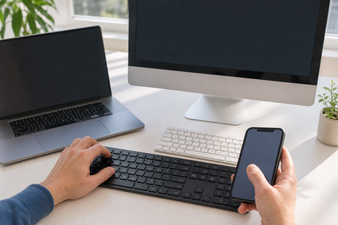
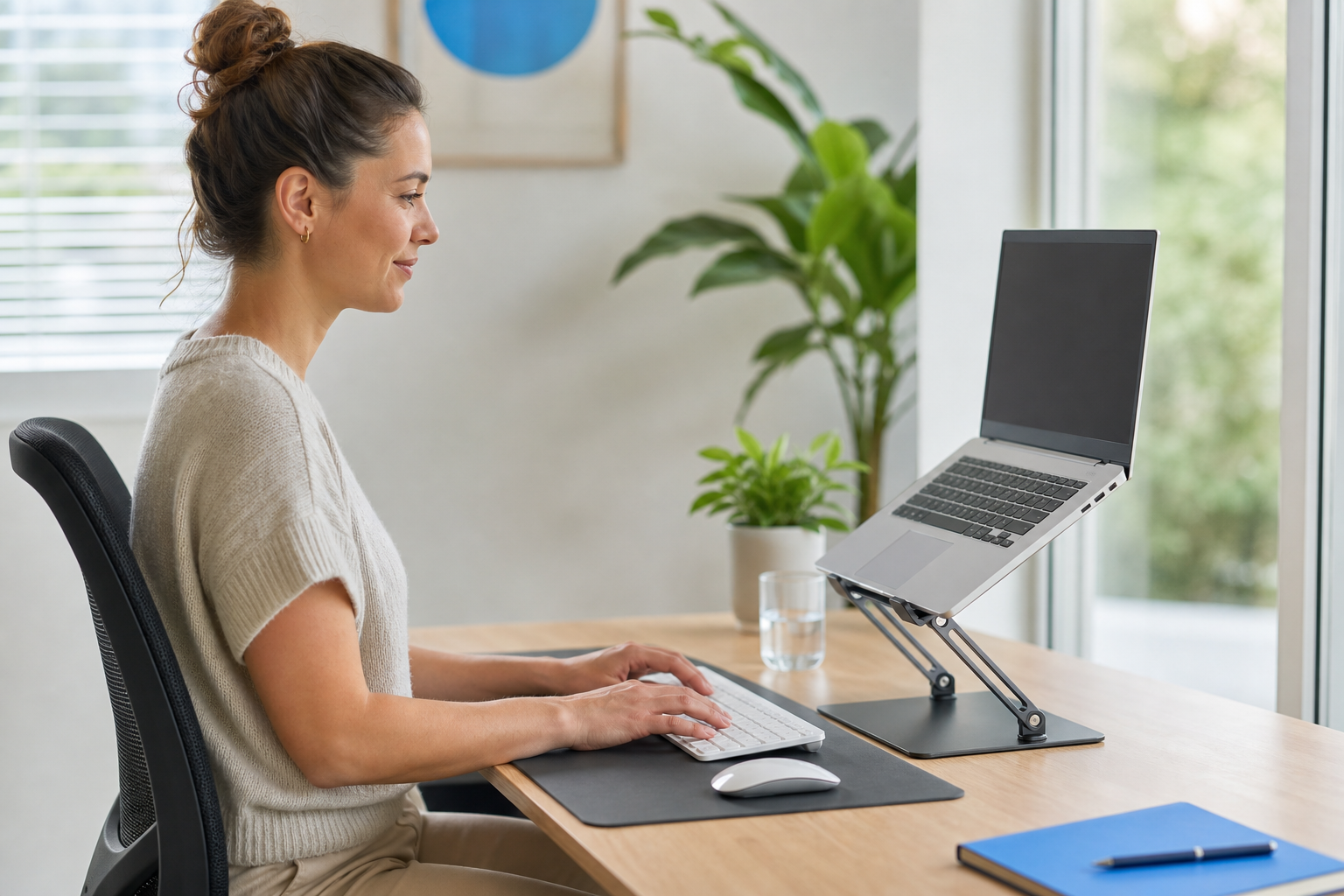
Je klapt de laptophouder uit, zet je scherm keurig op ooghoogte en begint direct op de laptop te typen. Dat past niet bij de Arbo-richtlijnen: je onderarmen horen horizontaal te rusten en je polsen neutraal te blijven. Typen op een verhoogde laptop verplaatst de klachten alleen maar. Je nek is ontlast, maar je armen moeten continu omhoog reiken. Die spanning slaat direct op je polsen en schouders.
Voor een goede ergonomische werkhouding moeten je onderarmen ontspannen en horizontaal op het bureau rusten. Je polsen horen tijdens het werk in een rechte, neutrale lijn te blijven, niet schuin omhoog geknikt of zwevend in de lucht.
Zet het externe toetsenbord vlak voor je neer en leg de muis er direct naast; dan hoef je niet te reiken. Werk je aan de keukentafel of wissel je vaak van plek, kies dan een compact toetsenbord en muis die samen met een inklapbare laptopstandaard meegaan. Vermijd een muis ver van je lichaam: ook dat belast je schouder.
De regel is simpel: gebruik het toetsenbord van je laptop nooit als het apparaat op een standaard staat. De ideale thuiswerkplek vormt altijd een set. Je combineert de laptophouder standaard met een extern toetsenbord en een losse muis. Alleen door het scherm en de bediening letterlijk van elkaar te scheiden, werk je gezond en voorkom je dat je ongemerkt nieuwe pijntjes oploopt.
Welke soorten laptophouders zijn er voor verschillende situaties?
Kies het materiaal van de laptophouder op basis van het gewicht en formaat van je laptop. Bij een zware 17 inch laptop is een brede, stabiele basis van metaal of stevig kunststof verstandiger dan een lichte, smalle houder. Aluminium geeft vaak een lichte, stevige laptophouder, staal biedt doorgaans extra stabiliteit en draagkracht, en kunststof onderdelen maken de houder vaak lichter. Lichte MacBooks staan prima op kunststof of slank aluminium, zolang de basis niet meegeeft onder het typen. Let ook op de maat: veel houders ondersteunen laptops van 10 tot 16 inch, dus een 17 inch model vraagt om een houder die daar expliciet voor past. Anti-slip pads voorkomen schuiven op het bureau en rubberen voetjes beschermen het bureauoppervlak.
Reis je veel heen en weer tussen kantoor en huis? Kies dan een inklapbare laptopstandaard. De draagbaarheid en opvouwbaarheid maken dit type handig voor hybride werkers: je neemt de houder mee in je tas en bouwt op locatie een betere werkplek op. Vermijd een zwaar vast model als je elke dag pendelt; dat neemt onnodig veel ruimte en gewicht mee.
Voor een vaste werkplek thuis pak je het anders aan met een zwaardere, verstelbare standaard. Deze modellen laat je op je bureau staan en pas je aan op jouw zithoogte en kijkhoek. Kies een model met ruimte onder de laptop als je kabelmanagement wilt verbeteren: oplader en andere draden liggen dan minder snel in de weg op je bureau.
Een vaste voet geeft meer stabiliteit, vooral bij een zware laptop of wanneer je de kijkhoek vaak verstelt. Wil je de houder aan een arm bevestigen, dan vraagt montage op VESA-armen VESA-compatibiliteit van de houder én de arm. Een klembevestiging vereist een passende bladdikte, dus meet de rand van je bureau vooraf. Schroefmontage is vaak steviger dan een klem, maar laat wel boorgaten achter en past daarom vooral bij een vaste thuiswerkplek.
Populaire laptop houders
Hoe kan ik ergonomisch werken met mijn laptop?
Een goed afgestelde laptophouder helpt je scherm op ooghoogte en op armlengte afstand te zetten, zoals de Arbowetgeving voor beeldschermwerk voorschrijft. Stel je werkplek na aankoop daarom direct in via deze drie stappen voor betere ergonomie en een rechte zithouding. Zo stel je een laptophouder correct in voor de beste werkhouding.
-
1
Kies de juiste afstand
Plaats de houder op een stabiele ondergrond, recht voor je neus. Schuif hem naar achteren tot het scherm op ongeveer een armlengte afstand staat. Zo voorkom je vermoeide ogen tijdens een lange werkdag.
-
2
Zet het scherm op ooghoogte
Pas de instelbaarheid en kijkhoek van je laptopstandaard aan. De bovenrand van de monitor moet precies op ooghoogte uitkomen als je rechtop in je stoel zit. Je kijkt dan ontspannen in een lichte hoek omlaag naar het midden van het beeld. Zet je stoel zo dat je voeten plat staan en je onderarmen horizontaal op het bureau rusten.
-
3
Houd je werkruimte vrij
Zet je externe apparatuur op het bureau en gebruik het kabelmanagement van de houder. Leid alle snoeren strak weg naar achteren. Dit voorkomt dat je losse muis of toetsenbord tijdens een snelle beweging onverwacht klem komt te zitten.
Veelgestelde vragen
Wat is een laptophouder?
Een laptophouder is een verhoging waarop je de laptop plaatst om het beeldscherm op ooghoogte te krijgen. Dit hulpmiddel voorkomt dat je tijdens je werkdag continu naar beneden kijkt. Ze zijn er in vaste bureau-modellen en lichte, inklapbare varianten voor onderweg.
Wat zijn de voordelen van een laptopstandaard?
De belangrijkste winst is het verminderen van nek- en rugklachten. Doordat het scherm hoger staat, zit je direct een stuk rechter in je stoel. Een ander groot voordeel is de betere luchtstroom. Omdat de onderkant van de laptop vrij komt van de tafel, blaast de ventilator de warmte makkelijker weg.
Is een laptopstandaard handig?
Ja, zeker als je dagelijks lang op een laptop werkt. Een inklapbaar model schuif je plat in je tas, waardoor je in de trein of op een flexplek direct een goede zithouding aanneemt. Thuis zorgt het bovendien voor handig kabelmanagement en een opgeruimd bureau.
Heb ik een extern toetsenbord nodig?
Ja, een los toetsenbord en een muis heb je altijd nodig bij dit product. Zodra je de laptop verhoogt, staan de toetsen te hoog om nog ontspannen te typen. Probeer je dat toch, dan verplaats je de pijnklachten simpelweg van je nek naar je polsen en schouders.
Past elke laptop op een standaard?
De meeste houders zijn universeel, maar het materiaal moet wel bij je apparaat passen. Een zware 17 inch gaming laptop staat het veiligst op een massief metalen model, zoals die van Orico of rain design. Voor een dunne, lichte werklaptop kun je prima een compacte kunststof of aluminium variant kiezen.
Een laptophouder vormt samen met een extern toetsenbord en muis de basis voor gezond en productief beeldschermwerk. Je nekspieren ontspannen en je apparaat blijft koel. Bekijk direct het complete aanbod laptophouders op hoesjesdirect.nl en upgrade vandaag nog jouw werkplek. Filter het overzicht op jouw laptopformaat en vind direct de juiste match.