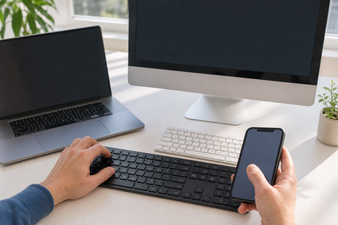

Cookies verwijderen van pc doe je het allersnelst via de sneltoets Ctrl + Shift + Delete. Hiermee open je in elke Windows-browser direct het menu om browsegegevens te wissen. Vink de optie voor cookies aan, kies je tijdsbestek en klik op verwijderen.
Regelmatig opschonen in Google Chrome, de meestgebruikte browser, Edge, Safari of Firefox is cruciaal voor je online privacy. Het zorgt ervoor dat adverteerders je surfgedrag niet eindeloos volgen. Dit heeft wel kleine gevolgen voor je browse-ervaring, je moet bijvoorbeeld weer even opnieuw inloggen op websites.

Wat zijn de sneltoetsen om cookies te verwijderen?
Hoe open je direct het juiste menu zonder door alle instellingen te klikken?
In Google Chrome en Microsoft Edge op een Windows-pc gebruik je de toetsencombinatie Ctrl + Shift + Delete. Deze sneltoets werkt niet hetzelfde in elke Windows-browser. Je landt dan meteen in het venster om je browsegegevens te wissen. In Mozilla Firefox kies je via het menu voor Instellingen > Privacy & Beveiliging > Navigatiegegevens wissen.
Op macOS verschilt de route per browser: open in Apple Safari de menubalk en kies Safari > Wis geschiedenis.
Let even goed op zodra het pop-upvenster verschijnt. Selecteer bij de periode altijd de optie 'Gehele tijd' of 'Alles'. Anders wis je alleen de recente gegevens en blijven oude tracking-cookies gewoon op je computer staan. Vink ook 'Cookies en andere sitegegevens' aan. Wis Cache alleen mee als een site vreemd laadt. Met de juiste keuze begin je weer echt met een schone lei, of je nu inlogt voor werk of even rondkijkt op hoesjesdirect.nl.
Is het verstandig om cookies te verwijderen?
Uit onderzoek uit 2026 blijkt dat ruim 80% van de Nederlanders privacyvoorwaarden zomaar accepteert. Daardoor stapelen trackingcookies zich in de achtergrond razendsnel op. Door deze regelmatig te verwijderen, beperk je hoeveel surfgedrag adverteerders via opgeslagen cookies kunnen volgen, maar bestaande advertentieprofielen verdwijnen niet altijd. Cookies verwijderen helpt ook bij foutmeldingen op sites, bijvoorbeeld als een oude sessiegegevens een pagina in de war brengt. Een privémodus voorkomt vaak permanente cookieopslag, al vraagt een website na afloop soms opnieuw toestemming voor cookies.
Een schone browser werkt vaak ook een stuk soepeler. Digitaal onderhoud is wat dat betreft net zo belangrijk als fysieke bescherming. Je computer blijft vlotter werken, net zoals een stevige Mobigear laptoptas zorgt voor een langere levensduur van het apparaat zelf.
Houd wel rekening met de praktische gevolgen. Je wist met deze actie ook je actieve websessies, waardoor je automatisch wordt uitgelogd bij websites. Je moet je wachtwoorden dus weer even invullen en specifieke site-voorkeuren, zoals een donkere modus of een vaste taal, opnieuw instellen.
Wat verwijder je als je cache leegt?
Een website toont telkens je oude profielfoto, of een knop werkt plotseling niet meer. Je klikt op verversen, maar er verandert niets. Dat is typisch het moment om de cache te legen.
In het menu van je browser kies je welke browsegegevens je wilt wissen. Sitegegevens omvatten onder meer cookies, terwijl de cache opgeslagen afbeeldingen en scripts bevat. Toch hebben ze allebei een heel andere functie. De gecombineerde opslag van sitegegevens en cache kan lokaal gegevens bewaren.
Eigenschap |
Cookies |
Cache |
|---|---|---|
Wat is het? |
Kleine tekstbestanden met persoonlijke voorkeuren, sessiegegevens en je inlogstatus. |
Opgeslagen website-bestanden (zoals afbeeldingen en scripts) die de browser bewaart om een pagina bij een volgend bezoek sneller te laden. |
Waarom wissen? |
Primair voor je privacybescherming, om te voorkomen dat trackers je blijven volgen. |
Voornamelijk om opslagruimte vrij te maken of weergavefouten op websites te herstellen. |
Kies in het wismenu dus gericht wat je aanvinkt. Wil je puur je computer opschonen van trackers en advertentieprofielen? Dan is cookies verwijderen van je pc voldoende. Laadt een webpagina fout? Wis dan alleen de cache.
Browsergeschiedenis blijft meestal bewaard als je alleen cookies of cache wist. Wachtwoorden verdwijnen meestal ook niet met cookies, tenzij je die optie zelf aanvinkt.
Cookies verwijderen per browser: stapsgewijze gids
Zoek het instellingenmenu van je browser op en ga naar de sectie Privacy en Beveiliging. Hier zit in vrijwel elke browser de optie om je gegevens te wissen goed verstopt. Stel het tijdsbereik in op Gehele tijd of Alles als je alle cookies wilt wissen. Per website cookies wissen is vaak ook mogelijk, en derde-partijcookies kun je vaak apart blokkeren.
Volg de specifieke stappen hieronder voor Google Chrome, Microsoft Edge, Apple Safari of Mozilla Firefox op je desktop of laptop. Na browserupdates kunnen menu’s en opties op een andere plek staan. Herstart je browser als een gewijzigde instelling niet direct werkt.
Hoe verwijder ik cookies in Google Chrome op de pc?
Google Chrome slaat cookies en andere sitegegevens op tijdens het browsen. Daar kunnen ook advertentiecookies tussen zitten.
-
1
Klik op het menu (de drie puntjes rechtsboven) en kies voor 'Browsegegevens verwijderen'.
-
2
Selecteer in het dropdown-menu bij Periode de optie 'Gehele tijd'. Doe je dit niet, dan bewaart Chrome alsnog oudere trackers.
-
3
Zorg dat het vinkje bij 'Cookies en andere sitegegevens' aan staat.
-
4
Klik ten slotte op de blauwe knop 'Gegevens verwijderen'.
Je bent nu uitgelogd bij websites en je online privacy is weer een stuk beter beschermd.

Hoe wis ik cookies in Microsoft Edge?
Waar vind je het wismenu precies in de standaardbrowser van Windows?
-
1
Open het instellingenmenu via de drie horizontale puntjes rechtsboven in je scherm.
-
2
Klik aan de linkerkant op 'Privacy, zoeken en services'.
-
3
Kies onder het kopje 'Browsegegevens wissen' voor de optie 'Kiezen wat u wilt wissen'.
-
4
Zet het tijdsbereik op 'Altijd', vink 'Cookies en andere sitegegevens' aan en klik op 'Nu wissen'.
Wil je maximale privacybescherming? In Edge stel je simpel in dat je browsegegevens automatisch verdwijnen zodra je de browser afsluit. Dat scheelt je de volgende keer weer handmatig opruimen.

Hoe verwijder ik cookies in Safari op een Mac?
Apple Safari koppelt het wissen van je geschiedenis direct aan het verwijderen van cookies, wat het opschonen lekker overzichtelijk maakt op je MacBook.
-
1
Open Safari en klik helemaal bovenaan in de menubalk van je Mac op 'Safari'.
-
2
Selecteer in dat menu de optie 'Wis geschiedenis'.
-
3
Kies in het verschenen venster bij 'Wis' voor de instelling 'Hele geschiedenis'.
-
4
Klik op 'Wis geschiedenis' om zowel je cookies als je complete browse-geschiedenis definitief te verwijderen.
Omdat Safari alles in één keer wist, moet je na deze actie wel opnieuw inloggen bij websites en je voorkeuren opnieuw instellen.
Vergeet je smartphone of tablet niet op te schonen
Je scrolt 's avonds op de bank nog even door een webshop op je mobiel. Niet alleen op de pc worden cookies opgeslagen; mobiele browsers kunnen ook cookies en sitegegevens bewaren, waaronder trackingcookies als je daarvoor toestemming geeft.
Gebruik je een iPhone? Ga dan naar je Instellingen, tik op Safari en gebruik de optie 'Wis geschiedenis en websitedata'. Hiermee verwijder je opgeslagen cookies, geschiedenis en sitegegevens uit Safari, maar nieuwe tracking-cookies kunnen later weer worden geplaatst als je ze toestaat.
Het digitaal opschonen van mobiele apparaten is een goede aanvulling op fysieke bescherming met stevige telefoonhoesjes. Cookies wissen helpt vooral bij privacybescherming; voor ruimte vrijmaken of fouten op een site herstellen kan ook de cache wissen nodig zijn.
Veelgestelde vragen
Maakt het verwijderen van cookies mijn pc sneller?
Cookies zijn kleine bestanden en maken je pc meestal niet merkbaar sneller. Het legen van de cache helpt vaker bij een trage browser of een website die oude afbeeldingen of foutmeldingen blijft tonen.
Kunnen browser-extensies helpen bij cookiebeheer?
Browser-extensies maken cookiebeheer eenvoudiger door trackingcookies te beperken of cookies automatisch te wissen. Kies zo’n extensie alleen als je begrijpt welke rechten je geeft; een extensie kan vaak je browsegegevens bekijken.
Wat zijn de gevolgen van het wissen van de cache?
Verwacht dat webpagina's de eerste keer na het opschonen iets trager laden. Je browser haalt de vaste afbeeldingen en scripts dan namelijk niet meer uit het snelle geheugen, maar moet alle onderdelen opnieuw downloaden. Bij je volgende bezoek laadt de site gewoon weer vlot.
Wat is het verschil tussen sessiecookies en tracking-cookies?
Sessiecookies verdwijnen direct zodra je de browser afsluit, terwijl tracking-cookies langdurig op je pc blijven staan. Een sessiecookie is puur functioneel en bewaart bijvoorbeeld tijdelijk de inhoud van je winkelmandje. Tracking-cookies volgen je gedrag gericht over meerdere websites, zodat adverteerders je gerichte reclame kunnen tonen.
Hoe vaak moet ik cookies verwijderen?
Schoon je cookies ongeveer eens per maand op voor een goede balans tussen gebruiksgemak en privacy. Wis je elke week alles, dan erger je jezelf doordat je overal continu opnieuw moet inloggen. Wacht je veel langer dan een maand, dan geef je externe partijen te veel ruimte om je online gedrag in kaart te brengen.
Met een simpele druk op Ctrl + Shift + Delete of via de browserinstellingen pak je de controle over je online privacy direct terug. Druk nu op die toetsencombinatie om je pc op te schonen. Bekijk daarna ons aanbod laptoptassen op hoesjesdirect.nl, zodat ook de buitenkant van je apparaat in topconditie blijft.