Hoe type je een euroteken? Op Windows gebruik je direct de sneltoets AltGr + 5 en op een Mac kies je voor Option + 2. Op je iPhone vind je € via de 123-knop door het dollarteken lang in te drukken.
Elk type toestel vraagt om een specifieke toetsencombinatie. Soms werkt de standaard sneltoets voor het euroteken onverhoopt niet. Vaak staan je taalinstellingen dan net even anders. Met een kleine aanpassing of handige alternatieve code staat het valutasymbool alsnog direct op je scherm.
Sneltoetsen overzicht: Welke toetsen voor €?
Op Windows gebruik je AltGr + 5, op Mac Option + 2 en op iPhone tik je op 123 en houd je $ ingedrukt voor €. In de onderstaande tabel zie je direct de meest gebruikte sneltoetsen en handelingen om het euroteken te typen.
| Apparaat | Sneltoets of handeling | Bijzonderheden |
|---|---|---|
| Windows laptop of pc | AltGr + 5 | Reageert je scherm niet? Probeer dan de combinatie Ctrl + Alt + 5. |
| Windows (groot toetsenbord) | Alt + 0128 | Gebruik hiervoor uitsluitend de cijfers op het aparte numerieke toetsenblok. |
| Mac of MacBook | Option + 2 | Bij een internationale toetsenbordindeling is soms Option + Shift + 2 vereist. |
| Smartphone (iPhone / Android) | '123' tikken > $ ingedrukt houden | Wissel naar het numerieke scherm en houd het huidige valutasymbool lang vast. |
Euroteken typen per apparaat
Gebruik op Windows AltGr + 5, op Mac Option + 2 en op iPhone 123 gevolgd door $ ingedrukt houden. Een Windows-toetsenbord reageert heel anders dan een Mac of smartphone. Het is dus belangrijk dat je de instructie volgt die precies bij jouw toestel past. Kijk hieronder direct bij jouw apparaat.
Hoe typ je een euroteken op een Windows-computer of laptop?
Je tikt een zakelijke e-mail en wilt even snel een prijs doormailen. Op een Windows-computer of laptop heb je het euroteken gelukkig zo staan. Gebruik hiervoor een van deze drie methodes:
-
1
De primaire en snelste toetsencombinatie is simpelweg Alt Gr + 5. Druk beide toetsen tegelijk in.
-
2
Verschijnt er niets op je scherm? Probeer dan het veelgebruikte alternatief Ctrl + Alt + 5. Dit werkt vaak als je toetsenbordindeling net iets anders is.
-
3
Op een groot toetsenbord met een numeriek blok gebruik je een Alt-code. Houd de linker Alt-toets ingedrukt en typ 0128 via de toetsen van dat aparte cijferblok.
Hoe typ je een euroteken op een Mac of MacBook?
Houd de Option-toets ingedrukt en tik op de 2. Op een Mac gebruik je meestal Option + 2. Let wel even op de volgende details voor je Mac of MacBook:
-
1
De universele standaard sneltoets op een Mac is Option + 2. Bij de standaard instellingen in Nederland heb je het euroteken hiermee direct op je scherm staan.
-
2
Typ je op een afwijkend internationaal toetsenbord, dan red je het soms niet met twee vingers. Bij dit soort indelingen is vaak de toetscombinatie Option + Shift + 2 vereist.
-
3
Controleer direct de systeemtaal als de Mac Option-toets onverwacht een heel ander speciaal teken produceert. Een verkeerde landinstelling zorgt er namelijk voor dat toetsen opeens een andere functie krijgen.
Hoe typ je het euroteken op een iPhone?
Tik op een iPhone op 123 en houd daarna $ ingedrukt om € te kiezen. Op een iPhone vind je namelijk lang niet altijd een vaste toets voor de euro, waardoor gebruikers onnodig door extra menu's bladeren.
-
1
Open je toetsenbord in een app en tik linksonder op de 123-knop. Hiermee wissel je direct naar het cijferscherm.
-
2
Kijk of je direct een euroteken ziet staan. Zie je hem niet? Zoek dan de toets met het dollarteken ($).
-
3
Houd de toets van de dollar ($) lang ingedrukt. Er verschijnt een menu met extra valutasymbolen. Schuif je vinger naar het euroteken (€) en laat het scherm los.
Hoe typ ik het euroteken op Android?
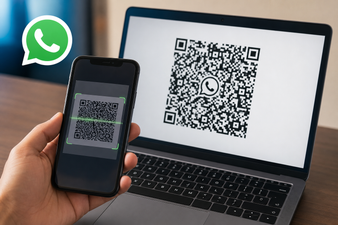
Zit je midden in een WhatsApp-gesprek en zoek je snel de euro?
-
1
Navigeer in WhatsApp naar het symbool- en cijfertoetsenbord via de speciale knop linksonder.
-
2
Houd het huidige valutasymbool (vaak de $) lang ingedrukt om extra opties weer te geven. Je selecteert hierna direct het euroteken.
Zie je geen valuta? Tik dan op de =\< of een vergelijkbare knop. Hiermee open je op veel Android-toestellen een tweede pagina met speciale tekens, waar het euroteken kan staan.
Vind accessoires voor jouw laptop
Ontdek alles wat je nodig hebt voor jouw laptop op één plek. Van stijlvolle laptoptassen en hoezen tot opladers, USB-hubs en powerbanks. Maak je laptop compleet met de juiste accessoires voor bescherming, gemak en optimaal gebruik.
Wat moet je doen als de toetsencombinatie voor het euroteken niet werkt?
Een verkeerde toetsenbordindeling kan ervoor zorgen dat een sneltoets niet werkt. Zie je geen valutasymbool op je scherm? Loop direct deze actiepunten na:
Check je Windows toetsenbordtaal: Dit is de hoofdoorzaak van weigerende sneltoetsen. Controleer of de gekozen toetsenbordtaal bij jouw toetsenbord past.
Zet Num Lock aan: Wil je de alternatieve Alt-code gebruiken? De combinatie Alt + 0128 pakt alleen de cijfers van het numerieke pad als je vooraf de Num Lock-toets activeert.
Gebruik Microsoft Word als noodoplossing: Blijft je invoer weigeren, open dan Word. Klik bovenaan op het tabblad 'Invoegen' en navigeer naar 'Symbolen'. Hier kun je de euro handmatig selecteren en in je tekst plaatsen.
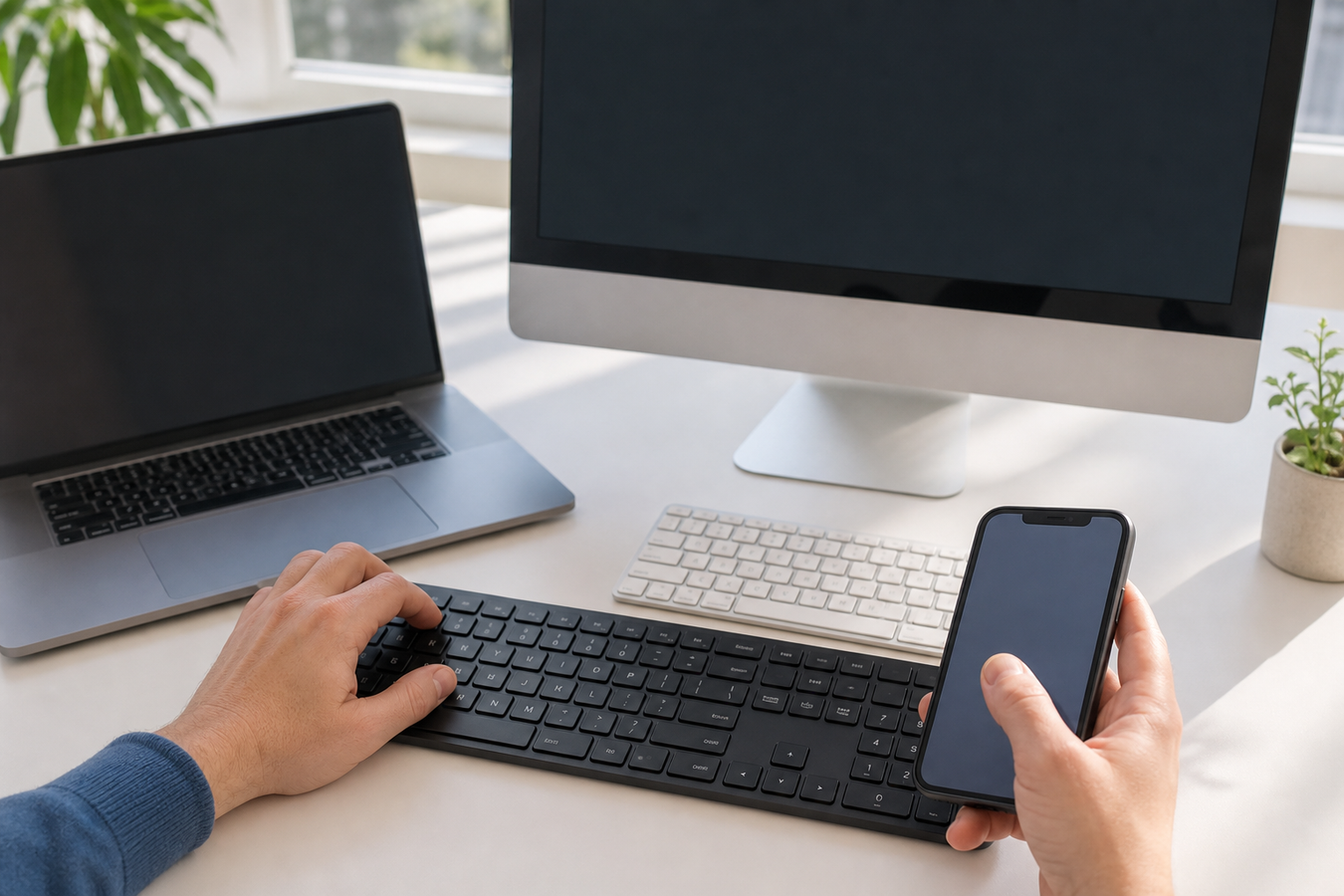
Test met een extern toetsenbord: Soms is de hardware simpelweg versleten. Sluit een los toetsenbord aan op je computer. Typ je daar wel direct een euro? Dan sluit je instellingsproblemen uit en weet je zeker dat je specifieke laptoptoetsen defect zijn.
Veelgestelde vragen
Hoe typ je een €?
Je typt de € met de toetsencombinatie Alt Gr + 5 op een Windows-systeem of Option + 2 op een Mac. Op je smartphone open je het cijfertoetsenbord en houd je het huidige valutasymbool lang ingedrukt.
Hoe typ ik het €-teken op een qwerty-toetsenbord?
Probeer op een qwerty-toetsenbord eerst Alt Gr + 5. Blijft je cursor knipperen zonder resultaat, druk dan tegelijk op Ctrl + Alt + 5.
Wat is het symbool voor de euro?
Het symbool voor de euro is de €. Dit universele teken met de ronde C-vorm en twee horizontale dwarsstrepen staat wereldwijd voor de munteenheid sinds de chartale invoering in 2002.
Gebruik je jouw toestel intensief? Zorg dan voor een goede verdediging tegen krassen en stoten. Bij hoesjesdirect.nl vind je stevige telefoonhoesjes en handige accessoires zoals screenprotectors en opladers. Zoek jouw specifieke model op en voorkom dure reparaties door valschade.