Je stapt in de auto, start de motor en direct verschijnt je favoriete Spotify-playlist of Flitsmeister-route op het autoscherm. Geen gedoe met kleine telefoonschermpjes of onveilige situaties. Dit systeem verandert de manier waarop je navigeert en communiceert onderweg volledig. In dit artikel ontdek je precies wat Apple CarPlay is, hoe de koppeling met je auto werkt, en of je beter af bent met een ingebouwd systeem of een slimme auto telefoonhouder met CarPlay.
Wat is Apple CarPlay precies?
Apple CarPlay is een slimme interface die je iPhone veilig integreert met het infotainmentsysteem van je auto. In plaats van je telefoon in je hand te houden, toont het systeem een vereenvoudigd Apple-menu direct op het ingebouwde autoscherm. Dit speciaal ontworpen CarPlay-dashboard bevat grote iconen en een overzichtelijke indeling, zodat je blik altijd op de weg gericht blijft.
Het systeem fungeert puur als een doorgeefluik tussen je smartphone en de auto. Je bekijkt dus niet je volledige telefoonscherm, maar een sterk gefilterde versie die gericht is op verkeersveiligheid. Alleen essentiële functies zoals navigatie, bellen en audio blijven over, terwijl afleidende elementen onzichtbaar zijn.
Apple heeft deze software exclusief ontwikkeld voor iPhone-gebruikers. Heb je een Android-toestel? Dan werkt deze koppeling niet en gebruik je het alternatieve Android Auto. Vrijwel alle nieuwe auto's en steeds meer occasions bieden tegenwoordig standaard ondersteuning voor Apple CarPlay.
Hoe werkt Apple CarPlay?
De techniek achter de koppeling is effectief ontworpen, waarbij je smartphone al het zware werk verricht en de auto slechts als monitor dient.
Projectie van goedgekeurde apps: Apple CarPlay projecteert specifieke, door Apple goedgekeurde apps vanaf je iPhone direct naar het autoscherm. Apps die te veel afleiden, zoals games of videospelers, worden automatisch geblokkeerd door de software.
Flexibele bedieningsopties: Bediening verloopt via het touchscreen van je infotainmentsysteem, fysieke knoppen aan het stuur of spraakbediening. Hierdoor wissel je van route of nummer zonder je handen van het stuur te halen.
Rekenkracht vanuit de iPhone: Je telefoon voert alle rekenkracht uit en verbruikt de benodigde mobiele data. De auto levert slechts het beeldscherm, de microfoon en de speakers om de interface weer te geven.
Directe synchronisatie: Zodra je instapt, synchroniseert Apple CarPlay direct met je actieve route in Apple Kaarten of je laatst afgespeelde podcast, zodat je direct kunt wegrijden.
Bedraad vs. draadloos Apple CarPlay
Moderne voertuigen bieden vaak twee verbindingsopties, al ondersteunt niet elke auto de draadloze variant standaard. Controleer hiervoor altijd het instructieboekje van je voertuig.
Verbindingswijze |
Voordelen |
Nadelen |
|---|---|---|
Bedraad (via USB-kabel) |
Biedt de meest stabiele verbinding zonder haperingen in audio of navigatie. Laadt direct de batterij van je iPhone op tijdens de rit. |
Vereist een originele of MFi-gecertificeerde USB-kabel. Slijtage aan de kabel of een vuile oplaadpoort kan op termijn storingen veroorzaken. |
Draadloos Apple CarPlay |
Verbindt automatisch via Bluetooth en wifi zodra je de motor start. Ideaal voor ritten zonder kabelgedoe waarbij de telefoon in je tas blijft. |
Verbruikt aanzienlijk meer batterijcapaciteit van je smartphone. Kan in gebieden met veel signalen soms een lichte vertraging in de audio opleveren. |
Kies bedraad Apple CarPlay als je lange ritten maakt en een volle batterij nodig hebt bij aankomst. Kies draadloos Apple CarPlay als je veel korte ritten maakt, zoals boodschappen doen, waarbij je de telefoon liever in je broekzak laat zitten.
Stappenplan: Apple CarPlay installeren
Apple CarPlay installeren voor de eerste keer kost hooguit twee minuten via de onderstaande stappen.
-
1
Activeer Siri:
Zorg dat spraakbediening via Siri is ingeschakeld op je iPhone via de instellingen. Zonder deze functie weigert het systeem vaak de allereerste koppeling.
-
2
Sluit de kabel aan:
Verbind de iPhone met een hoogwaardige USB-kabel aan de juiste USB-poort in de auto. Deze specifieke poort is vaak gemarkeerd met een smartphone-icoon of een wit kader.
-
3
Geef toestemming:
Ontgrendel je telefoon en accepteer de CarPlay-melding op zowel je iPhone als het infotainmentscherm van de auto om de datasynchronisatie te starten.
-
4
Configureer draadloos:
Voor de draadloze variant houd je de spraakbedieningsknop op het stuur ingedrukt om de Bluetooth-koppeling te starten. Selecteer vervolgens je voertuig in het Bluetooth-menu van je telefoon.
-
5
Pas het CarPlay-dashboard aan:
Ga op je iPhone naar Instellingen > Algemeen > CarPlay om de volgorde van de apps op je autoscherm naar wens in te delen of ongebruikte apps te verbergen.
Welke navigatieapps en functies zijn beschikbaar?
Tijdens het rijden verschijnen alleen apps die veilig zijn voor in het verkeer op het scherm. De volgende categorieën en specifieke apps werken naadloos samen met Apple CarPlay:
Navigatieapps voor actuele routes: Gebruik Google Maps, Waze, Flitsmeister of Apple Kaarten. Deze apps bieden live verkeersinformatie en waarschuwingen voor flitsers direct op je dashboard.
Entertainment voor onderweg: Stream je favoriete muziek via Spotify of Apple Music. Ook audioboeken en Podcasts zijn volledig geïntegreerd met grote, makkelijk in te drukken knoppen.
Communicatie zonder handen: Laat inkomende WhatsApp- of iMessage-berichten via Siri voorlezen over de autospeakers. Je kunt vervolgens direct je antwoord dicteren zonder het scherm aan te raken.
Agenda en afspraken: Bekijk je planning voor de dag en navigeer met één druk op de knop direct naar de locatie van je volgende afspraak.
Vermijd de verwachting dat je video's kunt kijken tijdens het laden of parkeren. Apps zoals YouTube en Netflix zijn door Apple strikt geblokkeerd voor de verkeersveiligheid.
Ingebouwd systeem of een auto telefoonhouder met CarPlay?
![Welke telefoonhouder auto moet ik kopen? [Keuzegids]](https://assets.hoesjesdirect.nl/Z50qKMmGEtA/s:1536:1024/plain/version82223213/content/blog/featured-welke-telefoonhouder-auto-moet-ik-kopen-keuzegids-86f4adf5.png?v=f86c61f7)
Er zijn meerdere manieren om deze Apple-software in je voertuig te integreren, afhankelijk van het bouwjaar van je auto en je budget.
Oplossing |
Kenmerken |
Kostenindicatie |
|---|---|---|
Ingebouwd infotainmentsysteem |
Biedt perfecte integratie met de stuurknoppen en een groot, helder scherm in het dashboard. Vaak afhankelijk van de leeftijd van de auto (meestal standaard vanaf 2016). |
Hoog (vaak onderdeel van een duur accessoirepakket of vereist vervanging van de originele autoradio). |
Standaard auto telefoonhouder |
Een goedkoop alternatief voor auto's zonder Apple CarPlay. Je gebruikt simpelweg het scherm van je iPhone voor navigatie. Biedt beperkt zicht door het kleinere scherm. |
Laag (enkele tientjes voor een stevige houder op het ventilatierooster of dashboard). |
Losse Apple CarPlay-schermen |
Een innovatieve middenweg in de vorm van een extern display. Je plaatst dit scherm via een houder op het dashboard en verbindt het met je telefoon en de autospeakers. |
Gemiddeld (een eenmalige investering voor een plug-and-play upgrade zonder inbouwkosten). |
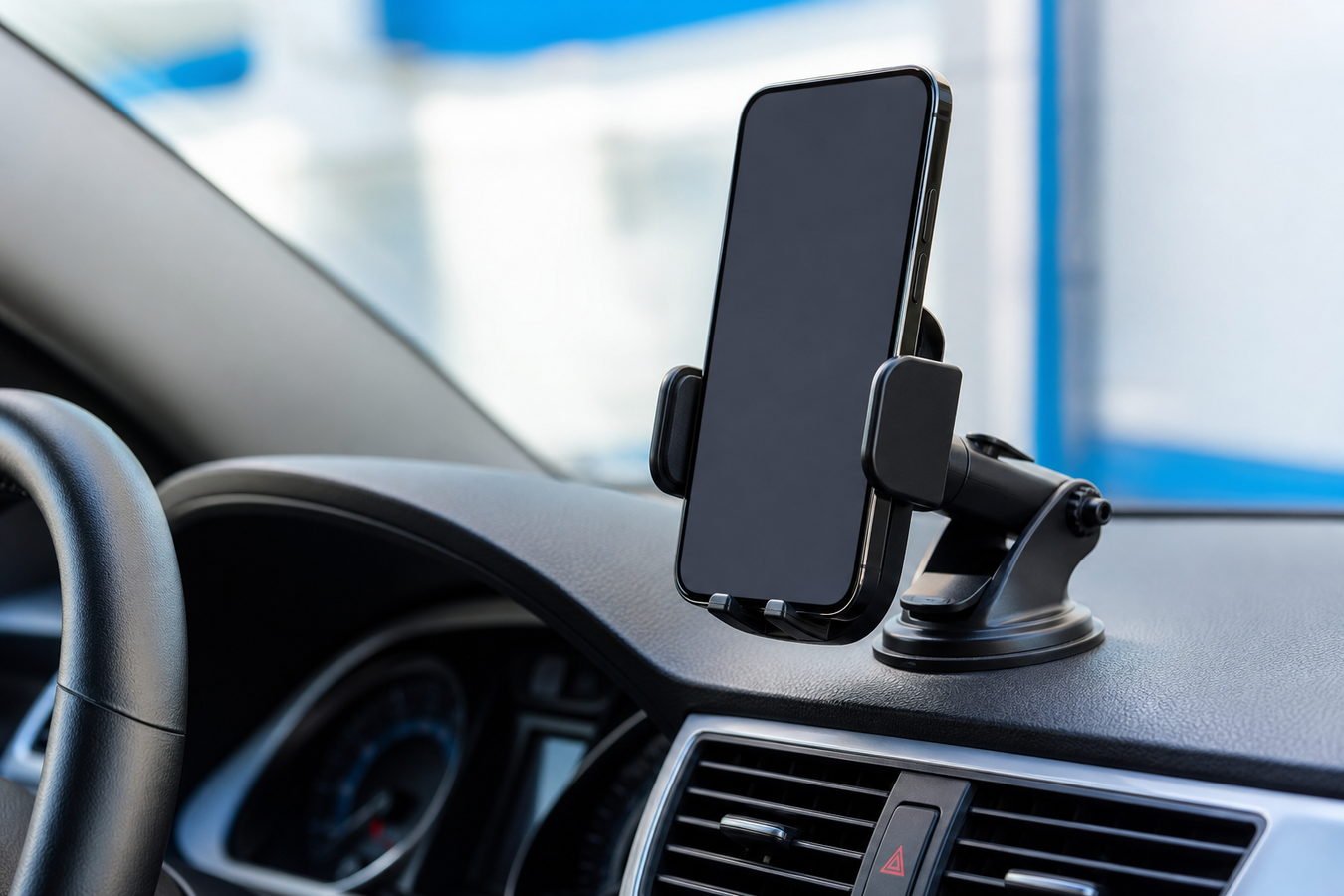
Kies een ingebouwd systeem als je een nieuwe auto koopt of bereid bent de originele radio te laten vervangen door een specialist. Kies een standaard auto telefoonhouder als je budget beperkt is en je enkel basisnavigatie via je eigen telefoonscherm nodig hebt. Kies een auto telefoonhouder met een geïntegreerd CarPlay-scherm als je een oudere auto rijdt, maar wel de volledige Apple CarPlay-ervaring op een groot display wilt ervaren zonder ingrijpende installatie.
Veelgestelde vragen over Apple CarPlay
Wat kost Apple CarPlay?
Het gebruik van de interface is volledig gratis vanuit Apple. Er zijn geen verborgen abonnementskosten verbonden aan de software zelf. Houd er wel rekening mee dat Apple CarPlay mobiele data via je provider verbruikt voor online functies, zoals het inladen van kaarten in navigatieapps of het streamen van muziek via Spotify.
Werkt Apple CarPlay in elke auto?
Nee, de software werkt niet standaard in elk voertuig. De meeste automerken bieden pas ondersteuning in modellen gebouwd vanaf 2014 tot 2016. Heb je een oudere auto? Dan voeg je de functionaliteit toe via een aftermarket radio of door een extern Apple CarPlay-scherm op je dashboard te monteren.
Kan ik YouTube of Netflix kijken via het systeem?
Nee, videostreaming is volledig geblokkeerd voor de verkeersveiligheid. Apple staat uitsluitend apps toe die de bestuurder niet visueel afleiden. Zelfs als je stilstaat met de handrem erop, weigert het systeem video-apps op het autoscherm weer te geven.
Apple CarPlay is de veiligste manier om je iPhone-functies in de auto te gebruiken, of dat nu bedraad, draadloos of via een slimme houder is. Het minimaliseert afleiding en maximaliseert je comfort onderweg. Controleer vandaag nog of jouw auto Apple CarPlay ondersteunt in het instructieboekje, of bekijk direct ons aanbod van auto telefoonhouders met CarPlay-schermen om je oudere auto eenvoudig te upgraden.