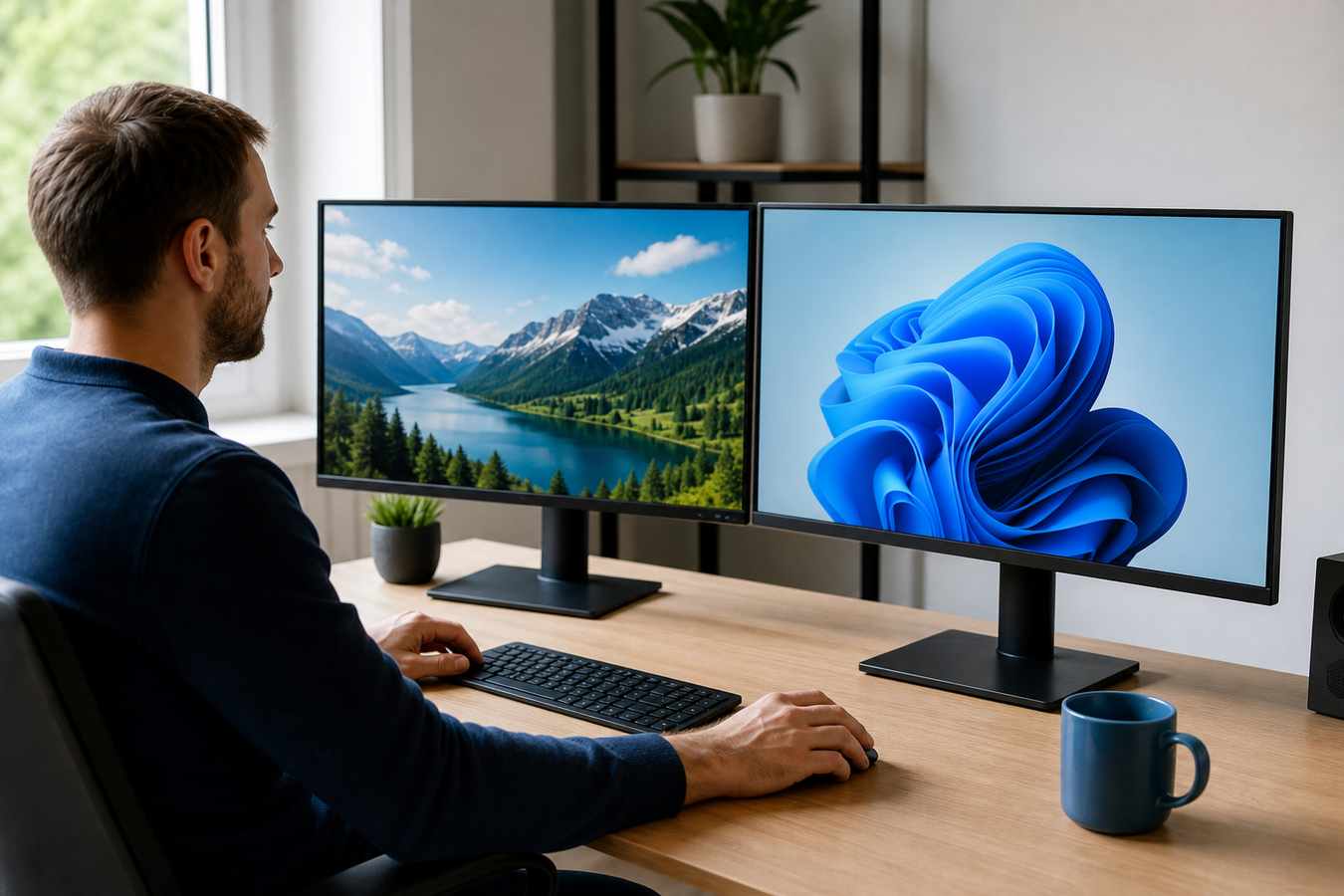
Je zet twee schermen naast elkaar in Windows door een venster naar de zijkant van je beeldscherm te slepen tot een doorzichtig kader verschijnt. Laat de muis los om de helft van je scherm te vullen met de ingebouwde Snap-functie. Kies daarna direct een tweede programma voor de andere kant.
Multitasken gaat nog vlotter met handige sneltoetsen of de nieuwe Snap Layouts in Windows 11. Gebruik je twee fysieke monitoren? Dan stel je het tweede beeldscherm eenvoudig in via de beeldscherminstellingen voor een optimale werkplek.
Hoe krijg ik twee vensters naast elkaar?
Waarom zou je steeds tussen open programma's klikken als je ze tegelijk in beeld kunt houden?
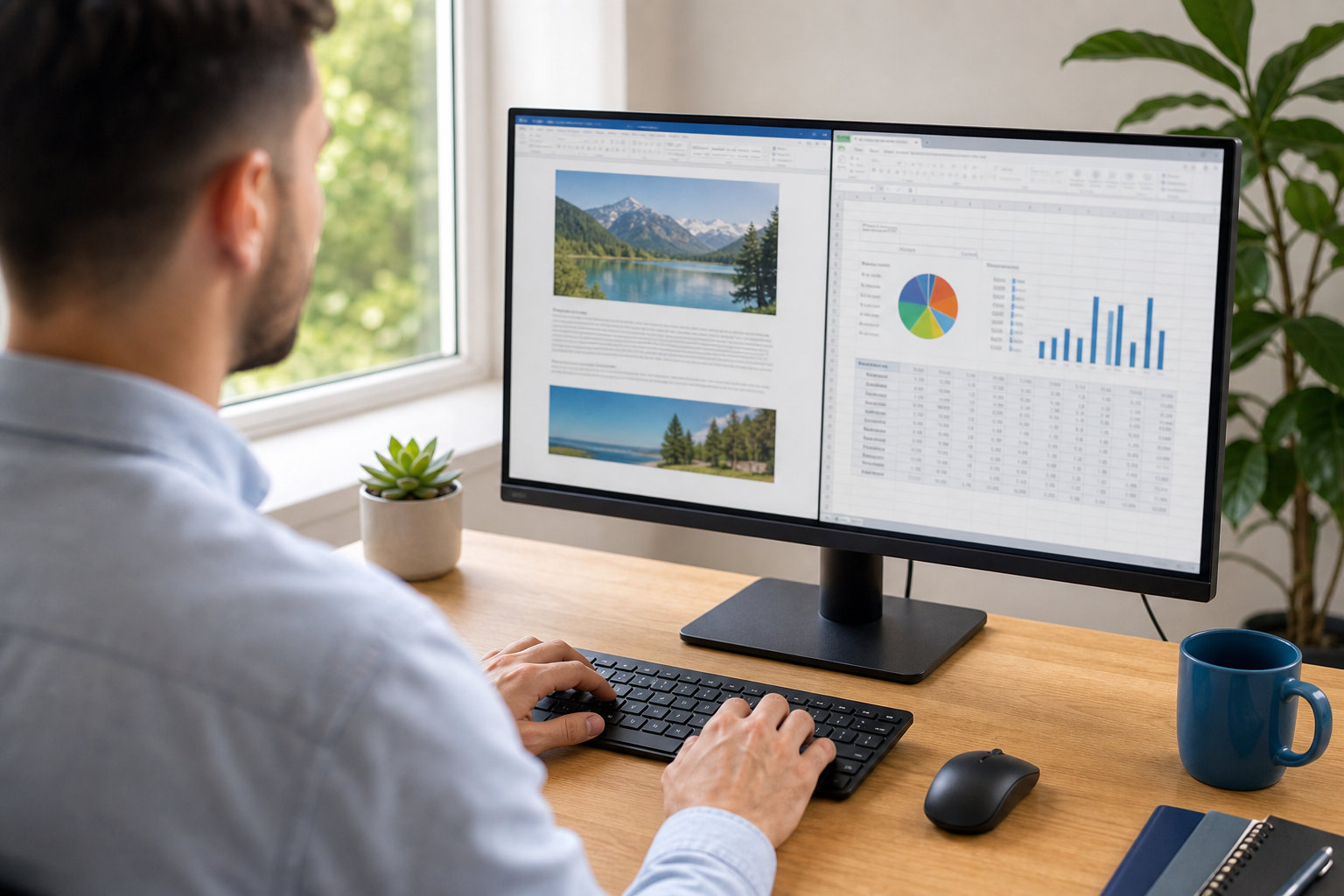
Windows noemt de oplossing hiervoor de Snap-functie. Hiermee dwing je applicaties om precies de helft of een kwart van je ruimte te gebruiken. Dat scheelt veel tijd bij het overtypen van gegevens, het vergelijken van documenten of als je tegelijk iets leest en aantekeningen maakt. Je multitaskt een stuk makkelijker omdat je het overzicht bewaart.
Je kiest zelf hoe je de vensters verdeelt. Je regelt dit intuïtief met je muis, razendsnel met een paar sneltoetsen, of via de visuele keuzemenu's die in recente Windows-versies zitten.
Methode 1: Met de muis
Zowel in Windows 10 als 11 is deze methode standaard ingebouwd om visueel je scherm te verdelen.
-
1
Klik met je linkermuisknop op de titelbalk helemaal bovenin je open programma en houd deze stevig ingedrukt.
-
2
Sleep het hele venster naar de uiterste linker- of rechterrand van je beeldscherm.
-
3
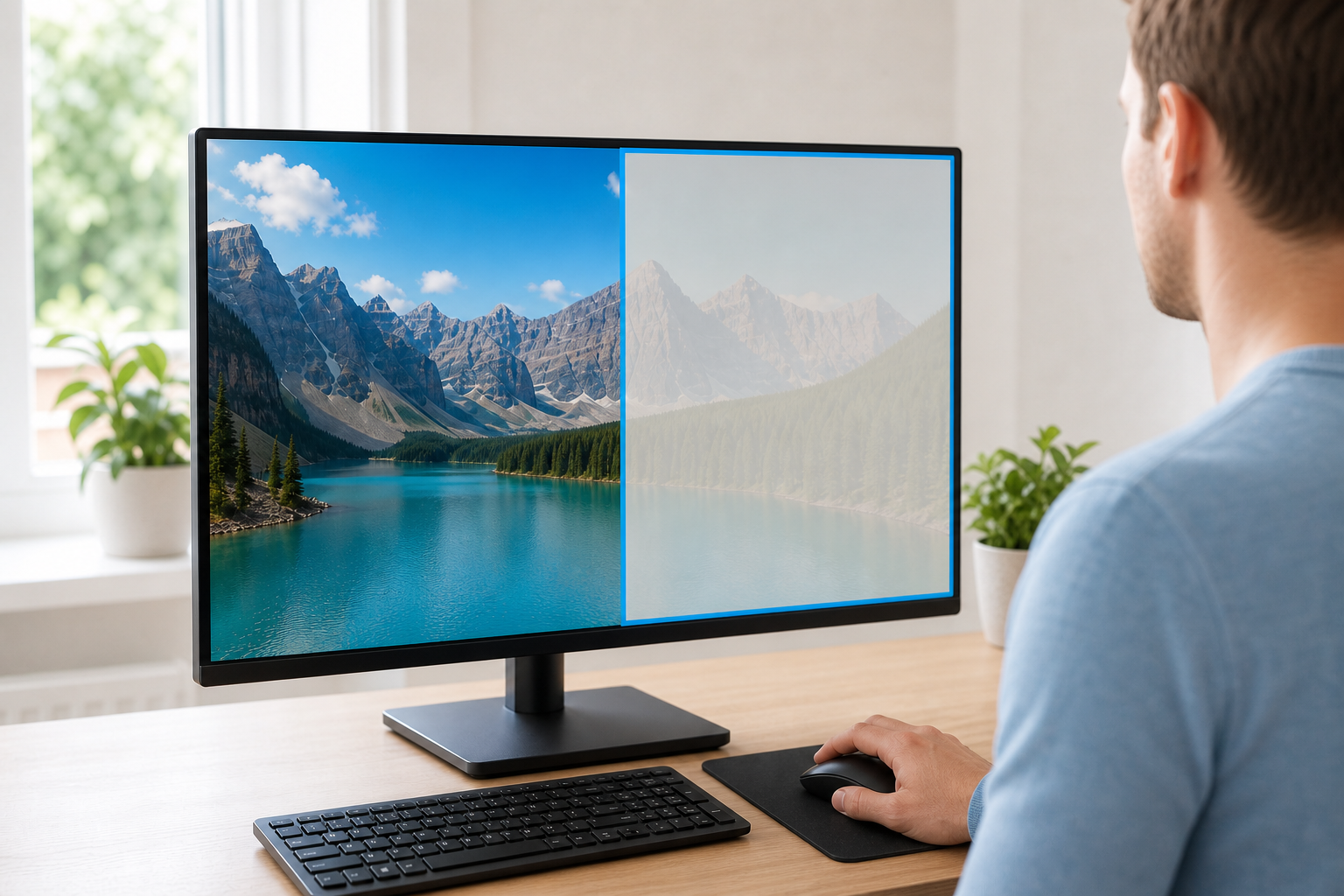
Zodra je muisaanwijzer de schermrand raakt, popt er een doorzichtig kader op. Deze visuele indicatie laat precies zien waar je venster gaat landen. Dit is een handig moment om even vast te leggen met een screenshot of korte GIF in een handleiding.
-
4
Laat je muisknop los. Je programma schiet nu strak in de linker- of rechterhelft van je beeld.
-
5
Windows toont vervolgens op de overgebleven lege helft al je andere open applicaties. Klik gewoon het tweede programma aan dat je wilt gebruiken, en je scherm is netjes opgedeeld.
Methode 2: Sneltoetsen gebruiken
Je typt een lange tekst en wilt snel je bronmateriaal ernaast zetten zonder je handen van het toetsenbord te halen. Voor dat soort momenten gebruik je sneltoetsen. Het is de vlotste manier om vensters direct de juiste plek te geven.
Zorg dat het venster dat je wilt verplaatsen actief is en druk de Windows-toets + pijltje links of pijltje rechts in. Je programma schiet direct naar de gekozen helft van je beeldscherm.
Voor extra overzicht is er de handige kwart-scherm truc. Druk direct na de vorige stap op de Windows-toets + pijltje omhoog of omlaag. Het venster verkleint en nestelt zich strak in één van de vier hoeken.
Herhaal dit voor je andere open programma's om alle vier de kwarten te vullen. Power-users zweren bij deze methode voor ultieme productiviteit. Je bent veel sneller klaar omdat je nooit meer handmatig hoeft te mikken met je muis.
Hoe werkt scherm splitsen specifiek in Windows 11?
Beweeg je muis over het maximaliseer-icoontje rechtsboven in een open venster en wacht heel even. Er verschijnt direct een zwevend pop-up menu met de nieuwe Snap Layouts van Windows 11. Hier kies je in één klik een handige opstelling, zoals twee strakke helften of één groot vlak met twee kleinere ernaast.
Zodra je een positie aanklikt, schiet je huidige programma precies naar die plek. Daarna suggereert Windows automatisch de juiste apps om de overige lege vakken in je layout op te vullen. Je klikt gewoon de gewenste programma's aan en je werkruimte is klaar. Dit maakt multitasken veel visueler en sneller, zonder dat je vensters hoeft te verslepen of sneltoetsen uit je hoofd hoeft te leren.
Hoe stel ik 2 beeldschermen in?
Werken met een tweede fysieke monitor verdubbelt je digitale werkruimte en voorkomt eindeloos doorklikken tussen open programma's.
-
1
Fysiek aansluiten:
Verbind het tweede scherm met je computer. Gebruik een goede HDMI- of USB-C kabel, verkrijgbaar via hoesjesdirect.nl, voor een stabiel signaal. Zet je beeldschermen op gelijke hoogte in een lichte V-vorm naar je toe. Een laptopstandaard is hiervoor ideaal en voorkomt direct een stijve nek.
-
2
Instellingen openen:
Ga in Windows naar Instellingen > Systeem > Beeldscherm. Hier staat een digitaal overzicht van je aangesloten apparatuur.
-
3
Schermen identificeren:
Klik op Identificeren. Er verschijnt kort een groot nummer op je echte monitoren. Sleep de blokken in het instellingenmenu nu naar links of rechts, zodat ze de werkelijkheid op je bureau precies nabootsen. Zo springt je muiscursor straks logisch van het ene naar het andere scherm over.
-
4
Weergave bepalen:
Kies bij 'Meerdere beeldschermen configureren' voor Uitbreiden om je bureaublad daadwerkelijk groter te maken. De optie Dupliceren gebruik je voornamelijk als je een presentatie geeft. Je wisselt tussen deze weergaves trouwens net zo makkelijk via de sneltoets Windows-toets + P.
Wat moet ik doen als het splitsen niet werkt?
Lukt het niet om vensters netjes te verdelen of blijft je extra beeldscherm zwart? Loop dan even deze punten langs.
Multitasking controleren: Ga naar Instellingen > Systeem > Multitasking. Zorg dat de schakelaar bij 'Uitgelijnde vensters' aan staat. Staat deze uit, dan weigert de Windows Snap-functie simpelweg dienst als je een scherm naar de rand sleept.
Input-bron checken: Krijg je helemaal geen beeld op je monitor? Druk op de menuknoppen van het beeldscherm zelf. Controleer of het juiste kanaal actief is, bijvoorbeeld HDMI 1 of USB-C.
Scherm detecteren: Wordt een tweede fysieke beeldscherm niet herkend door je computer? Open Instellingen > Systeem > Beeldscherm en klik op de knop Detecteren. Helpt dat niet direct? Trek de videokabel er dan even uit en plug hem stevig opnieuw in.
Veelgestelde vragen
Hoe kan ik twee beeldschermen naast elkaar gebruiken?
Sluit beide schermen aan met een videokabel, open de beeldscherminstellingen en kies voor de optie Bureaublad uitbreiden. Windows 10 en 11 ondersteunen dit standaard in de instellingen, zodat je werkruimte soepel doorloopt over beide monitoren.
Hoe doe je splitscreen op Windows?
Gebruik de Windows-toets samen met de pijltjestoets links of rechts op je actieve venster. Het programma schiet dan direct naar de gekozen kant van je beeldscherm, waarna je de andere helft kunt vullen met een tweede programma.
Hoe krijg ik een split screen?
Je activeert dit via de Snap-functie door vensters met je muis naar de rand van het scherm te slepen, of via Snap Layouts in Windows 11. Bij die laatste optie kies je een kant-en-klare verdeling door je muis even te laten rusten op het maximaliseer-icoontje rechtsboven in je open venster.
Je weet nu precies hoe je vensters splitst met je muis of sneltoetsen en hoe je een tweede monitor instelt. Tijd om die werkplek echt af te maken. Bekijk de ergonomische laptopstandaarden op hoesjesdirect.nl, sluit je extra beeldscherm aan en start direct met efficiënter werken.