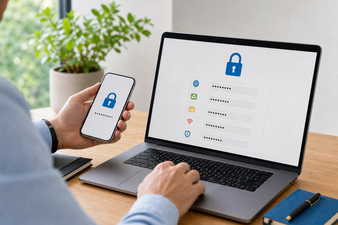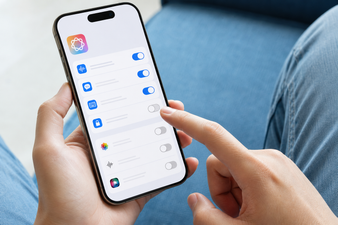

Je kunt eenvoudig iCloud-opslag delen met je gezin door op je iPhone of iPad via Instellingen de functie 'Delen met gezin' te activeren. Na het aanmaken van een gezinsgroep koppel je een iCloud+ abonnement, dat je daarna met maximaal zes personen gebruikt.
Een gedeeld plan voorkomt dat je onnodig betaalt voor losse abonnementen wanneer ieders opslag vol zit. Je bespaart direct kosten en deelt uitsluitend de gigabytes, terwijl de persoonlijke foto's en bestanden van elk gezinslid strikt privé blijven.

Wat zijn de voorwaarden om iCloud-opslag te delen?
Wat heb je precies nodig voordat je die opslag kunt verdelen? De basis is een actief iCloud+ abonnement vanaf 50 GB of een Apple One Gezinsbundel. Apple One kan opslag en diensten voor het gezin combineren: de Gezin-bundel bevat Apple Music, Apple TV+, Apple Arcade en 200 GB iCloud+-opslagruimte. Eén persoon wordt het gezinshoofd: diegene start de groep via 'Delen met gezin' en betaalt de factuur. Daarvoor is een actieve betaalmethode van de organisator nodig. Delen vereist Familiedeling met een volwassene als organisator.
Een gezinsgroep bestaat uit maximaal zes personen. Om de gedeelde iCloud-opslag te gebruiken, heeft elk lid een eigen Apple Account nodig. iCloud-opslag werkt op iPhone, iPad en Mac met hetzelfde Apple-ID. Gebruik alleen Apple-apparaten met recente iOS, iPadOS of macOS. Niet-Apple-accounts kunnen geen deel uitmaken van gedeelde iCloud-opslag.
Hoe werkt delen met gezin Apple: wat deel je wel en niet?
Met maximaal zes personen deel je via Delen met gezin (Family Sharing) één opslagpot, maar je gooit zeker niet alles op één hoop. Je deelt de capaciteit, niet de inhoud.
Je gebruikt samen de totale ruimte van het iCloud+ abonnement. Iedereen snoept dus van dezelfde 200 GB of 2 TB.
Privacy-functies zoals Privédoorgifte en 'Verberg mijn e-mailadres' komen direct beschikbaar voor elk lid van de groep.
Je eigen bestanden houd je voor jezelf. Jouw documenten, apparaat back-ups en app-gegevens worden niet gedeeld met de rest.
Iedereen blijft met een eigen Apple Account en eigen privéruimte werken. Veilige video in HomeKit kan wel onderdeel zijn van de gedeelde iCloud+-functies.
Aankoopdeling staat los van iCloud-opslag delen. Wil je alleen de GB's delen, dan hoef je aankopen niet als reden te gebruiken.
De beheerder houdt overzichtelijk inzicht in de verdeling. Via de instellingen zie je met een percentagebalk welk deel van de opslagruimte ieder gezinslid gebruikt.

Kunnen gezinsleden elkaars foto's en bestanden zien?
Je bewaart een scan van je paspoort of een stapel onzinnige screenshots op je telefoon. De rest van het gezin krijgt deze bestanden absoluut niet te zien.
Omdat iedereen inlogt met een individueel Apple ID, houdt Apple alle data strikt gescheiden. Je gegevens blijven versleuteld opgeslagen via iCloud-beveiliging. Niemand heeft toegang tot de privéfoto's, berichten of documenten van een ander gezinslid. Je deelt wel de opslagruimte, maar je kijkt niet in elkaars digitale kluis. Je privacy en privébestanden blijven dus van jou.
Wil je toch vakantiekiekjes delen of opties voor nieuwe iPhone hoesjes met je partner overleggen? Dan moet je bewust een Gedeelde Fotobibliotheek of een Gedeeld Album activeren. Doe je dat niet, dan blijven al je privébestanden volledig afgeschermd voor de rest van de groep.
Een Gedeeld Album is dus een bewuste keuze, geen gevolg van iCloud-opslag delen. Bestanden in Gedeelde albums tellen apart van iCloud-opslag. Kies zo’n album voor foto’s die iedereen mag zien; bewaar persoonlijke documenten en privéfoto’s gewoon in je eigen iCloud.
Hoe kan ik opslag delen met mijn gezin?
Stel eerst de basisfunctie in op je eigen toestel voordat je de iCloud-opslag verdeelt.
-
1
Open de Instellingen-app op je iPhone of iPad en tik helemaal bovenaan op je eigen naam.
-
2
Kies de optie 'Gezin' of 'Delen met gezin' en druk daarna op 'Aan de slag'. Op een Mac nodig je gezinsleden uit via Systeeminstellingen.
-
3
Volg de korte instructies op het scherm. Je maakt nu de gezinsgroep aan en krijgt binnen je Apple Account automatisch de rol van organisator.
-
4
Nodig je gezinsleden uit via de optie om anderen uit te nodigen. Zij accepteren de uitnodiging op hun eigen apparaat, maar kunnen deze ook later accepteren of weigeren. Voor jonge gezinsleden zonder eigen e-mailadres maak je via dit scherm direct een speciaal kinderaccount aan. Kindaccounts kun je daarna toevoegen en beheren via Schermtijd.
Stap 2: iCloud+ abonnement toewijzen aan het gezin
Een gezinsgroep aanmaken is slechts het halve werk. Je moet de actieve opslagruimte nog wel handmatig openstellen voor de andere leden.
-
1
Navigeer opnieuw naar de Instellingen-app op je toestel, tik bovenaan op je naam en kies de optie 'Gezin'.
-
2
Druk in het overzicht op 'Abonnementen' en navigeer direct door naar 'iCloud+'.
-
3
Selecteer het bestaande iCloud+ abonnement dat je momenteel betaalt en wilt delen met de rest.
-
4
Schakel de optie in om deze opslagruimte daadwerkelijk toegankelijk te maken voor de zojuist toegevoegde gezinsleden.
Zo deel je specifiek het iCloud+ abonnement met de volledige gezinsgroep: de GB's komen uit één gezamenlijke opslagruimte, terwijl ieder zijn eigen Apple Account houdt.
Na het inschakelen kunnen je familieleden de gedeelde opslagpot gebruiken in plaats van hun gratis 5 GB.
Heeft een gezinslid al een betaald iCloud-abonnement? Dat lid kan overstappen naar de gedeelde iCloud-opslag, zodat er geen los abonnement nodig blijft.
Loopt de gezamenlijke ruimte later alsnog vol, dan kun je de opslag binnen het iCloud+ abonnement opwaarderen. Kijk eerst wie veel ruimte gebruikt; video’s en oude apparaatback-ups nemen vaak onnodig veel plek in.

Waarom werkt iCloud opslag delen niet?
Heb je de stappen doorlopen, maar blijft de opslagruimte onbereikbaar voor je familie? Loop dan deze checklist af om de blokkade te vinden:
Check de landinstellingen. De App Store-regio van het gezinslid moet exact overeenkomen met die van jou.
Kijk of de iPhone of iPad op sterk verouderde software draait. Een update van iOS of iPadOS is vaak vereist om de deelfunctie vlot te trekken.
De uitnodiging zweeft nog ergens. Het gezinslid moet de toegang eerst nog zelf accepteren in hun eigen Instellingen-app voordat de extra opslag actief wordt.
Controleer de betaling van het iCloud+ abonnement bij het gezinshoofd. Los een betalingsprobleem eerst op, want zonder actief iCloud+ abonnement kun je iCloud-opslag niet delen.
Let op: een gezinslid kan nog steeds een eigen opslagwaarschuwing krijgen als de gedeelde ruimte bijna vol zit. Kijk dan als gezinshoofd in iCloud+ wie het grootste deel van de opslag gebruikt.
Veelgestelde vragen
Wat gebeurt er als een gezinslid al een betaald iCloud-abonnement heeft?
Dit lid stapt direct over op de gezamenlijke opslagpot. Apple annuleert het oude abonnement en betaalt de restwaarde van die maand automatisch terug. De eigen foto's, back-ups en bestanden blijven gewoon in de persoonlijke iCloud-account staan.
Wat kost het om iCloud-opslag te delen met mijn gezin?
Je betaalt als gezinshoofd één vast bedrag voor een plan van 200 GB of 2 TB, dat je deelt met maximaal zes personen. Een Apple One Gezin-bundel met 200 GB opslag is ook een optie. Dit is onder de streep vrijwel altijd goedkoper dan meerdere losse plannen.
Hoe zie ik wie de meeste iCloud-opslag gebruikt?
Ga in de Instellingen-app naar je accountnaam, tik op 'Gezin', kies 'Abonnementen' en druk op 'iCloud+'. Apple toont hier met een percentagebalk hoeveel ruimte ieder gezinslid gebruikt. Let vooral op grote video's; die nemen vaak meer dan 80% van de ruimte in.
Hoe kan ik alle foto's met mijn gezin delen?
Gedeelde iCloud-opslag deelt foto's niet automatisch. Je doet dit handmatig via een Gedeelde Fotobibliotheek of een Gedeeld Album in de Foto's-app. Zo houd je privéfoto's veilig afgeschermd in je eigen bibliotheek.
Wat gebeurt er als het iCloud+ abonnement wordt opgezegd?
Opzeggen beëindigt de gedeelde opslag. Gezinsleden gebruiken daarna niet langer de gezamenlijke ruimte. Ze moeten vanaf dat moment hun eigen opslag weer beheren of zelf een nieuw abonnement afsluiten.
Eén iCloud-abonnement delen drukt de maandelijkse kosten flink, terwijl ieders bestanden en foto's strikt privé blijven. Pak nu je iPhone, open de Instellingen-app en activeer 'Delen met gezin' voor je huisgenoten. Scoor daarna direct een goed telefoonhoesje bij hoesjesdirect.nl om al die dure apparaten heel te houden.