
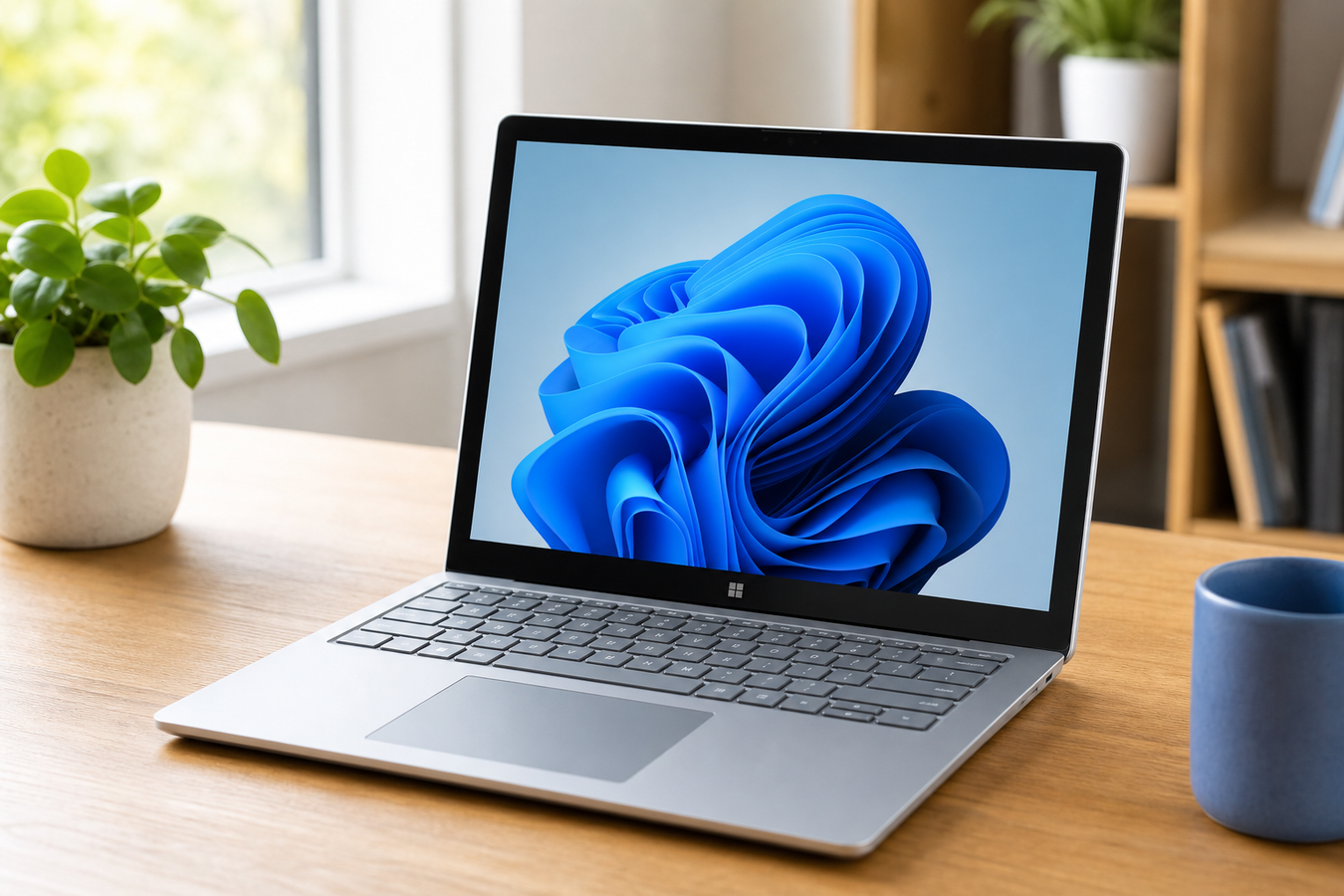
Het antwoord op de vraag "Welke Windows-versie heb ik?" vind je het allersnelst via een simpele sneltoets. Druk de Windows-toets en de R-toets tegelijk in, typ de zoekterm 'winver' en geef een enter. Er verschijnt direct een overzicht met jouw versie en het OS-buildnummer.
Zo zie je meteen of je op Windows 10 of 11 draait. Daarna zoek je eenvoudig je exacte systeemtype en fysieke apparaatmodel op. Die gegevens heb je nodig om te bepalen of je nog veiligheidsupdates krijgt en welke accessoires perfect passen.
De snelste manier: Windows-versie achterhalen met de sneltoets
Waarom zou je door ingewikkelde menu's klikken als je de informatie ook in drie seconden op je scherm kunt hebben?
Het commando winver is de meest directe route naar je systeeminformatie. Het is precies de methode die IT-experts en helpdesks dagelijks gebruiken. Je haalt de gegevens zo tevoorschijn:
-
1
Druk de toetsencombinatie Windows-toets + R in op je toetsenbord. Linksonder in je scherm plopt het kleine venster 'Uitvoeren' open.
-
2
Typ het universele commando winver in het tekstvak en druk op Enter.
-
3
Er verschijnt nu direct een pop-up met de titel 'Info over Windows'. Je leest hier in één oogopslag af of je Windows 10 of 11 hebt. Vlak onder het logo vind je je exacte versie (bijvoorbeeld 22H2) en het gedetailleerde OS-buildnummer.
-
4
Loop je vast met een programma? Maak dan eventueel een screenshot van dit specifieke scherm als je technische ondersteuning inschakelt. Een helpdesk ziet aan dat buildnummer direct welke update jij mist. Ook weet je met deze nummers bij de hand zeker of randapparatuur en nieuwe laptop-accessoires goed samenwerken met jouw huidige installatie.
Deze methode laat geen ruimte voor twijfel. Je ziet puur de feitelijke nummers die op de achtergrond draaien, zonder dat de visuele vormgeving van je startmenu je op het verkeerde been zet.
Alternatief: Je versie controleren via het Instellingenmenu
In Nederland draait inmiddels 61 procent van de pc's op Windows 11, terwijl ruim 37 procent nog op Windows 10 zit. Afhankelijk van je systeem staat de startknop daardoor links in de hoek of juist in het midden. Gelukkig blijft de route naar je systeeminformatie exact hetzelfde. Dit overzicht is ideaal voor gebruikers die de voorkeur geven aan grafische menu's boven het typen van commando's.
Zo vind je de uitgebreide gegevens van je besturingssysteem:
-
1
Klik op het Startmenu en navigeer exact via het pad: Instellingen > Systeem > Info. In nieuwere versies vind je 'Instellingen' snel via het bekende tandwiel-icoon.
-
2
Scroll op de infopagina naar beneden tot je de sectie 'Windows-specificaties' ziet.
-
3
Bekijk hier eerst je Editie om af te lezen of je bijvoorbeeld Home of Pro gebruikt. Dit is handig om te weten, want geavanceerde netwerkfuncties werken vaak alleen op de Pro-editie.
-
4
Lees bij Versie je specifieke feature-versie af. Je ziet hier een korte code, zoals 22H2 of 23H2. Dit geeft aan welke grote jaarlijkse update als laatste is doorgevoerd.
-
5
Check tot slot de huidige OS-build. Dit getal toont je exacte patchniveau. Loop je tegen bugs aan, dan gebruikt een helpdesk dit buildnummer om te zien of je nog een kleine tussentijdse update mist.
Het grote voordeel van dit menu is het complete plaatje. Naast je Windows-versie zie je een stukje hoger op de pagina direct hoeveel RAM-geheugen je hebt en welke processor er in de laptop zit. Wel zo makkelijk als je wil weten of dat nieuwe zware programma soepel gaat draaien.

Systeemtype: Heb ik een 32-bit of 64-bit versie van Windows?
Je sluit een geavanceerd docking station aan op je laptop, maar je extra schermen blijven zwart. Vaak blijkt dan dat je een verkeerde driver hebt geïnstalleerd, puur omdat je het systeemtype niet wist. Het verschil tussen 32-bits en 64-bits lijkt een klein detail, maar het bepaalt precies wat de hardware aankan.
Houd rekening met deze punten rondom je systeemtype:
Controleer het systeemtype in het zojuist gevonden instellingenmenu. Onder de sectie 'Apparaatspecificaties' lees je direct af of je een 32-bit of 64-bit versie hebt.
Het verschil tussen een 32-bit en 64-bit systeemtype bepaalt de maximale hoeveelheid werkgeheugen en je softwarecompatibiliteit. Een 32-bits systeem stopt bij 4 GB RAM-geheugen, terwijl een 64-bits installatie veel meer geheugen efficiënt inzet.
Hardware-compatibiliteit hangt nauw samen met het juiste type drivers voor je systeem. Sluit je externe randapparatuur of snelle data kabels via USB-C aan, dan werken deze vaak pas goed met de corresponderende softwareversie.
Bedenk dat Microsoft Windows 11 uitsluitend nog als 64-bit besturingssysteem levert. Gebruik je deze release, dan ben je definitief verlost van de oudere 32-bits beperkingen.
Software vs. Hardware: Het juiste laptop modelnummer identificeren
Kijk altijd verder dan je software als je op zoek bent naar goede bescherming. Je zojuist gevonden Windows-versie is slechts de software die op je apparaat draait. Voor een perfect passende hoes of tas heb je echt het fysieke laptop modelnummer nodig. Kennis van je specifieke model voorkomt miskopen bij de aanschaf van apparaatspecifieke accessoires. Een paar millimeter verschil in de behuizing betekent in de praktijk al dat poorten of koelroosters geblokkeerd raken.
Volg deze stappen om je exacte hardware-model te achterhalen:
-
1
Typ 'Systeeminformatie' in via de Startknop en open de app in Windows.
-
2
Zoek in het overzicht naar de regel 'Systeemmodel' om de precieze reeks letters en cijfers van je laptop af te lezen.
-
3
Bekijk als alternatief de sticker op de onderkant van je laptop. Vaak staat het modelnummer daar in een klein lettertype geprint of direct in de behuizing gegraveerd.
-
4
Bescherm je geïdentificeerde apparaat optimaal met hoogwaardige accessoires. Een hardcase of laptophoes van Mobigear klikt en past alleen goed als de afmetingen exact overeenkomen met je behuizing.
-
5
Controleer je modelnummer altijd tijdens het winkelen. Dit garandeert de juiste pasvorm, of je nu een strakke sleeve zoekt of juist de ruimte van verschillende tassen vergelijkt.

Ondersteuning en updates: Tot wanneer is jouw systeem veilig?
Zodra de ondersteuning voor een Windows-versie stopt, staat de digitale achterdeur wagenwijd open voor hackers. Het officiële einde van de Windows 10-ondersteuning viel op 14 oktober 2025. Vanaf die datum ontvangen miljoenen apparaten geen reguliere beveiligingsupdates meer.
Hieronder zie je hoelang jouw huidige versie nog veilig is:
| Windows-versie | Einde ondersteuning | Status en veiligheid |
|---|---|---|
| Windows 11 | Nog niet bekend | Veilig. Actieve ondersteuning en nieuwe functies. |
| Windows 10 (ouder dan 22H2) | 14 oktober 2025 | Onveilig. Ontvangt geen reguliere updates meer. |
| Windows 10 (versie 22H2 in NL/EER) | 13 oktober 2026 | Tijdelijk veilig. Ontvangt gratis Extended Security Updates (ESU). |
| Windows 7 en 8.1 | Verstreken | Groot risico. Krijgen geen enkele beveiligingsupdate meer. |
Oudere versies zoals Windows 7 en 8.1 ontvangen helemaal geen updates meer en vormen een groot risico. Gebruik deze besturingssystemen nooit meer voor dagelijkse taken of internetbankieren.
Heb je nog Windows 10? Gebruikers in Nederland hebben recht op een gunstige uitzondering. Omdat we binnen de Europese Economische Ruimte (EER) vallen, krijg je een extra jaar Extended Security Updates tot oktober 2026. Je moet hiervoor wel verplicht versie 22H2 op je pc hebben staan.
Controleer tijdig je versie om te zien of je dit extra jaar echt krijgt. Plan intussen vast een upgrade naar Windows 11. Dit is de enige manier om ook de komende jaren zeker te zijn van een veilig en goed werkend systeem.
Veelgestelde vragen
Wat heb ik: Windows 10 of 11?
Dat controleer je direct door de Windows-toets + R in te drukken en 'winver' te typen. In het geopende venster staat groot bovenaan welke versie je gebruikt. Je kunt ook simpelweg naar je taakbalk kijken. Staat de startknop in het midden van je scherm? Dan heb je Windows 11. Staat hij strak in de linkerhoek, dan draai je waarschijnlijk Windows 10.
Welke Windows versie heb ik: 32 of 64?
Dit vind je via Instellingen > Systeem > Info onder het kopje 'Apparaatspecificaties'. Bij 'Systeemtype' lees je af of je een 32-bit of 64-bits besturingssysteem hebt. Dit is belangrijke informatie als je specifieke drivers downloadt voor hardware of zware programma's installeert. Windows 11 wordt overigens alleen nog als 64-bits versie geleverd.
Hoe weet ik of Windows 11 op mijn pc kan?
Download de gratis 'PC Health Check'-app van Microsoft en voer deze uit op je laptop of desktop. Deze tool scant je onderdelen en vertelt je direct of je systeem voldoet aan de strenge eisen. Krijg je groen licht, dan verschijnt de optie om te upgraden vaak vanzelf in je Windows-update scherm.
Hoe oud mag een pc zijn voor Windows 11?
Als vuistregel zijn pc's uit 2018 of nieuwer meestal geschikt. De harde grens ligt bij je processor: je hebt minimaal een Intel 8e generatie of AMD Ryzen 2000-serie nodig. Oudere laptops missen vaak de vereiste TPM 2.0-beveiligingschip op het moederbord. Je kunt de installatie soms forceren op oudere hardware, maar dat levert grote problemen op met toekomstige beveiligingsupdates.
Hoe lang is Windows 11 nog te gebruiken?
Er is momenteel nog geen officiële einddatum voor Windows 11 vastgesteld. Microsoft werkt nu met doorlopende updates. Zolang je de pc regelmatig bijwerkt naar de nieuwste feature-versie, blijft je systeem veilig. Je hoeft je de komende jaren dus geen zorgen te maken over een definitief einde van de ondersteuning.
Of je nu de sneltoets gebruikt of door de instellingen klikt: je Windows-versie en laptopmodel bepalen wat er wel en niet past op je systeem. Druk nu op de Windows-toets + R om je software te controleren. Noteer daarna direct het fysieke modelnummer van je apparaat voor de juiste accessoires bij hoesjesdirect.nl.