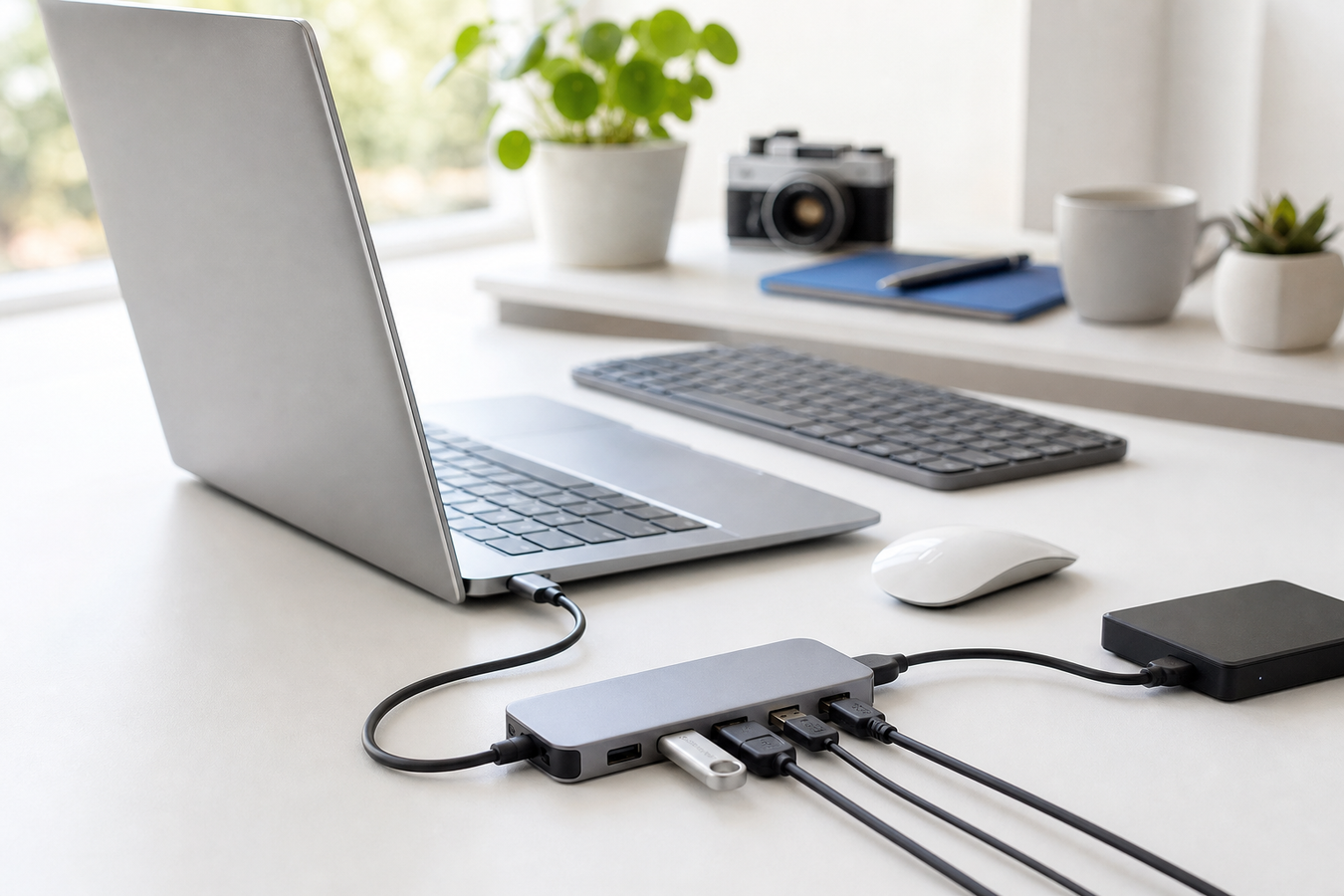
Waarom een USB-hub gebruiken? Je doet dit om een tekort aan aansluitingen op je laptop of computer in één keer op te lossen. Met een hub maak je van één poort direct meerdere aansluitingen. Zo kun je een muis, toetsenbord en externe schijf tegelijk inpluggen en scheelt het je continu kabels wisselen.
Kijk welke praktische voordelen dit nog meer oplevert en bepaal direct of jouw randapparatuur een lichte variant of juist een model met eigen voeding van hoesjesdirect.nl nodig heeft.
Wat is een USB-hub precies en wat kun je ermee?
Loop je ook steeds vaker vast omdat je nieuwe laptop amper nog aansluitingen heeft?
Moderne laptops en computers worden steeds dunner gebouwd. Dat scheelt gewicht in je tas, maar het betekent wel dat fabrikanten standaard poorten weglaten. Een USB-hub werkt in de basis als een poort-uitbreider. Je steekt de stekker in je apparaat en krijgt er direct meerdere aansluitmogelijkheden voor terug. Meestal werkt een USB-hub plug-and-play, dus zonder extra software te installeren.
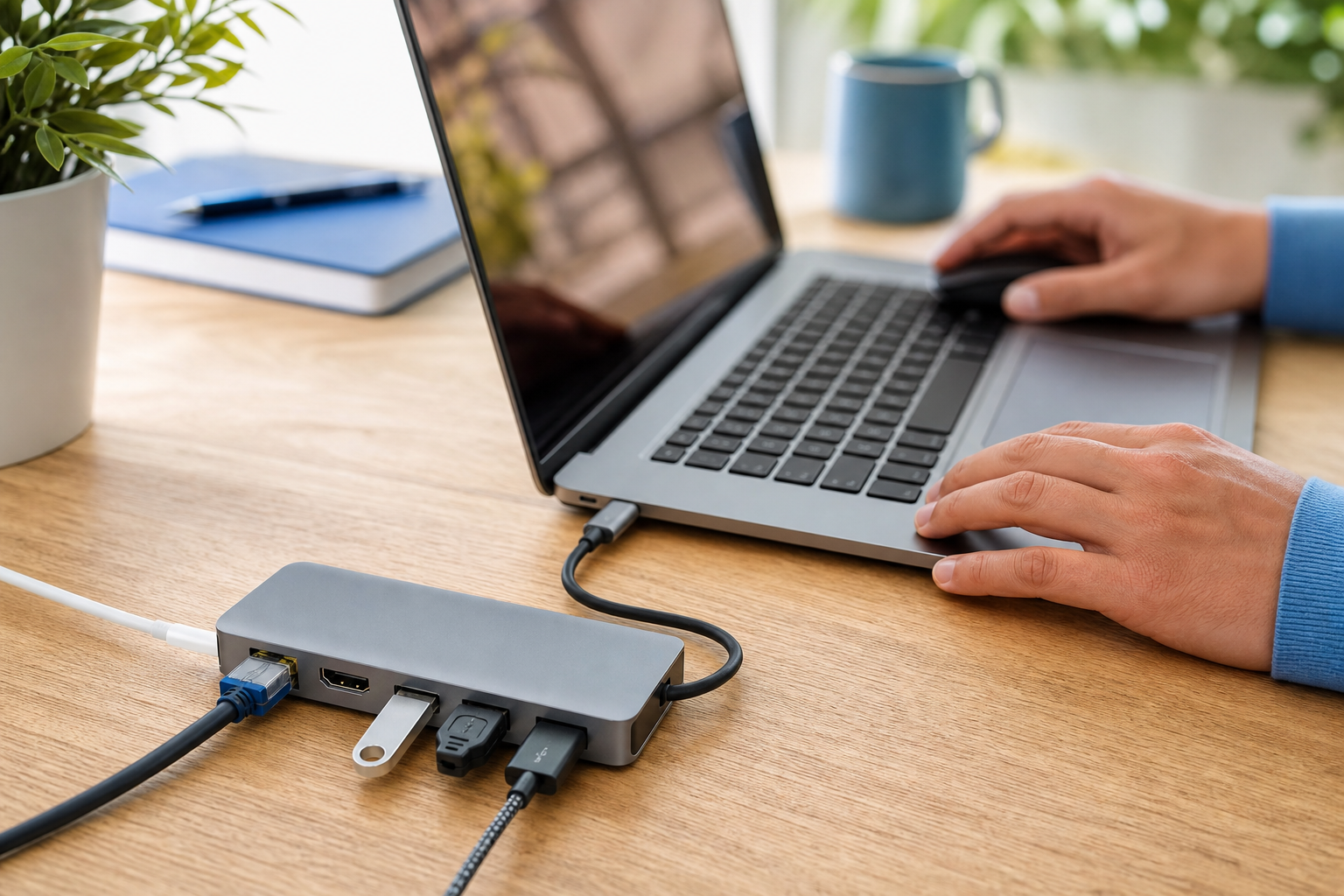
Er is wel een duidelijk verschil in wat die hubs precies kunnen. Een eenvoudige data-hub geeft je puur extra USB-poorten. Dat is handig voor een losse muis, een toetsenbord of het snel inpluggen van een USB-stick. Tegenwoordig kiezen veel mensen echter voor uitgebreide multifunctionele varianten, vaak in de vorm van een USB-C hub. Deze modellen doen veel meer dan alleen bestanden overzetten. Ze combineren data met extra functionaliteit, zoals een HDMI-aansluiting voor een extern beeldscherm en een ethernet poort voor vast internet. Zo maak je van een dunne laptop toch een volwaardige werkplek.
Welke voordelen biedt het gebruik van een USB-hub?
In februari 2026 stonden er 2.239 aanbiedingen voor USB-hubs op Marktplaats. Dat laat goed zien dat de gemiddelde thuiswerker eigenlijk niet meer zonder kan. De accessoire lost in de praktijk namelijk een paar dagelijkse frustraties op:
Je hebt direct meer poorten voor al je gelijktijdige randapparatuur. Je muis, toetsenbord en een externe harde schijf werken gewoon tegelijk, zonder dat je hoeft te kiezen welke je aansluit.
Het zorgt voor veel beter kabelmanagement. Je stopt alle losse accessoires in de hub en hebt nog maar één hoofdkabel naar je laptop lopen. Dat houdt je werkplek strak en professioneel.
Je vermindert slijtage aan de originele poorten van je apparaat. Omdat je de randapparatuur standaard in de hub laat zitten, heb je veel minder last van het constante kabelwisselen in je laptop zelf.
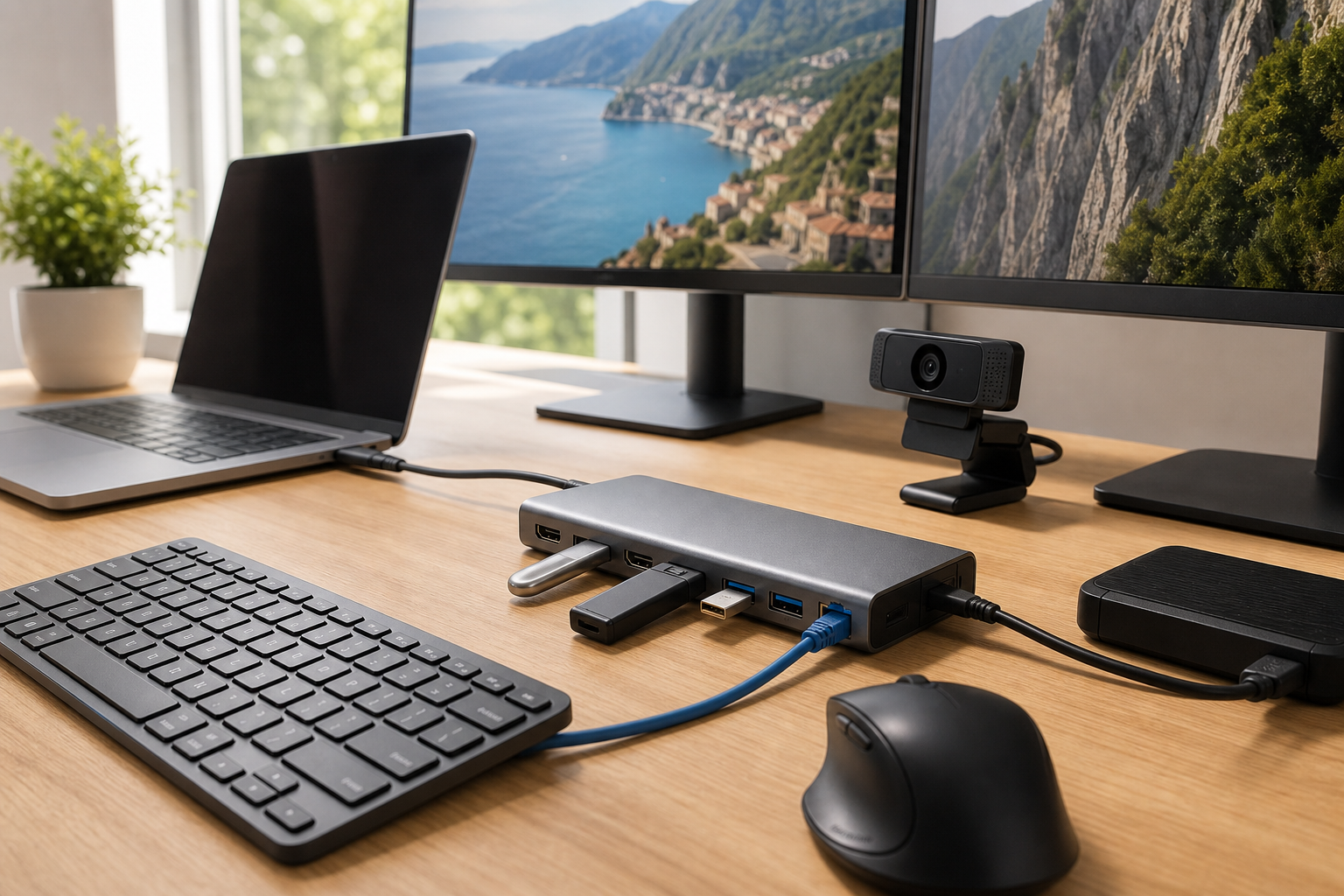
Welke apparaten kun je aansluiten op een USB-hub?
Je klapt je laptop open aan je bureau en wilt direct aan de slag met je vaste set-up. Check de onderstaande afvinklijst om te zien welke randapparatuur je allemaal via je hub kunt koppelen:
Basisapparatuur aansluiten: Plug je losse muis, toetsenbord en webcam in de standaard USB-poorten. Deze lichte accessoires werken direct en hebben geen zware voeding nodig.
Data-opslag koppelen: Verbind snelle USB-sticks en externe harde schijven voor je back-ups. Let op: zware mechanische schijven vereisen vaak een hub met een eigen stroomadapter.
Beeld en internet uitbreiden: Gebruik een HDMI-aansluiting om extra beeldschermen te verbinden en prik een netwerkkabel in de ethernet poort. Zo werk je met stabiel, bekabeld internet in plaats van haperende wifi.
Kleine accessoires toevoegen: Gebruik een ingebouwde kaartlezer voor de SD-kaarten uit je camera, of prik de kabel van je draadloze oordopjes in een vrije poort om ze tussendoor bij te laden.
Wat is het verschil tussen een USB-hub met en zonder eigen voeding?
Breng eerst het stroomverbruik van je apparatuur in kaart voordat je een keuze maakt. De stroomvoorziening en voeding van een USB-hub bepalen welke apparaten stabiel blijven werken.
Sluit je meerdere apparaten aan die tegelijk veel stroom vragen, dan past een hub zonder eigen adapter soms niet bij je set-up. Voor externe schijven, meerdere schermen of intensief laden is een hub met eigen voeding vaak een logischere keuze.
Gebruik je één externe schijf? Controleer dan de stroombehoefte in de specificaties van zowel de schijf als de hub.
Type USB-hub |
Werking stroomvoorziening |
Wanneer kies je dit? |
|---|---|---|
Bus-gevoed (zonder adapter) |
Haalt alle benodigde stroom direct uit de USB-poort van je laptop. |
Geschikt voor lichte accessoires zoals een muis, toetsenbord of USB-stick. Dit is de ideale, lichte hub voor onderweg. |
Met eigen voeding (self-powered) |
Heeft een eigen stroomadapter die je in het stopcontact steekt. |
Handig voor meerdere externe schijven, een vaste werkplek of veel apparaten die tegelijk stroom gebruiken. Controleer of de adapter een EU-stekker heeft en geschikt is voor 220–230V. |
Power Delivery (PD) |
Sluist stroom van een externe lader via de hub door naar de host. |
Kies deze functionaliteit als je direct je laptop of smartphone wilt opladen via dezelfde kabel. Controleer wel of zowel je laptop als de USB-C hub Power Delivery ondersteunt. |
Kies busgevoede USB-hubs voor mobiel gebruik in de trein of op school. Richt je een vaste werkplek in? Kies dan hubs met voeding wanneer je meerdere apparaten tegelijk gebruikt, of Power Delivery als je ook via dezelfde kabel wilt opladen.
Wat is het verschil tussen een hub en een dockingstation?
Een traditionele USB-hub neem je mee, een docking station laat je op je bureau staan. Een klassieke hub richt zich namelijk vooral op extra poorten voor dataoverdracht en past makkelijk in je tas.
Een dockingstation is echt een vaste werkplek-oplossing. Je sluit één kabel aan op je laptop en kunt, als het model en je laptop dit ondersteunen, beeld via HDMI, bekabeld internet via een Ethernet-poort en stroomvoorziening gebruiken. Toch zien we de grens verschuiven. Veel moderne USB-C hubs functioneren tegenwoordig als compacte mini-dockingstations. Ze combineren HDMI, data en stroom in een klein kastje, wat ze perfect maakt voor hybride werkers.
Eigenschap |
USB-hub |
Docking station |
|---|---|---|
Hoofddoel |
Draagbaarheid en snelle dataoverdracht. |
Een complete, vaste werkplek inrichten. |
Voeding |
Meestal via de laptop (bus-powered). |
Vaak via een eigen stroomadapter, vooral bij laden of veel aangesloten apparatuur. |
Aansluitingen |
Vooral extra USB-poorten en SD-kaartlezers. |
Kan HDMI, een Ethernet-poort en andere aansluitingen voor een vaste werkplek bieden. |
Kies een dockingstation als je thuis een vaste opstelling met meerdere schermen en netwerkkabels hebt. Kies een USB-C hub als je veel wisselt tussen kantoor, je keukentafel en afspraken buiten de deur.
Populaire USB Hubs
Waar moet je op letten bij een USB hub?
Hoe filter je het enorme aanbod terug naar de juiste match voor jouw werkplek?
-
1
Kijk als eerste naar de host-aansluiting van je eigen laptop of computer. Je moet zeker weten of je een traditionele USB-A stekker nodig hebt of een ovale USB-C connector. Let bij USB-C ook op de functies van die poort: niet elke USB-C poort ondersteunt beeld via HDMI. Controleer ook of de USB-stekker stevig in de aansluiting past; een losse verbinding kan dataoverdracht of opladen onderbreken.
-
2
Bedenk welke dataoverdrachtsnelheid je zoekt. Voor een muis of toetsenbord maakt het weinig uit, maar voor snelle bestandsoverdracht naar een externe schijf kies je minimaal een USB-versie van 3.0 of hoger. USB 3.0/3.2 Gen 1 ondersteunt dataoverdracht tot 5 Gbps, maar de werkelijke snelheid hangt ook af van de hub, je laptop en het aangesloten apparaat. Controleer altijd de specificaties van de hub én je laptop.
-
3
Controleer de ondersteuning voor Power Delivery. Dit is noodzakelijk als je via je USB-C hub ook direct je laptop van stroom wilt voorzien of zware apparaten wilt opladen. Sluit je meerdere externe schijven aan, kies dan liever hubs met voeding in plaats van busgevoede USB-hubs.
-
4
Tel je huidige randapparatuur en tel daar bewust extra poorten bij op. Kies direct de juiste aansluitmogelijkheden met wat marge, zodat je volgend jaar niet opnieuw een poort tekortkomt. Heb je bekabeld internet of een scherm nodig, controleer dan ook de ethernet poort en HDMI-aansluiting.
-
5
Kies een behuizing van stevig materiaal voor dagelijks gebruik. Een behuizing die warmte beter afvoert, is een slimmere keuze als de USB-hub lang aangesloten blijft en veel gegevens overdraagt. Reinig regelmatig stof uit poorten en behuizing, vooral als de hub vast op je bureau ligt.
Veelgestelde vragen
Wat kun je met een hub in de praktijk?
Je voegt direct meerdere ontbrekende poorten toe aan je laptop. Je sluit randapparatuur aan en zet bestanden over met een dataoverdrachtsnelheid van 5 Gbps. Het scheelt je continu kabels omsteken.
Wat mag je niet in een USB-hub aansluiten?
Sluit geen zware externe harde schijven aan op eenvoudige busgevoede USB-hubs. Die apparaten trekken te veel stroom, wat leidt tot wegvallende verbindingen. Voor zware opslag heb je altijd hubs met voeding nodig.
Kan ik een USB-hub gebruiken om mijn apparaten op te laden?
Ja, mits je kiest voor een model met Power Delivery. Daarmee voorzie je een smartphone of zelfs je complete laptop van stroom via één kabel. Check vooraf wel of de USB-poort van jouw computer deze specifieke laadfunctie ondersteunt.
Met een USB-hub richt je jouw werkplek direct een stuk efficiënter in, zonder kabelwarboel. Je verbindt al je randapparatuur gewoon via één kabel. Bekijk het complete aanbod USB-hubs op hoesjesdirect.nl en kies vandaag nog de ideale accessoire voor jouw set-up.