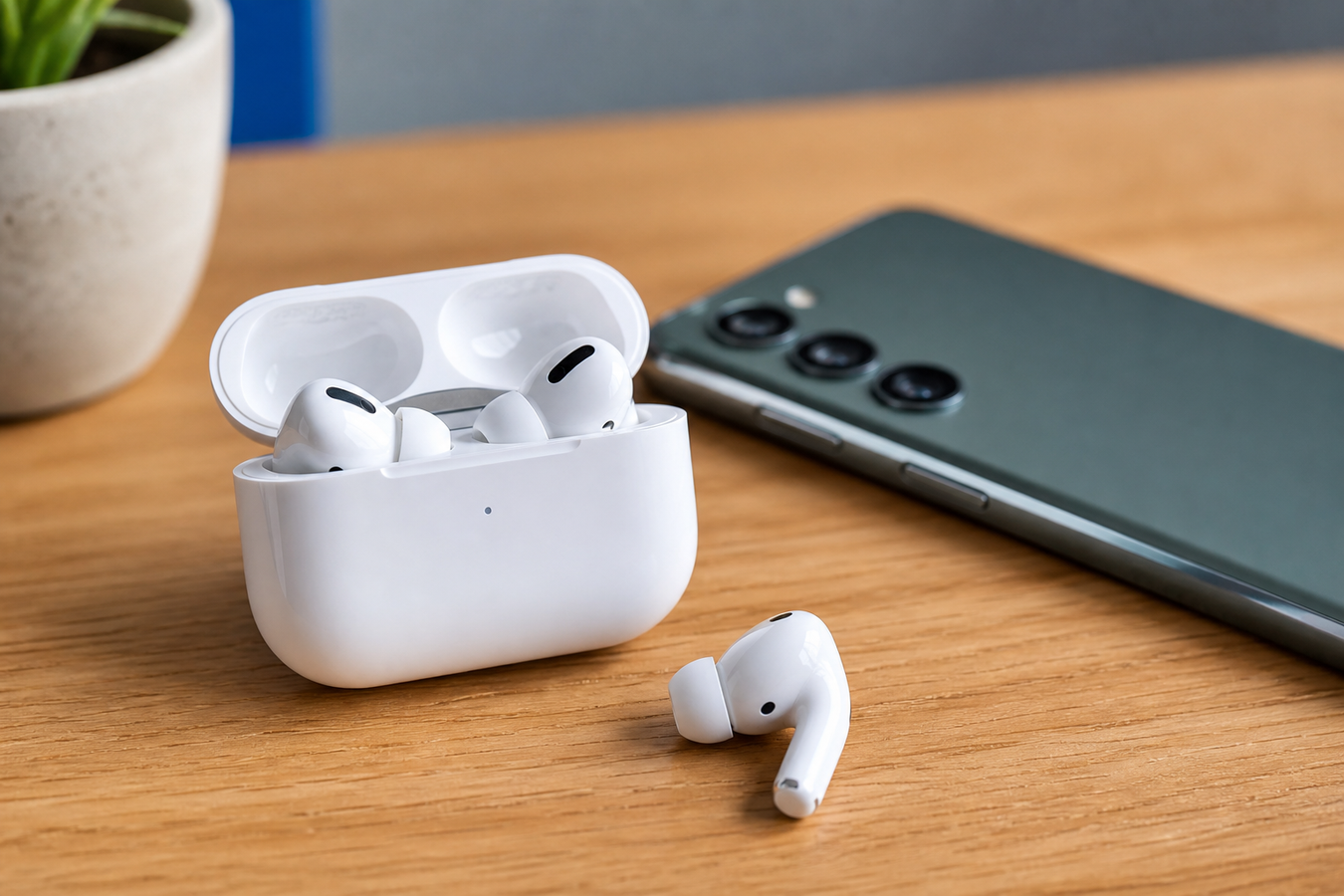
Ben je overgestapt van een iPhone naar een Android-toestel, maar wil je echt geen afscheid nemen van je vertrouwde Apple oortjes? Dat is een volkomen logische gedachte, aangezien deze draadloze oordopjes een flinke investering vertegenwoordigen met een uitstekende pasvorm. In dit artikel ontdek je precies hoe je jouw AirPods probleemloos verbindt met een Android-smartphone, welke specifieke functies je behoudt en wat de technische beperkingen zijn. We bieden tevens praktische oplossingen om het maximale uit deze combinatie te halen, zodat je dagelijkse luisterervaring optimaal blijft.
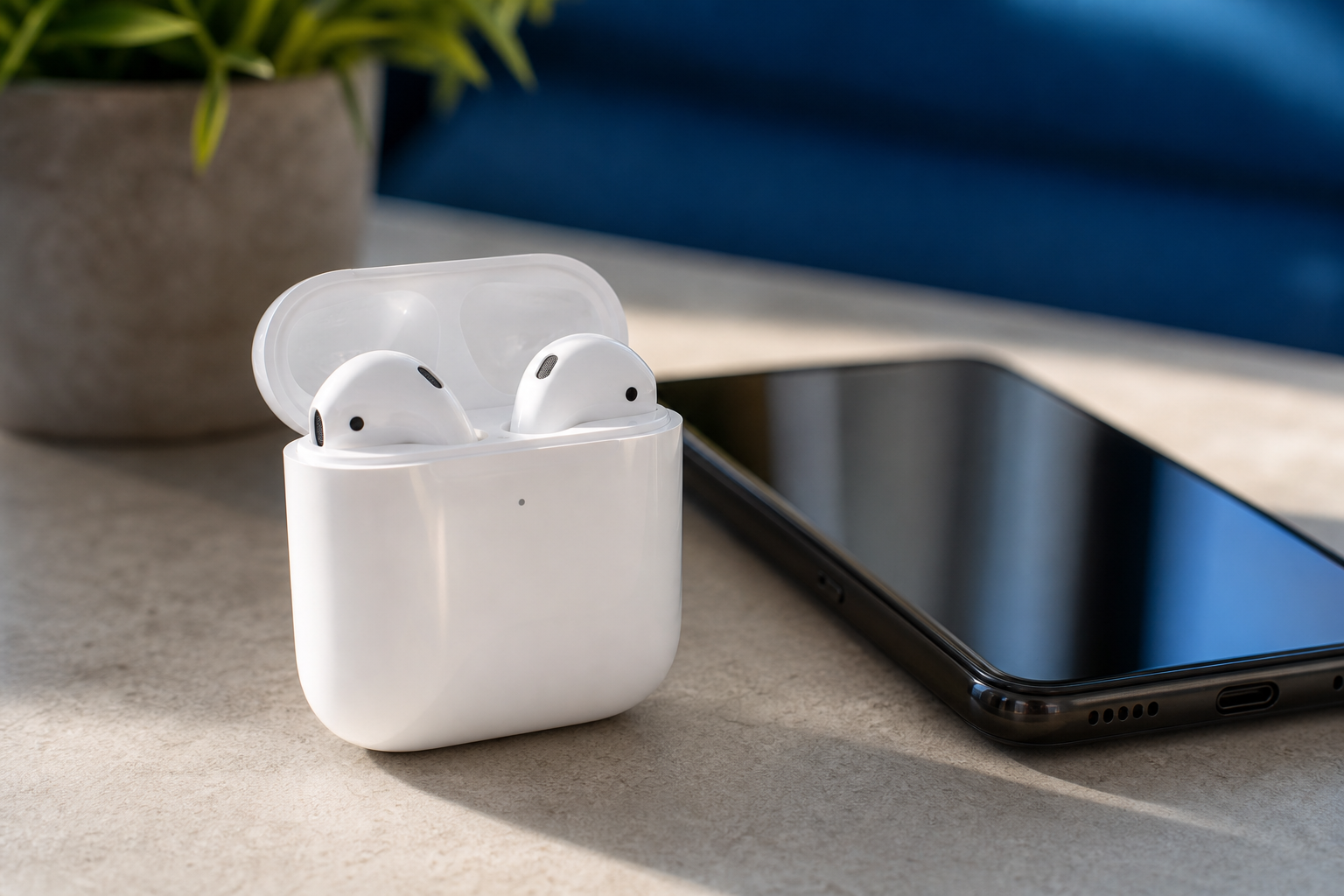
Kun je Apple AirPods gebruiken op een Android-apparaat?
AirPods werken in de basis als standaard draadloze oordopjes via de universele Bluetooth-standaard. Je koppelt ze hierdoor zonder enige moeite met elke moderne Android-smartphone, of je nu een toestel van Samsung, Google Pixel, OnePlus of OPPO in je broekzak hebt. Voor het afspelen van muziek, het luisteren naar podcasts of het voeren van telefoongesprekken heb je absoluut geen Apple-ecosysteem nodig. Zodra de initiële verbinding tot stand is gebracht, functioneren de oortjes betrouwbaar en stabiel voor al je dagelijkse mediataken. Technisch gezien zit er wel een klein verschil in de manier waarop de audio wordt verwerkt. Apple maakt exclusief gebruik van de AAC-codec voor audio-overdracht, een protocol dat perfect is geoptimaliseerd voor iOS. Veel Android-telefoons geven standaard de voorkeur aan andere audiocodecs, zoals LC3 of SBC, wat de efficiëntie van de gegevensoverdracht beïnvloedt. Hierdoor merk je in de praktijk soms een lichte daling in de geluidsprestaties op een Android-toestel vergeleken met een iPhone. Laat dit codec-verschil je echter niet direct afschrikken. De geluidskwaliteit blijft voor de gemiddelde luisteraar nog steeds hoogwaardig, helder en ruim voldoende voor urenlang luisterplezier. Audiofielen zullen wellicht een fractie minder detail horen in complexe muziekstukken, maar tijdens het sporten of forenzen valt dit nauwelijks op. Kies voor een overstap naar specifieke Android-oordopjes zoals de Samsung Galaxy Buds 2 Pro als je de absolute topkwaliteit in audioweergave op een Samsung-toestel eist.
Stappenplan: Hoe koppel ik mijn AirPods met een Android-telefoon?
-
1
Activeer Bluetooth op je smartphone
Veeg vanaf de bovenkant van je Android-scherm naar beneden om het snelle instellingenmenu te openen. Tik op het Bluetooth-icoon om de functie in te schakelen en houd het icoon vervolgens lang ingedrukt om direct naar de uitgebreide Bluetooth-instellingen te navigeren.
-
2
Bereid de oortjes voor.
Open de klep van de AirPods-case, maar laat beide oortjes stevig in de oplaadpoorten zitten. De case fungeert tijdens dit proces als de primaire zender voor het Bluetooth-signaal, wat essentieel is voor een succesvolle eerste koppeling met een vreemd besturingssysteem.
-
3
Start de koppelingsmodus.
Zoek de kleine, ronde fysieke koppelingsknop op de achterkant van de witte case. Houd deze knop ongeveer drie tot vijf seconden onafgebroken ingedrukt. Kijk tegelijkertijd naar het kleine statuslampje aan de binnen- of voorkant van de behuizing.
-
4
Wacht op het witte lampje.
Zodra het statuslampje wit begint te knipperen, laat je de knop los. Dit knipperende witte licht bevestigt dat de oortjes momenteel zichtbaar zijn voor alle Bluetooth-apparaten in de directe omgeving en klaar zijn om te verbinden.
-
5
Selecteer de oortjes op je telefoon.
Kijk naar het scherm van je Android-toestel onder het kopje 'Beschikbare apparaten' of tik handmatig op 'Nieuw apparaat koppelen'. Tik op de naam van je AirPods zodra deze in de lijst verschijnt om het digitale handdrukmoment te voltooien.
-
6
Bevestig en test de verbinding.
Accepteer eventuele pop-ups op je telefoonscherm die vragen om toestemming voor het koppelen van contacten of belgeschiedenis. Haal de oortjes uit de case, plaats ze in je oren en start een willekeurig muzieknummer om te verifiëren dat het geluid correct wordt doorgegeven.
Welke functies werken wel en niet met AirPods op Android?
Functie |
Status op Android |
Praktische toelichting |
|---|---|---|
Actieve ruisonderdrukking (ANC) |
Werkt perfect |
De hardware in de oortjes regelt de ANC zelfstandig. Je wisselt tussen de transparantiemodus en ruisonderdrukking door simpelweg het steeltje lang in te drukken. |
Fysieke mediabediening |
Werkt perfect |
Pauzeren, afspelen en het overslaan van audiotracks via de druksensoren op de steeltjes functioneert exact hetzelfde als op een iPhone. |
Bellen en microfoongebruik |
Werkt perfect |
De ingebouwde microfoons pikken je stem helder op via het standaard Bluetooth Hands-Free Profile tijdens reguliere telefoongesprekken en videocalls. |
Batterijstatus inzien |
Werkt niet standaard |
Android-software leest het specifieke batterijsignaal van Apple niet uit. Je ziet zonder externe apps geen accupercentage van de oortjes of de case. |
Automatisch verbinden (apparaatwissel) |
Werkt niet |
Naadloos schakelen tussen je telefoon en een laptop gebeurt niet automatisch. Je moet de Bluetooth-verbinding bij elke wissel handmatig selecteren in de instellingen. |
Ruimtelijke audio (Spatial Audio) |
Werkt niet |
Deze 3D-geluidservaring vereist dynamische hoofdtracking via specifieke Apple-sensoren en iOS-software, waardoor de functie volledig ontbreekt op Android. |
Slimme spraakassistent (Siri) |
Werkt niet |
Siri is exclusief gebonden aan Apple-hardware. Je activeert Google Assistant niet standaard via een druk op de oortjes zonder gebruik van software van derden. |
Kies voor het gebruik van je Apple oortjes op Android als je prioriteit ligt bij hoogwaardige actieve ruisonderdrukking, een comfortabele pasvorm en betrouwbare basisfuncties. Vermijd deze combinatie en investeer in dedicated Android-oordopjes wanneer je sterk afhankelijk bent van ruimtelijke audio, automatische apparaatwisseling of directe integratie met een spraakassistent.
Handige Android-apps voor ontbrekende AirPods-functies
Batterijstatus monitoren met Assistant Trigger: Deze populaire app uit de Play Store lost het grootste nadeel direct op. De software leest het Bluetooth-signaal uit en toont het exacte batterijpercentage van zowel de individuele oortjes als de AirPods-case in een overzichtelijke pop-up of permanente notificatie.
Google Assistant koppelen: Via applicaties zoals MaterialPods of Assistant Trigger wijs je een specifieke knijpbeweging toe aan het activeren van de Google spraakassistent. Hierdoor herstel je de mogelijkheid om handsfree commando's te geven tijdens het fietsen of wandelen.
In-ear detectie deels herstellen: Bepaalde apps proberen de functie na te bootsen waarbij je muziek automatisch pauzeert zodra je een oortje uit je oor haalt. Houd er rekening mee dat dit via Android-apps vaak iets trager reageert dan de naadloze hardware-integratie op een iPhone.
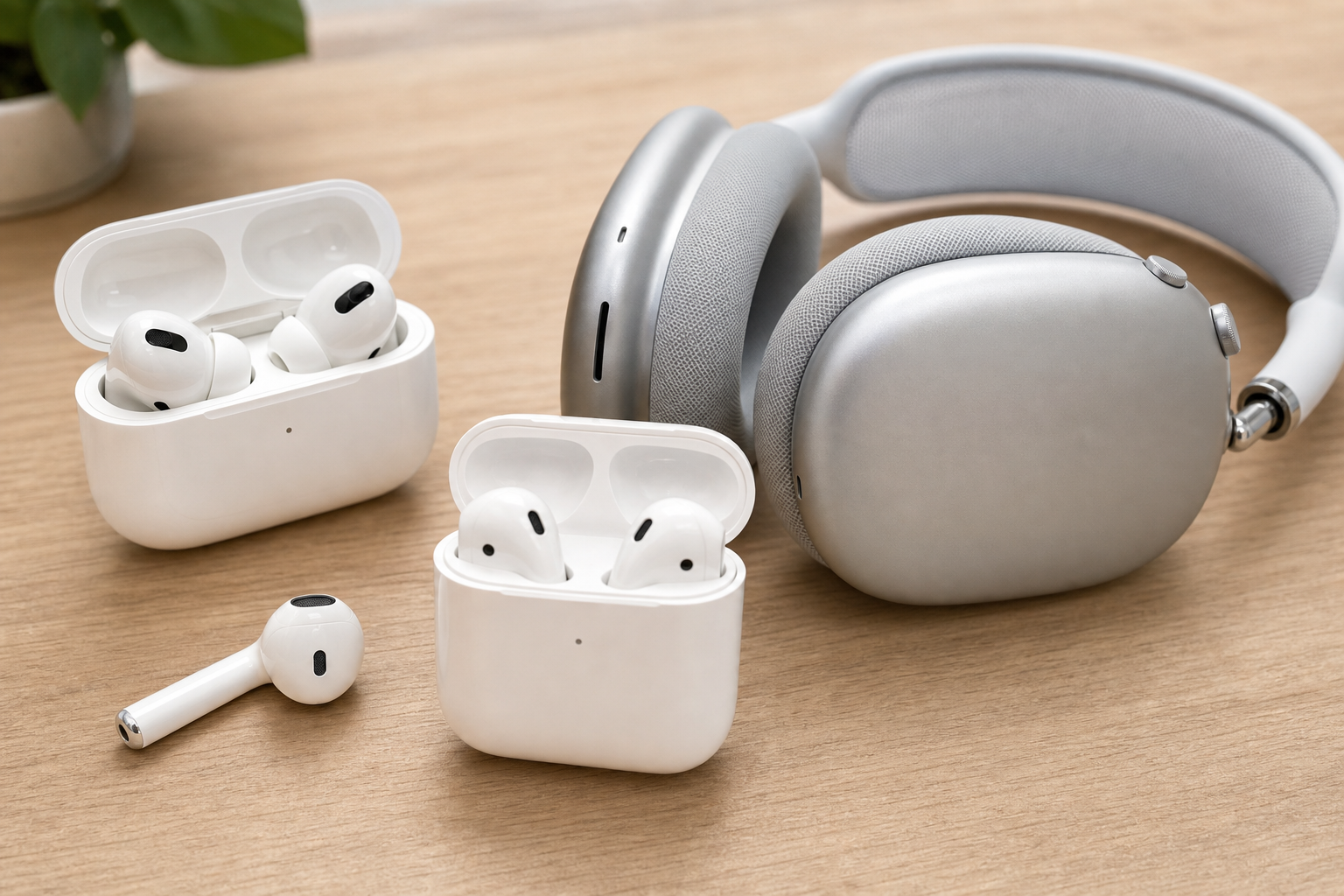
Werken alle modellen? Van AirPods Pro tot AirPods Max
AirPods Pro (1e en 2e generatie): Deze premium in-ear modellen bieden veruit de beste gebruikservaring op Android-toestellen. De actieve ruisonderdrukking en de transparantiemodus worden volledig intern aangestuurd door de H1- of H2-chip in de oortjes zelf. Je bedient deze cruciale functies feilloos via de fysieke druksensoren op de steeltjes, zonder dat je hiervoor in de software-instellingen van je telefoon hoeft te duiken.
AirPods Max: De luxe over-ear koptelefoon van Apple werkt uitstekend samen met Android, maar het initiële koppelingsproces wijkt logischerwijs af door het ontbreken van een oplaadcase. Je activeert de koppelingsmodus door de fysieke noise control-knop (de langwerpige knop op de rechteroorschelp) ingedrukt te houden totdat het statuslampje wit knippert. De volumeregeling via de Digital Crown blijft gelukkig volledig functioneel.
Standaard AirPods (1e, 2e en 3e generatie): Ook de reguliere generaties zonder siliconen dopjes werken probleemloos als een standaard draadloze Bluetooth-headset. Bij de oudere 1e en 2e generatie pas je het afspelen aan via harde tikken op de behuizing, wat soms minder accuraat registreert op Android. De 3e generatie gebruikt de veel betrouwbaardere druksensoren in de steeltjes, wat de bediening aanzienlijk prettiger maakt.
Veelgestelde vragen over Apple AirPods op Android
Kan ik bellen met AirPods op Android?
Ja, de ingebouwde microfoons werken uitstekend tijdens telefoongesprekken en videobellen via apps als WhatsApp. De oortjes gebruiken het standaard Bluetooth-profiel, waardoor je stem helder overkomt voor je gesprekspartner. Je neemt inkomende gesprekken direct aan door in het steeltje te knijpen of stevig op het oortje te tikken.
Waarom is het volume soms zachter op Android?
Dit ontstaat door een Bluetooth-synchronisatieprobleem tussen de interne volumeregeling van je telefoon en de oortjes. Schakel de verborgen 'Ontwikkelaarsopties' in via het instellingenmenu van je smartphone om dit op te lossen. Zet hier de specifieke optie 'Absolute volume uitschakelen' aan en koppel de oortjes opnieuw voor het maximale geluidsniveau.
Hoe update ik de firmware van mijn AirPods zonder iPhone?
Dit is helaas onmogelijk zonder een Apple-apparaat. Vraag een vriend of familielid met een iPhone of iPad om de nieuwste software op jouw oortjes te installeren. Verbind de AirPods tijdelijk met hun toestel en de firmware-update installeert vanzelf op de achtergrond.
Is de geluidskwaliteit op Android exact hetzelfde als op een iPhone?
Nee, je ervaart een lichte daling in audiokwaliteit op een Android-toestel. AirPods gebruiken specifiek de AAC-codec, terwijl veel Android-telefoons beter presteren met protocollen zoals LC3 of SBC. Het geluid blijft ruim voldoende voor dagelijks gebruik, maar klinkt iets minder gedetailleerd dan binnen het eigen Apple-ecosysteem.
Apple AirPods en Android-telefoons vormen een verrassend capabele match voor iedereen die de uitstekende fysieke bouwkwaliteit en krachtige ruisonderdrukking wil behouden na een overstap. Hoewel je onvermijdelijk enkele Apple-specifieke snufjes mist, vang je de belangrijkste nadelen rondom batterijweergave eenvoudig op met slimme applicaties van derden. Heb je jouw oortjes inmiddels succesvol gekoppeld aan je nieuwe smartphone? Bescherm je kostbare AirPods-case dan direct tegen lelijke deuken met een Airpods hoesje, valschade en krassen met een stevig hoesje van topmerken als Mobigear, Decoded of Burga, verkrijgbaar bij hoesjesdirect.nl.