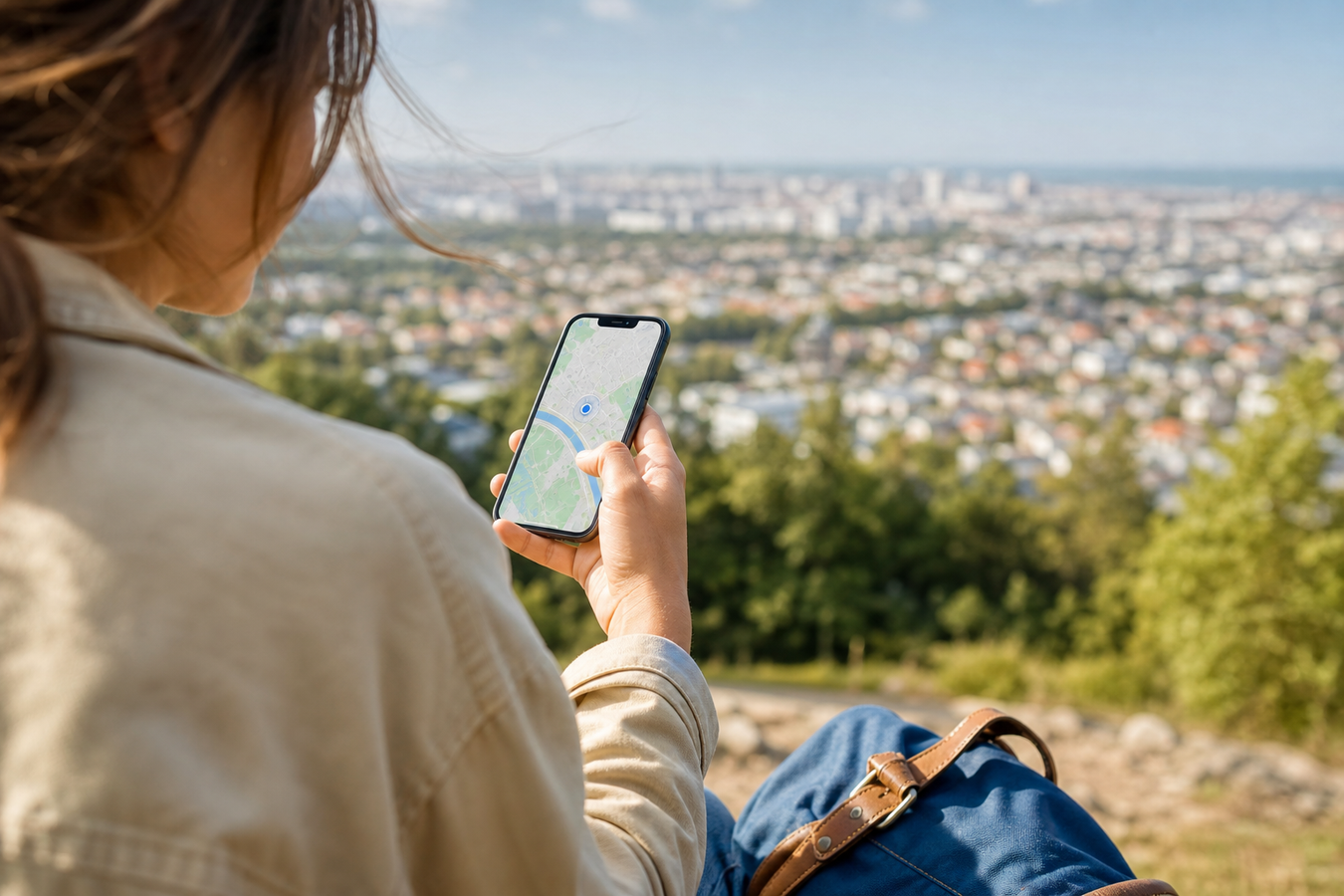
Je smartphone locatie delen doe je eenvoudig via standaard apps zoals WhatsApp, Google Maps of de Apple Zoek mijn-functie. Je stuurt hiermee met een paar tikken je actuele adres door naar contacten, of je laat familie tijdelijk live meekijken op de kaart via de GPS van je telefoon.
Hier zie je stap voor stap hoe je een locatie deelt vanaf een iPhone of Android-toestel. Ook laat een snelle privacy check zien welke apps en personen jouw gegevens momenteel volgen, zodat je ongewenste machtigingen direct intrekt.
Tijdelijk vs. permanent je locatie delen: de beste opties vergeleken
Welke app kies je als je jouw locatie wilt delen?
Dat hangt af van de situatie. Wil je even afspreken in de stad? Dan is tijdelijk delen voldoende. WhatsApp is hier ideaal voor: je stuurt je live locatie voor bijvoorbeeld één uur door naar een vriend. Voor de veiligheid van je gezin of partner is permanent locatie delen logischer. Dit doe je het best via de ingebouwde functies van Apple Zoek mijn of Google Maps.
Een belangrijk verschil is het accuverbruik. Tijdelijk delen via WhatsApp slurpt op de achtergrond redelijk veel batterij. De ingebouwde apps voor permanent delen zijn juist sterk geoptimaliseerd, waardoor je batterij bespaart.
| Type delen | Situatie | Beste app | Accuverbruik |
|---|---|---|---|
| Tijdelijk (live) | Afspreken in de stad | Hoog | |
| Permanent | Veiligheid gezin of partner | Apple Zoek mijn of Google Maps | Laag (geoptimaliseerd) |
Hoe deel je een locatie via de bekendste apps?
Onderzoek toont aan dat minstens 756 Android-apps toegang hebben tot je precieze locatie. Toch gebruik je er waarschijnlijk maar twee om bewust af te spreken. Verschillende apps bieden namelijk unieke manieren om je locatie door te sturen, helemaal afhankelijk van wat je precies zoekt.
Hoe deel je een locatie via WhatsApp?
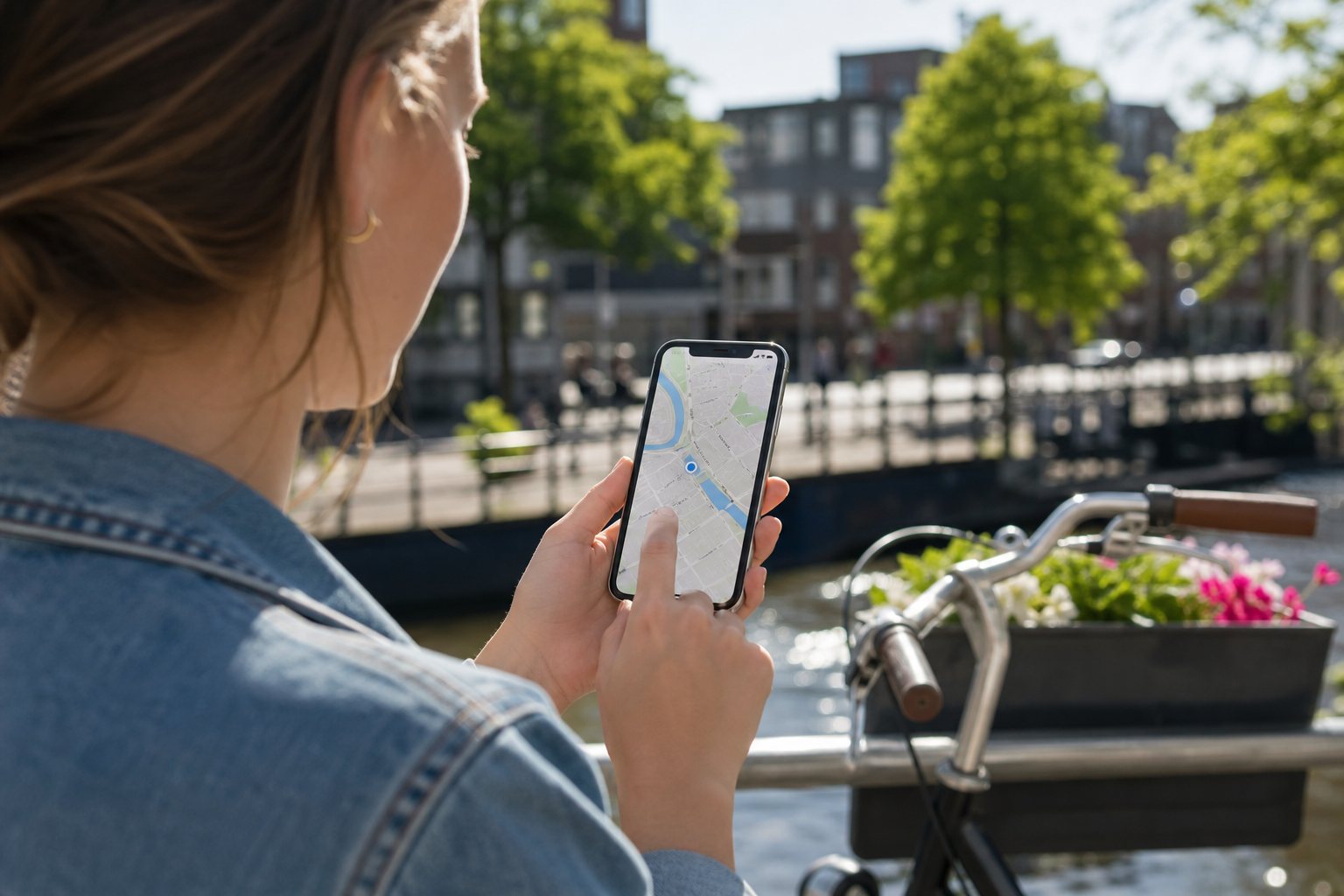
Je fietst door de stad, vrienden wachten op het terras en vragen waar je blijft. Snel je locatie delen via WhatsApp is dan de makkelijkste oplossing.
-
1
Open een chatgesprek. Tik op het plusje linksonder (iPhone) of de paperclip rechts (Android) en kies 'Locatie'.
-
2
Tik op 'Actuele locatie verzenden' om een eenmalige speld op de kaart door te sturen. Dit is een momentopname van een vast adres.
-
3
Kies 'Live locatie delen' als de ontvanger jouw route moet volgen. Je stelt zelf in of dit voor 15 minuten, 1 uur of 8 uur is.
-
4
Wil je eerder stoppen met je locatie delen? Tik in dezelfde chat simpelweg op 'Delen stoppen'.
Hoe deel je jouw locatie via Google Maps?
Gebruik Google Maps als je een betrouwbare methode zoekt om je locatie te delen. Deze app werkt namelijk platformonafhankelijk, wat ideaal is voor uitwisseling tussen een iPhone en Android-toestel.
-
1
Open de Google Maps app, tik rechtsboven op je profielfoto en selecteer 'Locatie delen'
-
2
Kies hoelang je de locatie wilt delen. Stel handmatig een paar uur in, of vink 'Totdat je dit uitschakelt' aan voor permanent inzicht.
Houd bij langdurig gebruik wel je batterij in de gaten. Je realtime locatie delen en tegelijk navigeren slurpt flink wat accucapaciteit. Zorg in de auto daarom voor een stabiele telefoonhouder van bijvoorbeeld Mobilize of Mobigear en sluit direct een autolader aan. Je bestelt deze accessoires eenvoudig bij hoesjesdirect.nl. Scheelt weer gedoe met een lege telefoon halverwege je rit.
Hoe deel je je locatie met iemand voor altijd?
Je locatie permanent voor iemand openzetten is een flinke stap die direct raakt aan je privacy. Houd de volgende punten in je achterhoofd.
Binnen gezinnen werkt dit perfect voor een gerust gevoel. Ouders zien zo makkelijk of de kinderen veilig op school of thuis zijn.
Zowel Apple als Google bieden hiervoor veilige oplossingen die standaard in je telefoon zitten. Je hebt dus geen dubieuze tracking-apps nodig.
Deel je locatie uitsluitend met mensen die je de volle honderd procent vertrouwt. Uit onderzoek blijkt namelijk dat digitale partnersurveillance regelmatig voorkomt, waarbij locatiegegevens helaas ingezet worden voor ongewenste controle in een relatie.
De ontvanger krijgt direct een melding en ziet jou vanaf nu op de kaart. Verander je later van gedachten? Dan kun je het locatie delen op elk moment weer stoppen door het contact in deze app aan te tikken en de toegang in te trekken.
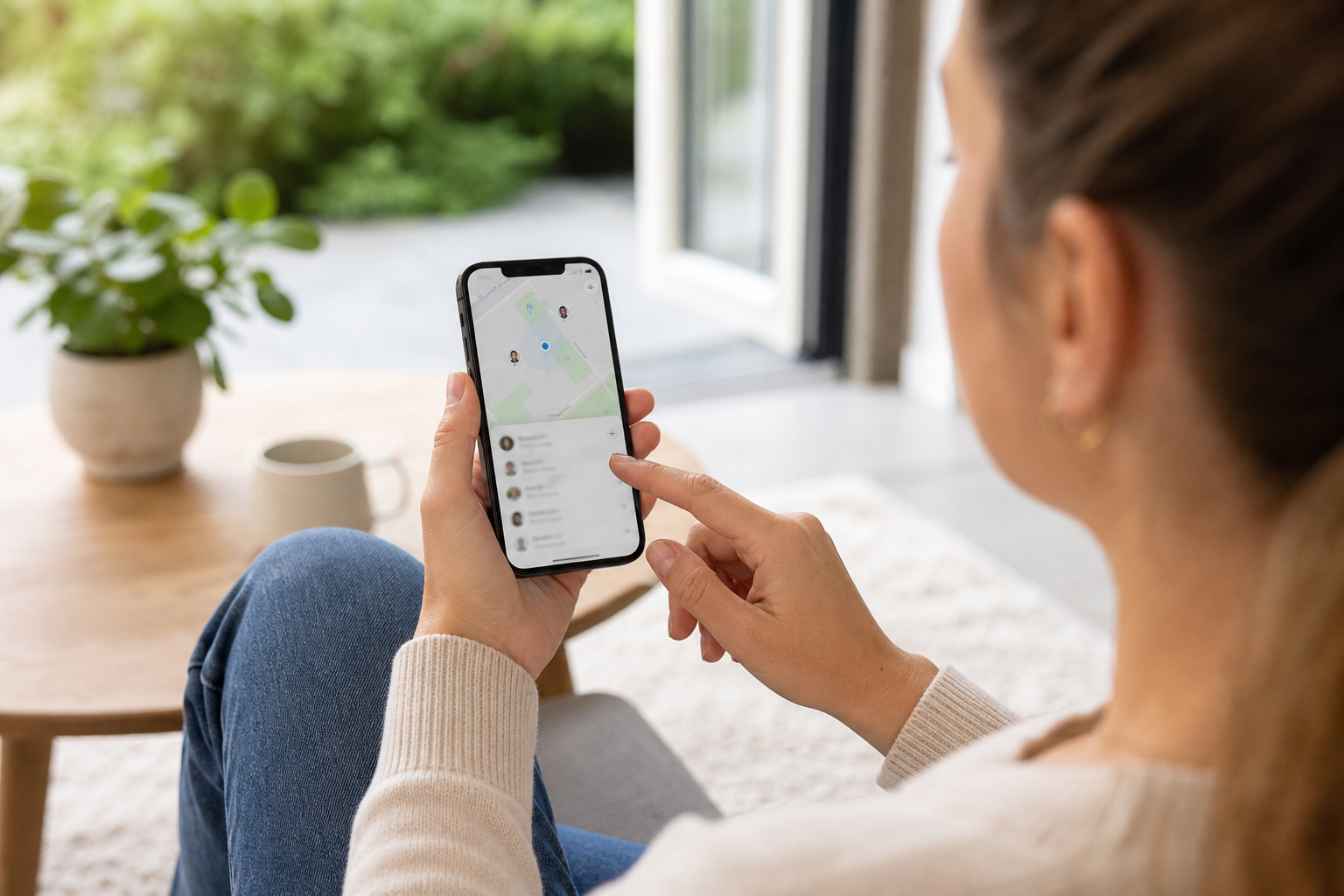
Hoe deel ik mijn locatie vanaf een iPhone?
Wil je dat je partner of gezinslid altijd kan zien waar je bent via je iPhone? Gebruik dan de app die al op je toestel staat. Omdat deze functie diep in iOS zit, is dit de meest batterij-efficiënte methode voor iPhone-gebruikers.
-
1
Open de ingebouwde 'Zoek mijn'-app van Apple.
-
2
Ga onderin naar het tabblad 'Personen', tik op het plus-icoon en selecteer 'Deel mijn locatie'.
-
3
Voeg de persoon toe en kies voor 'Deel voor onbepaalde tijd'.
Hoe kan ik mijn locatie delen op Android?
Uit onderzoek blijkt dat honderden Android-apps ongemerkt je locatie doorsturen. Gebruik voor het permanent delen met familie daarom altijd de veilige, ingebouwde opties. Android-toestellen, zoals Samsung, gebruiken hiervoor veelal de 'Vind mijn apparaat'-app of standaard Google Maps.
-
1
Ga op je telefoon naar Instellingen en open het menu 'Veiligheid en noodgevallen' of kijk onder het kopje 'Google'.
-
2
Tik op de instellingen voor het delen van je locatie om de configuratie te starten.
-
3
Kies je vertrouwde contacten uit en sta toe dat zij jouw locatie altijd kunnen inzien.
-
4
Controleer tot slot je stroominstellingen. Een strenge batterijbesparingsmodus blokkeert namelijk vaak het delen van de achtergrondlocatie, waardoor je contacten een verouderde locatie zien.
Privacy Check: Wie kan jouw smartphone locatie zien?
Je kijkt vluchtig in je instellingen en ontdekt dat een simpele rekenmachine-app al maanden op de achtergrond meekijkt waar je uithangt. Tijd voor een schoonmaak. Controleer periodiek je telefoon locatie-instellingen en GPS permissies om ongewenst volgen — door apps of via stalking — definitief te stoppen.
Pak je toestel erbij en vink deze punten af:
iOS instellingen: Ga naar Instellingen > Privacy en Beveiliging > Locatievoorzieningen. Pas de toegang per app aan. Kies bij twijfel voor 'Bij gebruik van app' en zet apps die geen locatie nodig hebben op 'Nooit'.
Android machtigingen: Ga naar Instellingen > Apps > Machtigingen > Locatie. Ontzeg ongebruikte apps direct de toegang, of stel in dat ze elke keer opnieuw toestemming moeten vragen.
Contacten opschonen: Kijk in WhatsApp, Maps en Zoek mijn actief in het overzicht 'Locatie delen'. Controleer of er personen tussen staan met wie je jouw locatie niet meer wilt delen en verwijder ze direct uit de lijst.
Met dit snelle rondje houd je de controle over je eigen gegevens. Scheelt bovendien onnodig batterijverbruik.
Veelgestelde vragen
Waarom werkt het delen van mijn locatie niet?
Controleer direct of je GPS is ingeschakeld op je telefoon. Als je locatievoorzieningen uitstaan of de specifieke app simpelweg geen toestemming heeft, loopt het proces vast. Loop de machtigingen in je instellingen na en geef de app toegang om je locatie op te vragen.
Waarom werkt het delen van mijn locatie via WhatsApp niet?
Dit ligt meestal aan een slechte internetverbinding of te strenge locatierechten. Locatie delen via WhatsApp werkt niet goed als de app in je instellingen alleen toestemming heeft voor een 'geschatte locatie' in plaats van je 'exacte locatie'. Zorg voor een stabiele 4G- of wifi-verbinding en pas de machtiging op je telefoon aan.
Hoe kan je de locatie van je partner zien?
Iemands locatie opvragen lukt uitsluitend als je partner dit vooraf uit vrije wil met jou heeft gedeeld. Jullie stellen dit bewust in via functies zoals Apple Zoek mijn, Google Maps of specifieke familie-tracking apps. Stiekem op de achtergrond meekijken zonder toestemming is onmogelijk.
Je smartphone locatie delen is ontzettend handig, zolang je de juiste app kiest en je privacy strak beheert. Loop direct even de huidige GPS-machtigingen op je telefoon na. Navigeer je vaak live op de weg? Haal dan meteen een betrouwbare autolader bij hoesjesdirect.nl, zodat je onderweg niet met een lege accu strandt.