Zo werkt overzetten van een authenticator app naar een nieuwe telefoon: open de app op je oude toestel, gebruik de exporteerfunctie of maak een cloudback-up, en activeer dit op je nieuwe scherm. Dit direct regelen is de belangrijkste stap om buitensluiting van je accounts te voorkomen.
Voor Google en Microsoft Authenticator verschilt de exacte aanpak. Zelfs als je oude telefoon ontbreekt of een kapot scherm heeft, zijn er vaste methodes om alles veilig over te zetten en dataverlies te voorkomen.
Hoe zet je Authenticator over naar een nieuwe telefoon?
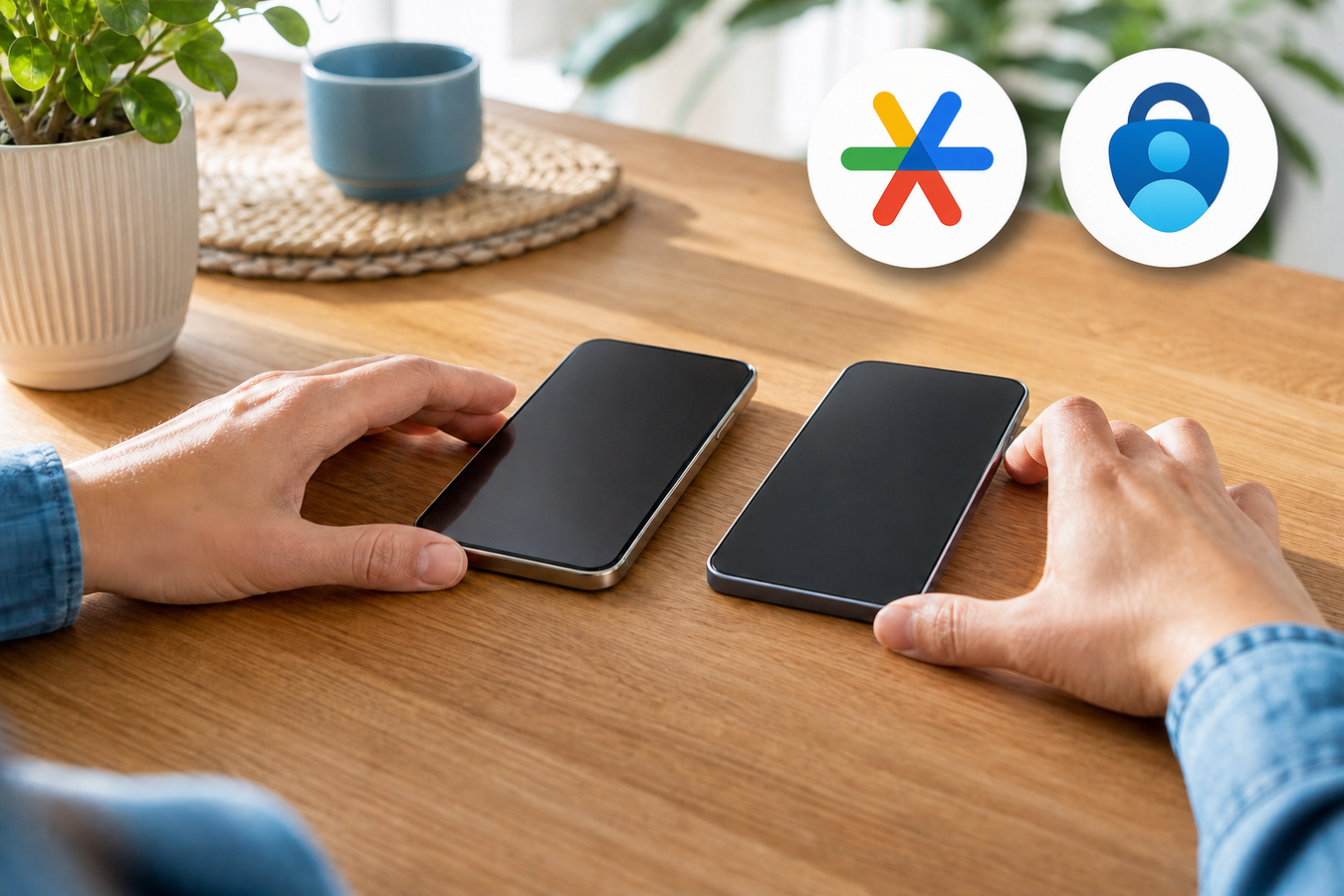
Waar begin je precies als je twee toestellen voor je hebt liggen? Leg voordat je iets doet beide telefoons plat op tafel. Dit voorkomt trillende handen bij het scannen van codes en verkleint de kans dat je gladde nieuwe telefoon direct van tafel glijdt. Klik er het liefst alvast een beschermend hoesje van bijvoorbeeld Mobigear omheen voordat je deze cruciale installatie uitvoert. Stel ook eerst toestelvergrendeling in, zodat codes niet open en bloot staan.
Het proces verschilt daarna sterk per app. Google Authenticator werkt met een fysieke QR-code die je met de camera scant. Microsoft Authenticator werkt daarentegen via de cloud en haalt je gegevens binnen met een back-up. Gebruik alleen de officiële app van Google of Microsoft. Beide apps geven verificatiecodes voor tweestapsverificatie (2FA), dus zet ze over vóór je het oude toestel wist. Wachtwoordloze accounts vereisen na het overzetten vaak opnieuw inloggen.
Google Authenticator app overzetten
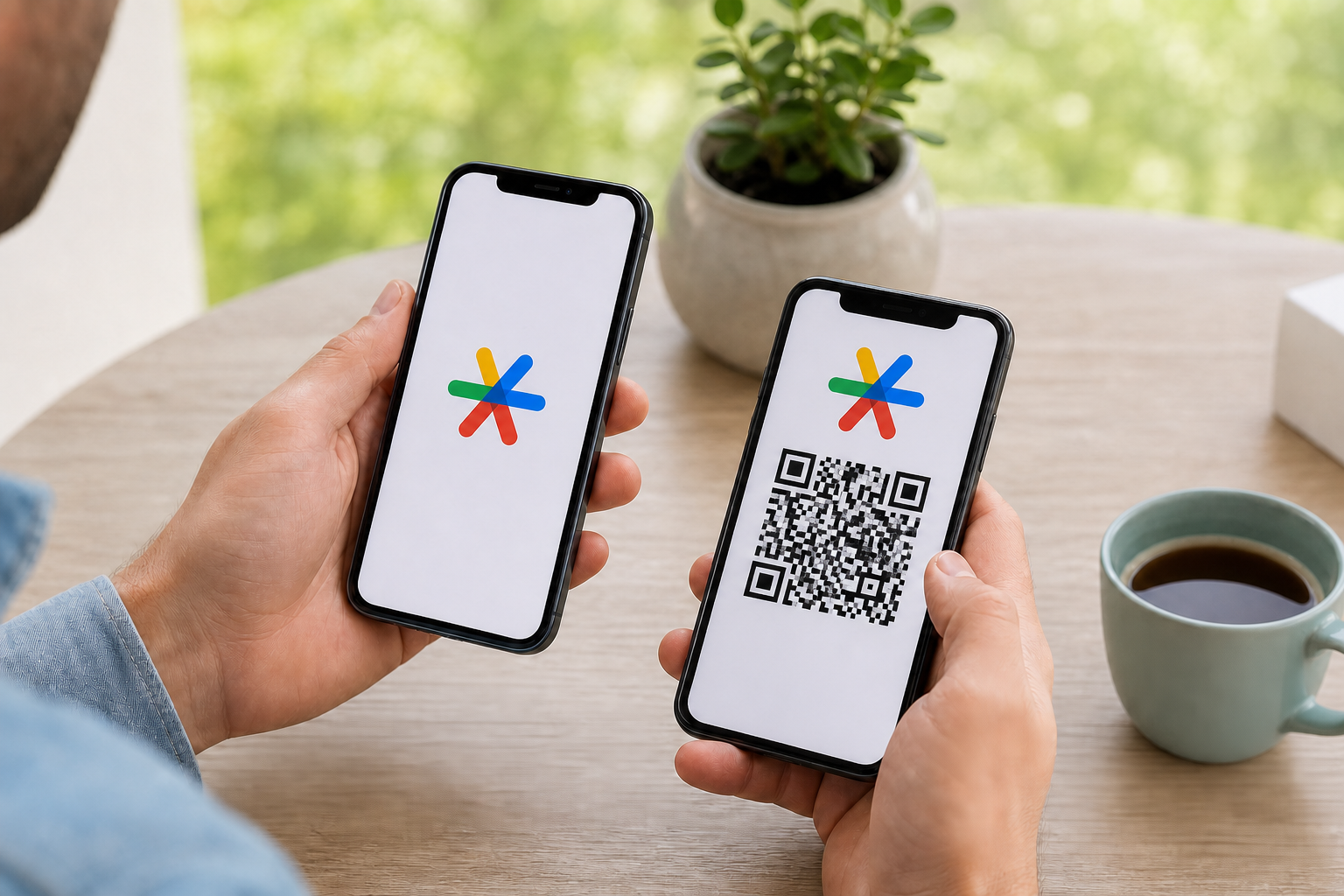
Google Authenticator gebruikt de ingebouwde exportfunctie om geselecteerde accounts via een QR-code van je oude naar je nieuwe telefoon te verplaatsen. Je hebt geen ingewikkelde instellingen nodig, alleen de camera van je nieuwe toestel.
Houd beide telefoons tijdens het exporteren en QR-code scannen naast elkaar op een vlakke tafel. Zo blijft de code scherp in beeld en voorkom je gedoe met trillende handen.
-
1
Open de app op je oude telefoon en tik in het menu op de optie Accounts overzetten.
-
2
Kies daarna voor Accounts exporteren en selecteer de accounts die je mee wilt nemen naar het nieuwe toestel.
-
3
Bevestig de keuze. Er verschijnt nu een grote QR-code op het oude scherm.
-
4
Pak je nieuwe telefoon erbij, open de nieuw geïnstalleerde app en kies daar voor Accounts importeren.
-
5
Scan de QR-code met de camera om de geselecteerde accounts over te zetten. Verschijnen er meerdere QR-codes, scan ze dan allemaal.
Controleer of alle gekozen accounts op het nieuwe scherm staan. Test daarna het inloggen bij een belangrijk account met een verificatiecode van je nieuwe telefoon.
Microsoft Authenticator overzetten
Je wilt even snel je werkmail openen op je nieuwe telefoon, maar de toegang is geblokkeerd omdat de authenticator nog leeg is. Bij Microsoft voorkom je dit door de overdracht te regelen met een cloudback-up en herstel.
-
1
Open de app op je oude telefoon, ga naar de instellingen en schakel cloudback-up of iCloud-back-up in. Controleer of de back-up actief is voordat je verdergaat.
-
2
Installeer de app op je nieuwe toestel. Kies in het startscherm direct voor Back-up herstellen voordat je iets anders aanklikt of toevoegt.
-
3
Log in met exact hetzelfde Microsoft- of iCloud-account dat je op het oude toestel gebruikt om de gegevens te laden.
-
4
Loop je lijst met accounts na. Let op: werk- of schoolaccounts vereisen vaak dat je ze na de back-up nog één keer extra verifieert met je gebruikersnaam en wachtwoord voordat ze weer codes geven.
-
5
Test daarna op een computer of je kunt inloggen en keur een melding alleen op je nieuwe telefoon goed. Verwijder de app pas van je oude telefoon als dit werkt.
Kan ik mijn authenticator overzetten van een iPhone naar een Android?
Let goed op als je wisselt tussen besturingssystemen. Bij Google Authenticator kun je accounts van een iPhone naar een Android overzetten via de QR-code-export, zolang je oude telefoon nog werkt en de QR-code leesbaar is. Scan de code vanaf het oude scherm met de nieuwe telefoon; iOS en Android maken bij deze lokale overdracht geen verschil.
iOS en Android zijn verschillende besturingssystemen, met elk een eigen back-up.
Bij Microsoft Authenticator loop je wél een groot risico. De back-up op een iPhone gaat via iCloud, terwijl een Android-toestel met Google Drive werkt. Je kunt een iOS-back-up dus niet herstellen op een Android-telefoon, of andersom. De systemen kunnen elkaars bestanden simpelweg niet inlezen.
Gebruik je de Microsoft app en stap je over naar een ander platform? Log op een computer in bij je accounts en kijk per account hoe je tweestapsverificatie opnieuw instelt. Deactiveer de oude authenticator waar dat nodig is en koppel de dienst daarna aan de app op je nieuwe besturingssysteem. Het kost even tijd, maar het voorkomt dat je de toegang definitief kwijtraakt.
Hoe kan ik Authenticator opnieuw instellen zonder oude telefoon?
Zonder je oude telefoon in handen, of als het scherm stuk is, kun je geen lokale QR-codes scannen. Je bent de toegang tot je accounts niet definitief kwijt. Als je toestel is gestolen of verloren, val je terug op de herstelcodes of back-upcodes die je bij het instellen van tweestapsverificatie hebt opgeslagen. Met zo'n code kun je alsnog inloggen om de koppeling met je nieuwe telefoon te maken.
Heb je die codes nergens genoteerd? Kijk dan of je ergens nog bent ingelogd op een vertrouwd apparaat, zoals je laptop. Via die weg pas je de beveiligingsinstellingen vaak direct handmatig aan. Schakel de oude Authenticator app uit, voeg de app op je nieuwe telefoon toe en bewaar nieuwe herstelcodes meteen op een veilige plek.
Voor zakelijke accounts hoef je niet lang te zoeken. Neem direct contact op met je IT-beheerder of IT-helpdesk; zij helpen je volgens het beveiligingsproces van je organisatie weer toegang te krijgen en de Authenticator app opnieuw in te stellen.
Wat als het scherm van je oude telefoon kapot is?
Hoe scan je een QR-code als het scherm onder de barsten zit? Een veelvoorkomend probleem is dat de camera van je nieuwe toestel de code niet kan lezen door het gebroken glas. Probeer deze stappen:
Zet de helderheid van de kapotte telefoon op maximaal.
Schakel de dark mode uit voor een hoger contrast.
Liggen er losse scherven op het scherm? Plak die eerst af met een heldere screenprotector, zodat je veilig verder kunt werken.
Lukt het scannen echt niet? Gebruik dan de methode met herstelcodes via een computer.
Wanneer is het veilig om de app van mijn oude telefoon te verwijderen?
Experts adviseren om altijd eerst te testen of je nieuwe toestel de 2FA-codes correct genereert. Wis je oude telefoon dus nooit direct nadat de accounts op je nieuwe scherm verschijnen.
Kies drie belangrijke accounts, bijvoorbeeld je e-mail, bank en cloudopslag.
Log op een computer uit en probeer direct opnieuw in te loggen.
Gebruik uitsluitend de nieuwe telefoon om de benodigde 6-cijferige codes te genereren.
Verwijder de app van je oude telefoon pas als deze test bij alle accounts succesvol is.
Veelgestelde vragen
Waarom geeft de Microsoft Authenticator-app geen QR-code?
Microsoft gebruikt cloudback-ups die gekoppeld zijn aan je Microsoft-account, in plaats van een lokale QR-export. Dit voorkomt dat iemand met je fysieke toestel zomaar je codes kopieert.
Kan ik de Authenticator-app op twee telefoons tegelijk gebruiken?
Ja, dat kan. Je scant de originele QR-code tijdens het instellen met meerdere telefoons of laadt de Microsoft back-up op meerdere apparaten in. Voor de veiligheid raden we af om oude toestellen onnodig actief te houden.
Waarom werkt de Authenticator app niet op mijn nieuwe telefoon?
Vaak loopt de tijd op het nieuwe toestel net niet synchroon. Ga naar de instellingen van je telefoon en zorg dat datum en tijd op automatisch staan.
Ik heb mijn oude telefoon niet meer. Wat nu?
Log in met de back-upcodes die je destijds hebt opgeslagen. Gaat het om een werkaccount? Neem dan direct contact op met je IT-helpdesk om de tweestapsverificatie te resetten.
Raak ik mijn codes kwijt als ik een nieuw toestel in gebruik neem?
Niet als je de overstap goed voorbereidt. Exporteer je accounts of maak een cloudback-up voordat je de oude telefoon terugzet naar de fabrieksinstellingen.
Is een cloudback-up van mijn verificatiecodes wel veilig?
Aanbieders zoals Microsoft versleutelen de back-up in de cloud. Zorg er wel voor dat het hoofdaccount zelf goed beveiligd is met een sterk wachtwoord.
Met de juiste stappen is het overzetten van je authenticator app zo gepiept en blijven je accounts veilig. Heb je de app succesvol overgezet? Zorg dan dat je nieuwe telefoon ook fysiek goed beveiligd is. Bekijk direct het aanbod op hoesjesdirect.nl en bestel een passend telefoonhoesje en accessoire.