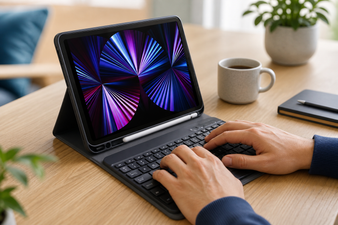
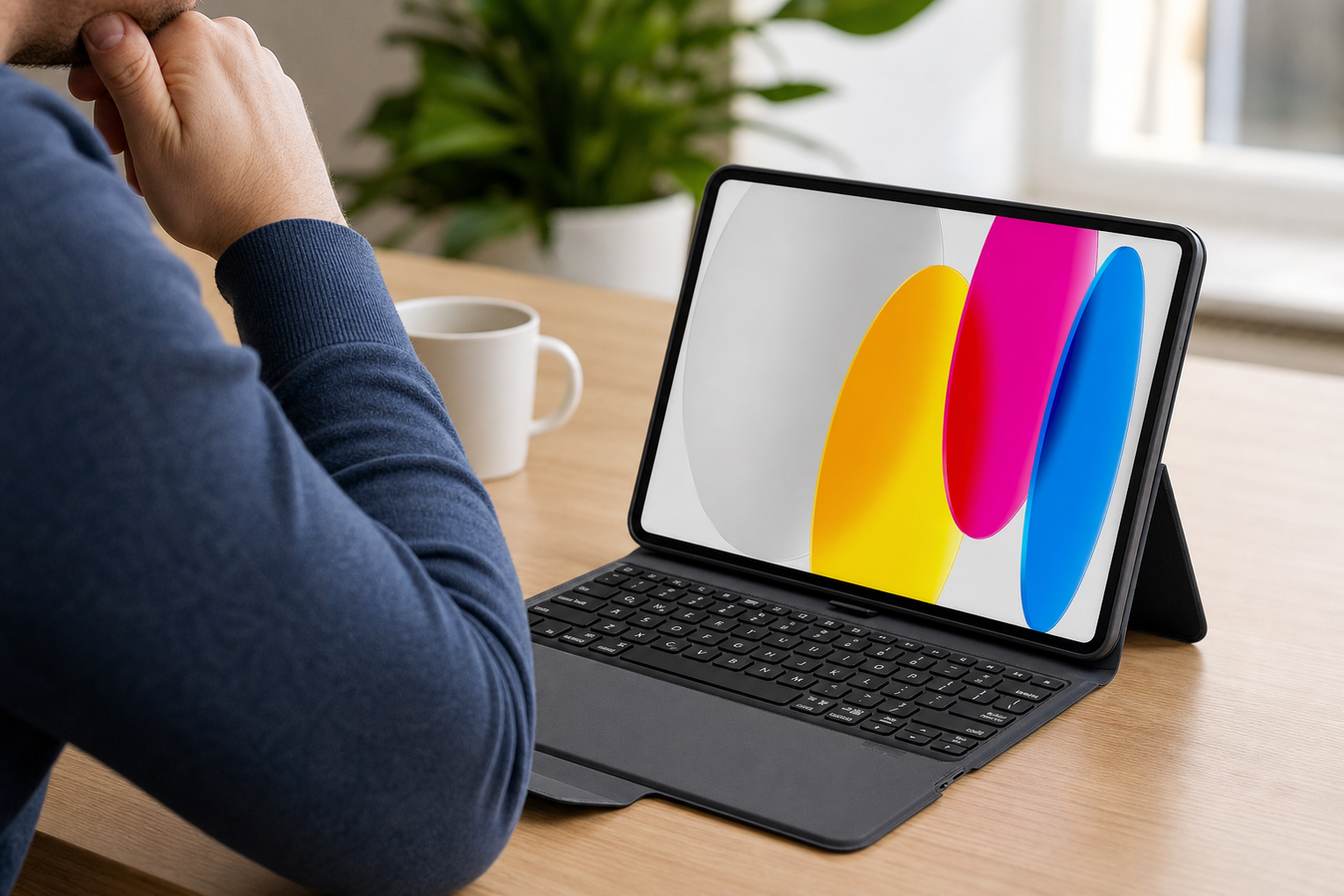
Een Bluetooth iPad toetsenbord werkt niet meestal door een lege batterij, uitgeschakelde Bluetooth of een vastgelopen verbinding. Je lost dit snel op door de accu op te laden, de tablet te herstarten en het accessoire via de instellingen opnieuw te koppelen.
Niets is zo frustrerend als een weigerend toetsenbord, precies wanneer je productief wilt zijn. Met een paar gerichte checks verhelp je deze verbindingsfouten direct. Deze stappen werken voor een haperende iPad, maar helpen net zo goed als je zoekt waarom een Bluetooth tablet keyboard werkt niet.
Waarom werkt mijn Bluetooth-toetsenbord op mijn iPad niet?
Controleer allereerst of de Bluetooth-functie op de tablet daadwerkelijk is ingeschakeld. Een per ongeluk uitgevinkte schuifknop in de instellingen is vaak al de simpele reden dat je toetsenbord niet reageert.
Sluit daarna uit dat de batterij leeg is. Een zwakke accu is in de praktijk de meest voorkomende oorzaak van een wegvallende Bluetooth-verbinding. Leg het accessoire even aan de lader om dit te testen.
Houd er ook rekening mee dat veel Bluetooth-toetsenborden een automatische slaapstand hebben om stroom te besparen. Merken als Mobigear of ZAGG bouwen dit standaard in. Na een tijdje niet typen, heeft het toetsenbord enkele seconden nodig om te ontwaken na je eerste toetsaanslag.
Zorg tot slot dat de tablet en het toetsenbord dicht bij elkaar liggen. Zo sluit je signaalstoringen en interferentie door andere draadloze apparaten in de kamer direct uit.
Waarom wordt mijn Bluetooth-toetsenbord niet herkend?
Een tablet herkent een nieuw of ontkoppeld accessoire alleen als deze in de officiële koppelmodus staat. Gebruik deze checklist om het toetsenbord zichtbaar te maken:
Activeer de koppelingsmodus (pairing mode) op het toetsenbord. Meestal doe je dit door de speciale “Connect” knop een paar seconden lang in te drukken. Bij sommige toetsenborden is dit de toetsencombinatie “Fn” + “C”
Wacht op het signaal. Vaak knippert er een blauw lampje zodra het accessoire klaar is om te koppelen.
Controleer andere apparaten. Een Bluetooth-toetsenbord verbindt automatisch met het laatst gekoppelde apparaat. Misschien is hij al verbonden met je telefoon of laptop die in de buurt ligt.
Hoe reset ik de Bluetooth-instellingen van mijn iPad?
Een corrupte verbinding wis je het beste softwarematig, zodat je met een schone lei begint. Volg deze stappen om je iPad toetsenbord te koppelen:
-
1
Ga naar de Bluetooth-instellingen op je iPad. Tik op het 'i'-icoontje naast de naam van het toetsenbord en kies 'Vergeet dit apparaat' (unpair).
-
2
Schakel Bluetooth volledig uit via de instellingen en voer een harde reset uit door de iPad opnieuw op te starten.
-
3
Controleer direct of er een nieuwe iPadOS software-update klaarstaat. Verouderde software veroorzaakt vaak compatibiliteitsproblemen met externe accessoires.
-
4
Zet de tablet weer aan, schakel Bluetooth in en zet het toetsenbord in de koppelmodus om hem opnieuw te verbinden.
Waarom kan ik niet meer typen op mijn iPad?
Gebruikers raken soms in paniek als ze niet meer kunnen typen omdat het virtuele toetsenbord op de iPad niet meer verschijnt. Dit is hoe je dat oplost:
Wanneer een extern toetsenbord succesvol is verbonden, verbergt de tablet automatisch het virtuele schermtoetsenbord om ruimte vrij te maken.
Als het fysieke toetsenbord hapert, roep je het schermtoetsenbord handmatig op. Druk hiervoor op de toetsenbord-toets op je scherm of gebruik een specifieke sneltoets op het fysieke toetsenbord. Dit staat meestal als een toetsenbord icoontje op het fysieke toetsenbord aangegeven.
Kijk ook in de toegankelijkheidsinstellingen van de iPad. Functies zoals 'Geleide toegang' of alternatieve toetsenbordinstellingen blokkeren soms onbedoeld de invoer.
Typ je een Y in plaats van een Z?
De toetsenbordindelingen kunnen per land verschillen. Soms verschijnt er een Y op je scherm terwijl je de Z indrukt. Dit gebeurt als je een QWERTZ-toetsenbord gebruikt en de iPad nog op de Nederlandse QWERTY-indeling staat. Dit is geen defect, maar een instelling die je direct aanpast in het iPad-menu onder 'Algemeen' en 'Toetsenbord'.
Je kunt de toetsenbordindeling als volgt wijzigen:
-
1
Tik in Instellingen op 'Algemeen' > 'Toetsenbord' > 'Hardwaretoetsenbord'.
-
2
Tik op een taal boven in het scherm en kies een andere indeling uit de lijst.
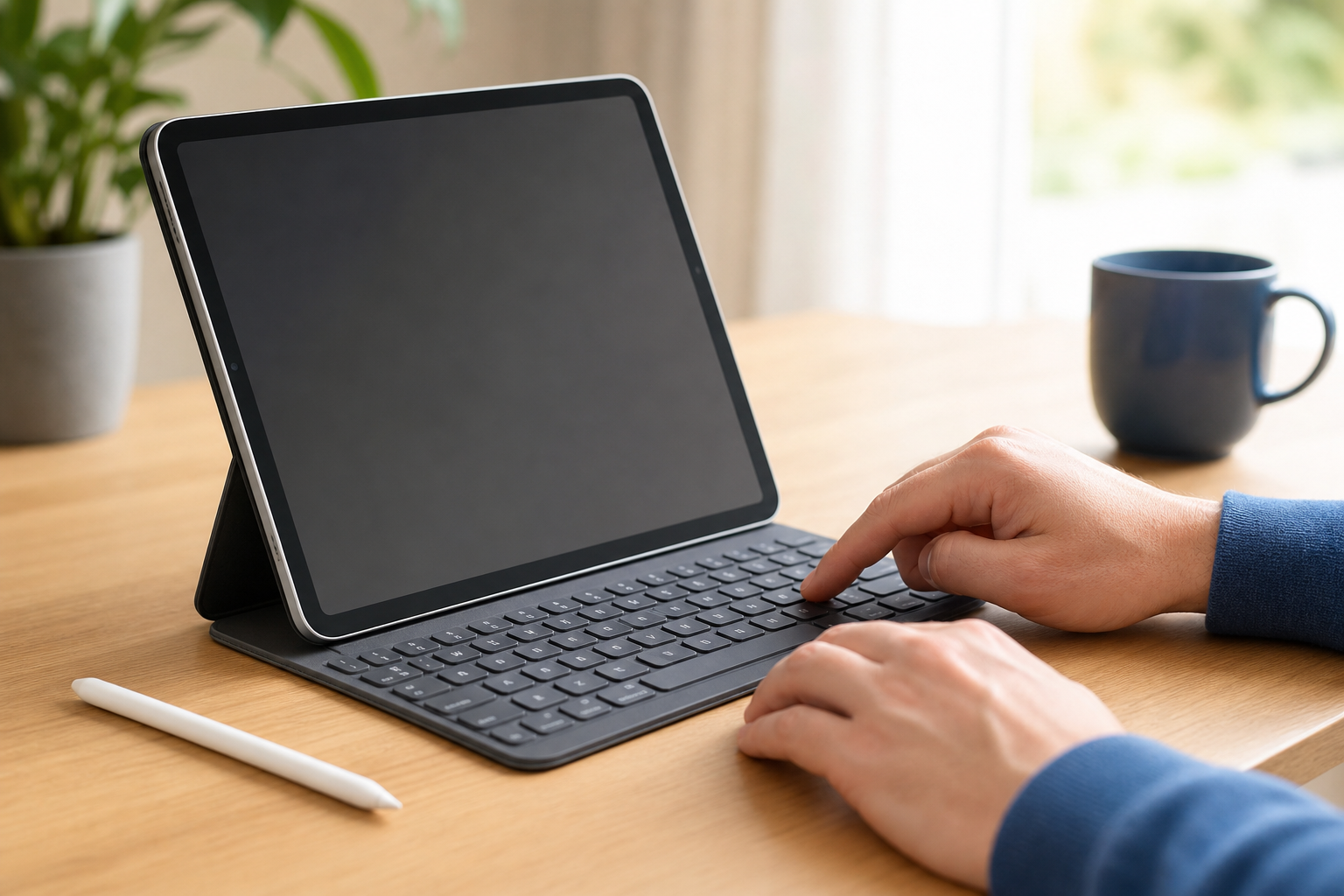
Voorkom dit probleem door een toetsenbord te gebruiken met een indeling die aansluit bij jouw taal. Nederlandse toetsenborden gebruiken meestal de QWERTY indeling, Duitse toetsenborden de QWERTZ indeling, en Franse toetsenborden AZERTY.
Problemen met de accu oplossen
Een dode batterij lijkt soms op een kapot toetsenbord. Vaak is simpelweg de oplaadkabel stuk of levert de adapter te weinig stroom. Bij de meeste toetsenborden gaat er een lampje branden zodra ze opladen. Blijft alles donker? Probeer dan een andere kabel en een ander stopcontact voordat je het accessoire afschrijft. Laat het toetsenbord minimaal een half uur aan de lader liggen. Een compleet lege batterij heeft tijd nodig voordat er weer genoeg stroom is voor een Bluetooth-verbinding.
Werken deze oplossingen ook voor een Samsung tablet?
De basisprincipes voor troubleshooting zijn identiek voor Android apparaten. Ook bij een Samsung tablet begin je met het checken van de batterij, het opnieuw koppelen en het herstarten van het systeem. De menu-navigatie is wel anders.
In plaats van iPadOS instellingen, navigeer je op een Samsung Galaxy Tab naar 'Instellingen', dan 'Verbindingen' en vervolgens 'Bluetooth'. Om een haperend apparaat te vergeten in dit menu, tik je op het tandwieltje naast de naam van het toetsenbord en kies je 'Ontkoppelen'.
Controleer bij aanhoudende problemen op een Samsung tablet ook het menu 'Algemeen beheer' en tik op 'Fysiek toetsenbord'. Hier zie je direct of de juiste taal en lay-out geselecteerd zijn. Dit voorkomt dat je vreemde tekens op je scherm krijgt tijdens het typen.
Meestal is een weigerend toetsenbord snel verholpen door de batterij op te laden of de Bluetooth-verbinding te resetten. Werkt je toetsenbord na deze stappen nog steeds op geen enkel apparaat? Bekijk dan ons ruime assortiment nieuwe toetsenbordhoesjes op hoesjesdirect.nl om direct weer aan de slag te kunnen.