Autocorrectie uitzetten op smartphone of tablet doe je in de instellingen van je apparaat. Op een iPhone of iPad navigeer je naar 'Algemeen' en 'Toetsenbord' om de functie uit te schakelen. Bij Android open je 'Systeem' of 'Algemeen beheer', selecteer je het actieve toetsenbord en vink je de automatische correctie uit. Op een Windows-tablet kunnen de stappen anders zijn, omdat de instellingen per besturingssysteem verschillen. Dit werkt zonder extra accessoires of montage, heeft geen invloed op schermbescherming of behuizing en vraagt geen onderhoud na het wijzigen.
Word je gek van berichten vol vreemde woorden omdat je telefoon ongevraagd tekst aanpast? Schakel die automatische woordvervanging dan definitief uit. Zo krijg je de volledige controle terug over elke letter die je typt.

Wat is het verschil tussen autocorrectie en voorspellende tekst?
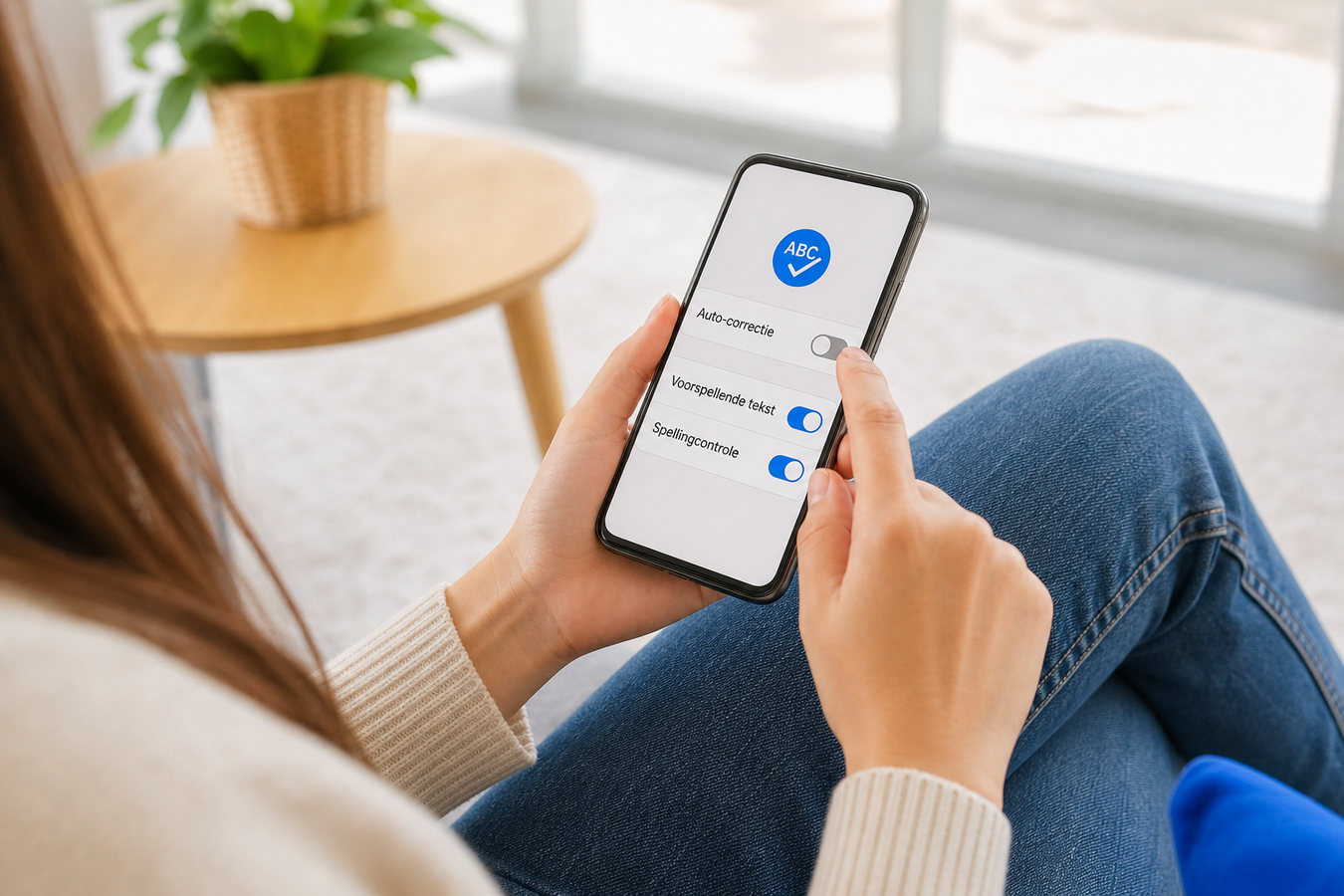
Waarom zou je de ene functie uitzetten en de andere aan laten staan? Autocorrectie verandert fout gespelde woorden automatisch op basis van een ingebouwd woordenboek, zonder dat je iets hoeft te doen. Dat gaat geregeld mis bij namen, afkortingen of vakwoorden die niet in dat woordenboek staan. Automatisch aanvullen ligt dicht bij voorspellende tekst: je telefoon biedt een vervolg aan, maar jij kiest of je het gebruikt.
Daarnaast heb je de ingebouwde spellingcontrole. Deze functie geeft spelfouten alleen aan met een rode stippellijn, zonder het getypte woord ongevraagd te wijzigen. Veel gebruikers zetten autocorrectie uit maar houden spellingcontrole en suggesties aan voor een hybride oplossing. Tekstsnelkoppelingen zijn weer iets anders: die zetten een zelfgekozen korte code om in een volledig woord of zinnetje.
Hoe schakel ik autocorrectie uit op mijn iPhone?
Op een iPhone en iPad staat autocorrectie standaard aan. Zelfs als je handig bent met je toestel, zitten de instellingen voor je toetsenbord soms best ver weggestopt. Gelukkig heb je die automatische woordwijzigingen zo uitgezet.
-
1
Open Instellingen. Je herkent deze app aan het grijze tandwiel-icoon op je startscherm.
-
2
Scrol een stukje naar beneden en tik op Algemeen.
-
3
Kies in de lijst voor Toetsenbord.
-
4
Zoek onder het kopje 'Alle toetsenborden' naar de optie Autocorrectie. Tik op de groene schakelaar om de functie uit te zetten. Zodra het schuifje grijs is, staat de correctie uit.
Je telefoon stopt nu direct met het ongevraagd veranderen van je getypte tekst in apps die het iOS-toetsenbord gebruiken. Blijft een specifieke app toch woorden aanpassen? Check dan ook even de eigen instellingen van die app.
In ditzelfde menu schakel je optioneel ook direct Voorspellende tekst en Check spelling uit. Hiermee verberg je de suggestiebalk met woorden boven je toetsenbord en verdwijnen de rode stippellijnen onder mogelijke spelfouten. Je kiest er dan voor dat je scherm simpelweg exact registreert wat jij aanraakt, zonder dat de software ingrijpt.
Ook Automatische hoofdletters kun je hier uitschakelen. Handig als je na een punt, vraagteken of nieuwe zin zelf wilt bepalen of je met een hoofdletter begint.
Hoe schakel ik autocorrectie uit op een Android telefoon?
Je typt even snel een bericht in dialect, maar je scherm maakt er stug keurig Nederlands van. Op een Android telefoon pas je dit gelukkig makkelijk aan. De exacte route verschilt wel per apparaat en het gebruikte virtuele toetsenbord, zoals Gboard of het Samsung-toetsenbord.
-
1
Open de systeeminstellingen van je toestel en zoek naar Systeem of Algemeen beheer. De naam van dit menu kan per Android-merk verschillen.
-
2
Kies de optie voor taal of tik direct op de naam van jouw toetsenbord. Gebruik je Gboard of het Samsung-toetsenbord, dan vind je de opties voor tekstcorrectie in dat eigen menu.
-
3
Kies de snelle route: druk tijdens het typen simpelweg op het kleine tandwieltje in je toetsenbordbalk. Je opent de instellingen dan direct vanuit je chatscherm.
Hoe schakel ik autocorrectie uit op mijn Samsung-telefoon?
Pak je Samsung-telefoon erbij en pas de correcties van het standaard Samsung-toetsenbord direct aan. Standaard staat de software vrij agressief afgesteld om jouw tekst te wijzigen, maar dat verander je zo:
-
1
Ga naar de app Instellingen en scrol naar beneden tot je de optie 'Algemeen beheer' ziet. Tik dit aan.
-
2
Selecteer 'Samsung Keyboard-instellingen' uit de lijst. Hier beheer je de volledige werking van je toetsenbord.
-
3
Kies voor 'Slim typen' (soms aangeduid als Intelligent typing als je taal op Engels staat). In dit menu regelt het toestel alle woordsuggesties.
-
4
Zet de optie 'Auto replace' (Automatisch vervangen) uit. Tik je op deze regel, dan kun je de functie zelfs per taal in- of uitschakelen.
Die laatste optie is een handige functie van Samsung. Typ je bijvoorbeeld zakelijke e-mails in zakelijk Engels, maar stuur je in het Nederlands vooral snelle, informele appjes vol dialect? Dan vink je de automatische correctie alleen voor Nederlands uit. De Engelse ondersteuning blijft dan gewoon actief.
Door 'Automatisch vervangen' uit te zetten, stopt je toestel met het ongevraagd aanpassen van woorden. Je ziet nog wel de suggestiebalk boven je toetsenbord, zodat je bij twijfel altijd nog handmatig het juiste woord kunt aantikken.
Hoe autocorrect uitzetten Android via Gboard?
Veel Android-telefoons en tablets gebruiken Gboard, het toetsenbord van Google. Omdat dit Google-toetsenbord tijdens het typen continu meekijkt naar je zinsopbouw, verbetert de software je woorden soms nogal agressief. Gelukkig pas je dit eenvoudig aan.
-
1
Open Instellingen, ga naar het menu Systeem (of Algemeen beheer) en selecteer Toetsenbord of On-screen keyboard.
-
2
Kies in dit overzicht voor Gboard. Je ziet nu alle opties voor dit specifieke toetsenbord.
-
3
Tik vervolgens op het menu-item Tekstcorrectie.
-
4
Zet in dit menu de schuifregelaar bij Auto-correctie op uit.
Er is ook een kortere route. Ben je al aan het typen in een bericht? Tik dan op het kleine tandwieltje dat in de suggestiebalk boven je letters staat. Je springt dan direct naar de instellingen van Gboard, waar je meteen doorklikt naar de tekstcorrectie. Dat scheelt weer graven in de systeemmenu's.
Na het uitzetten van deze functie verandert Gboard woorden niet meer automatisch. Wil je rode stippellijnen of woordsuggesties behouden, controleer dan in Tekstcorrectie of Spellingcontrole en Voorspellende tekst nog aanstaan. Die opties stel je apart in.
Hoe schakel ik Autocorrectie uit in WhatsApp?
Waar zit die instelling om automatische woordvervanging in je chats uit te zetten?
Die vind je simpelweg niet in de app. WhatsApp gebruikt namelijk gewoon het toetsenbord van je iPhone, iPad of Android-smartphone. Autocorrectie regel je dus via de instellingen van dat toetsenbord, niet in een apart WhatsApp-menu. Om ongewenste verbeteringen in chatberichten te stoppen, moet je de algemene instellingen van je toestel aanpassen. Zo doe je dat:
-
1
Ga uit WhatsApp en open de standaard Instellingen van je smartphone.
-
2
Zoek de instellingen van je toetsenbord op. Volg hiervoor de stappen voor jouw specifieke telefoon, zoals we eerder in dit artikel beschreven.
-
3
Op een iPhone of iPad ga je naar Algemeen > Toetsenbord. Gebruik je Android met Gboard, kies dan Systeem > Toetsenbord > Gboard > Tekstcorrectie.
-
4
Gebruik je een Samsung-toetsenbord, ga dan naar Algemeen beheer > Samsung Keyboard-instellingen > Slim typen.
-
5
Zet de autocorrectie uit via de systeemschakelaar.
-
6
Open WhatsApp opnieuw. Je zult zien dat de app je getypte tekst nu met rust laat.
Wil je wel suggesties boven je toetsenbord houden? Laat dan Voorspellende tekst of Automatisch aanvullen aan en zet alleen autocorrectie uit. Je kiest dan zelf of je een voorgesteld woord aantikt.
Blijf je na het uitschakelen toch nog veel typfouten maken? Vaak komt dit simpelweg door het onnauwkeurig aantikken van letters. Je scherm registreert je vingers net niet goed. Een kwalitatieve GrizzlyCoat screenprotector behoudt de optimale aanraakgevoeligheid van je display, zodat elke tik telt. Zo raak je altijd exact de juiste letter, ook op een kleiner scherm. Scheelt weer gedoe.
Hoe voeg ik eigen woorden toe zodat ze niet verbeterd worden?
Hoewel de meeste smartphonegebruikers over digitale basisvaardigheden beschikken, blijft het instellen van een persoonlijk woordenboek voor velen onbekend terrein. Je hoeft autocorrectie namelijk niet direct helemaal uit te zetten als je telefoon steeds dezelfde afkortingen, specifieke merknamen of vakjargon ongevraagd verandert.
Door je favoriete woorden handmatig in te voeren, snapt je telefoon dat deze speciale teksten niet 'verbeterd' hoeven te worden. Zo stop je ongewenste wijzigingen via een paar simpele actiepunten:
Voor iPhone of iPad: Ga naar Instellingen > Algemeen > Toetsenbord > Tekstvervanging. Tik op het plusje rechtsboven en voeg je eigen woord toe.
Voor Android (Gboard): Open Instellingen > Woordenboek > Persoonlijk woordenboek. Kies je taal en voeg via het plusje je jargon toe.
Snelkoppelingen maken: Gebruik op iPhone of iPad het veld 'Trefwoord' om een korte code aan je woord te koppelen. Typ je de code, dan verschijnt direct je toegevoegde merknaam of jargon. Voor Gboard voeg je woorden toe via het persoonlijke woordenboek.
Test het direct even in een notitie-app. Controleer of je woord zo blijft staan zoals je het hebt ingevoerd; spellingcontrole en automatische vervanging stel je apart in bij je toetsenbord.
Veelgestelde vragen
Hoe autocorrect uitzetten Android?
Open de Instellingen, navigeer naar Systeem of Algemeen beheer en selecteer je actieve toetsenbord. Gebruik je Gboard, dan zet je onder 'Tekstcorrectie' de schuif bij auto-correctie uit. Heb je een Samsung-toetsenbord, dan schakel je 'Auto replace' uit via het menu 'Slim typen'.
Hoe schakel ik autocorrectie uit op mijn iPhone?
Ga naar Instellingen, tik op Algemeen, kies Toetsenbord en zet de schakelaar bij Autocorrectie uit. Deze kleurt dan grijs, waarmee je direct alle ongevraagde woordvervangingen in iOS blokkeert.
Hoe zet je een spellingscorrectie uit?
Schakel de optie 'Check spelling' (iPhone) of 'Spellingcontrole' (Android) uit in het toetsenbordmenu van je toestel. Hiermee verdwijnt de rode stippellijn onder woorden die je telefoon niet herkent in het ingebouwde woordenboek.
Kan ik autocorrectie uitzetten in WhatsApp?
Nee, WhatsApp heeft geen eigen ingebouwde instelling voor autocorrectie. De app gebruikt simpelweg het standaard toetsenbord van je smartphone, dus je lost dit op door de algemene instellingen van je iPhone of Android-toestel aan te passen.
Kan ik autocorrectie later weer inschakelen?
Ja, je kunt dit op elk moment terugdraaien door exact dezelfde toetsenbordinstellingen te openen en de schakelaar weer aan te zetten.
Waar staat autocorrectie op een Windows-tablet?
Je vindt dit in de algemene invoer- of typinstellingen van Windows. De exacte route hangt af van de versie van je besturingssysteem, maar start altijd in het instellingenmenu onder 'Tijd en taal'.
Kan ik eigen woorden toevoegen?
Ja, je voorkomt ongewenste verbeteringen door jargon of namen handmatig toe te voegen. Gebruik 'Tekstvervanging' in de instellingen op je iPhone, of voeg woorden toe aan je persoonlijke woordenboek op Android.
Met een paar simpele tikken in de instellingen van je iPhone of Android-toestel bepaal je voortaan zelf of je woorden automatisch veranderen. Tik je toch nog vaak per ongeluk de verkeerde letter aan, kijk dan eens naar een dunne screenprotector voor maximale aanraakgevoeligheid of ontdek andere praktische accessoires voor jouw telefoon op hoesjesdirect.nl.