Stop met haperende verbindingen in de trein en bespaar direct aanzienlijk op je mobiele databundel. Je favoriete content bekijk je tegenwoordig net zo makkelijk zonder actieve internetverbinding. In deze gids leer je precies welke methoden veilig werken, van de officiële route via de app tot handige externe tools. Zo maak je direct de juiste keuze om een video van YouTube opslaan tot een succes te maken, ongeacht of je een smartphone, tablet of laptop gebruikt.
Auteursrechten en Veiligheid: Wat Mag Wel en Niet?
Strikt persoonlijk en niet-commercieel gebruik vormt de enige legale basis voor het offline bekijken van andermans content. Volgens de strenge servicevoorwaarden van het platform is het downloaden van materiaal via externe wegen officieel verboden zonder expliciete toestemming van de maker. Praktijkervaring leert echter dat incidenteel een video van YouTube opslaan voor eigen gebruik in de huiskamer, zoals een lange tutorial of documentaire, gedoogd wordt. Dit geldt uitsluitend zolang je de bestanden absoluut niet verspreidt, uploadt naar andere platforms of bewerkt voor eigen publicaties.
Veiligheid speelt een minstens zo grote rol bij het kiezen van je methode. Waak voor onveilige websites vol malware, misleidende pop-ups en neppe downloadknoppen die je apparaat ongemerkt kunnen infecteren met virussen. Kies bewust voor gevestigde namen of de officiële app om deze beveiligingsrisico's te vermijden. Auteursrechten beschermen de inkomsten van videomakers, dus respecteer hun harde werk door gedownloade content uitsluitend lokaal op je eigen smartphone of laptop te houden.
YouTube Premium: Video's Downloaden Zonder Gedoe
Kies je voor de officiële weg, dan biedt het betaalde abonnement veruit de meest naadloze ervaring voor gebruikers van mobiele apparaten.
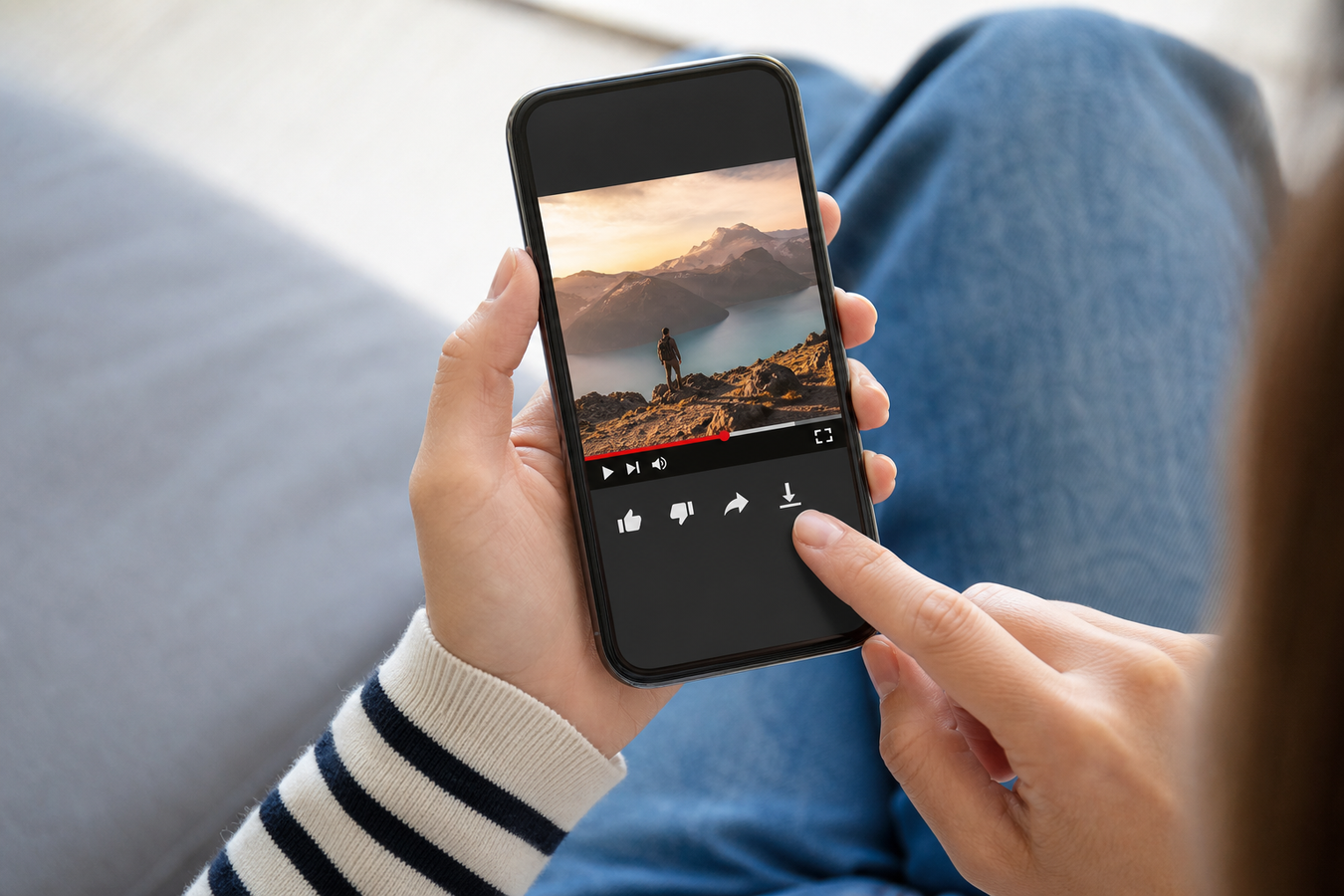
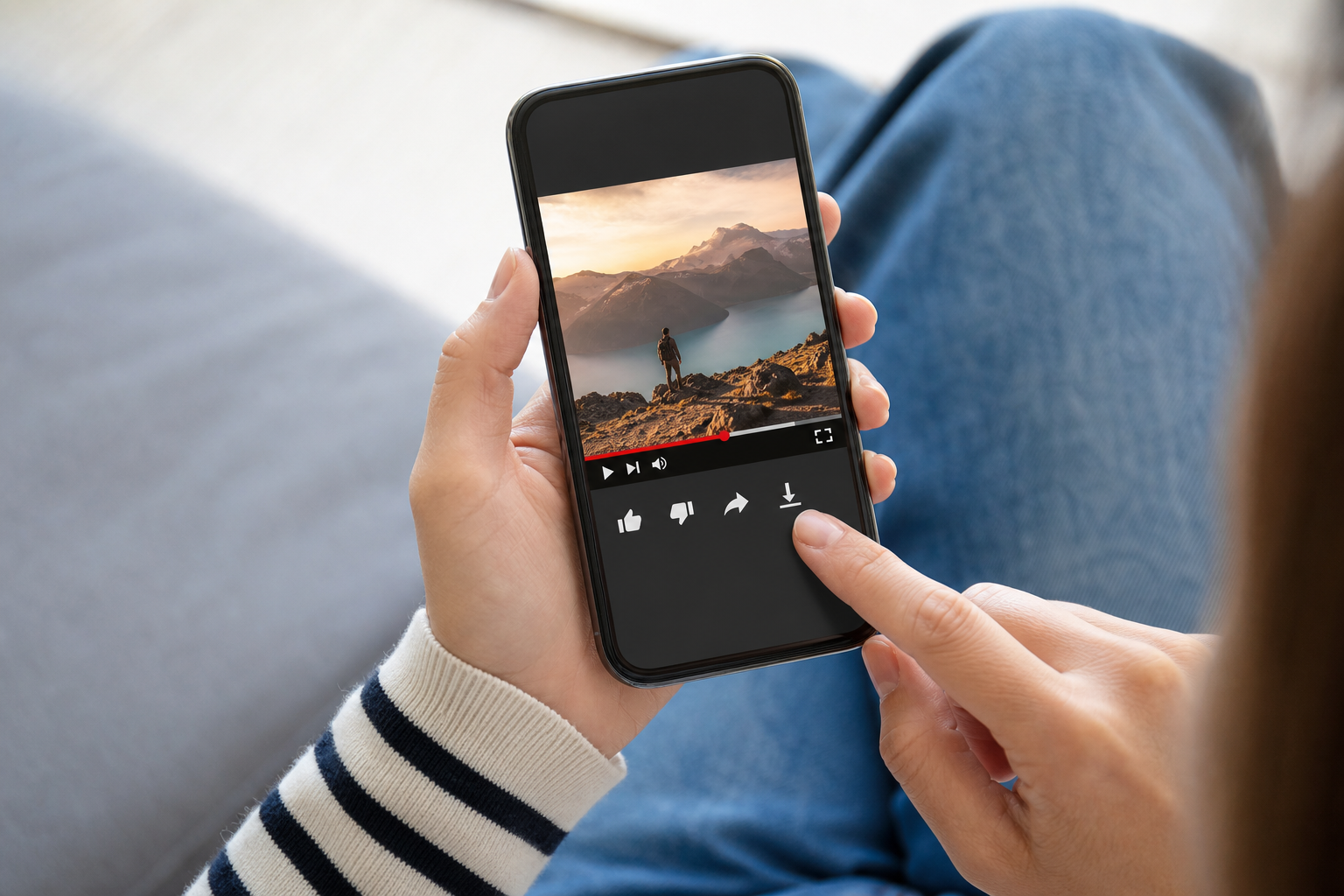
Ingebouwde downloadknop: Direct onder elke video vind je een overzichtelijke knop om de content lokaal te bewaren. Je hoeft geen ingewikkelde URL's te kopiëren, bestandsformaten te selecteren of externe sites te bezoeken.
100% veilig en legaal: Omdat je netjes binnen de servicevoorwaarden van het platform blijft, loop je geen enkel risico op malware, phishing of accountblokkades. Dit is momenteel de enige methode waarbij je volledig zonder externe software werkt.
Automatische opslag in de app: Bestanden belanden direct in de beveiligde downloadsectie van je smartphone of tablet. Hierdoor kun je naadloos schakelen tussen online en offline kijken, wat ideaal is voor lange vluchten, autoritten of gebieden met slecht bereik.
Achtergrond afspelen inbegrepen: Naast een video van YouTube opslaan, luister je met dit abonnement ook ongestoord verder naar podcasts of muziek wanneer je scherm vergrendeld is.
Gebruik YouTube Premium als je technische omwegen haat en bereid bent maandelijks te betalen voor ultiem gebruiksgemak op je telefoon. Vermijd deze optie als je de bestanden daadwerkelijk als losse MP4-bestanden wilt archiveren op een externe harde schijf, want de app versleutelt de downloads.
Alternatieven Vergeleken: Webtools vs. Desktopsoftware
Externe oplossingen verschillen fundamenteel in snelheid, maximale videokwaliteit en betrouwbaarheid.
| Methode | Maximale Kwaliteit | Snelheid & Gemak | Risico's & Betrouwbaarheid |
|---|---|---|---|
| Video-Downloaders | Vaak beperkt tot 360p (met audio) | Zeer hoog; geen installatie nodig | Hoog risico op pop-ups en misleidende advertenties |
| Desktopsoftware | Tot 4K en 8K resolutie inclusief 60fps | Gemiddeld; vereist eenmalige installatie | Zeer betrouwbaar bij gerenommeerde programma's |
| Browserextensies | Wisselend (meestal maximaal 720p of 1080p) | Hoog; direct vanuit je browser starten | Afhankelijk van browser-updates, soms plotseling geblokkeerd |
Kies een online tool als je eenmalig en razendsnel een klein bestand nodig hebt voor weergave op je telefoon. Installeer specifieke desktopsoftware wanneer je wekelijks een video van YouTube opslaan wilt en harde eisen stelt aan de resolutie voor latere videobewerking in programma's zoals Clipchamp. Vermijd webtools volledig als je content op een groot 4K-scherm wilt presenteren of een trage internetverbinding hebt, aangezien de compressie vaak agressief is en downloads via de browser sneller afbreken bij grote bestanden.
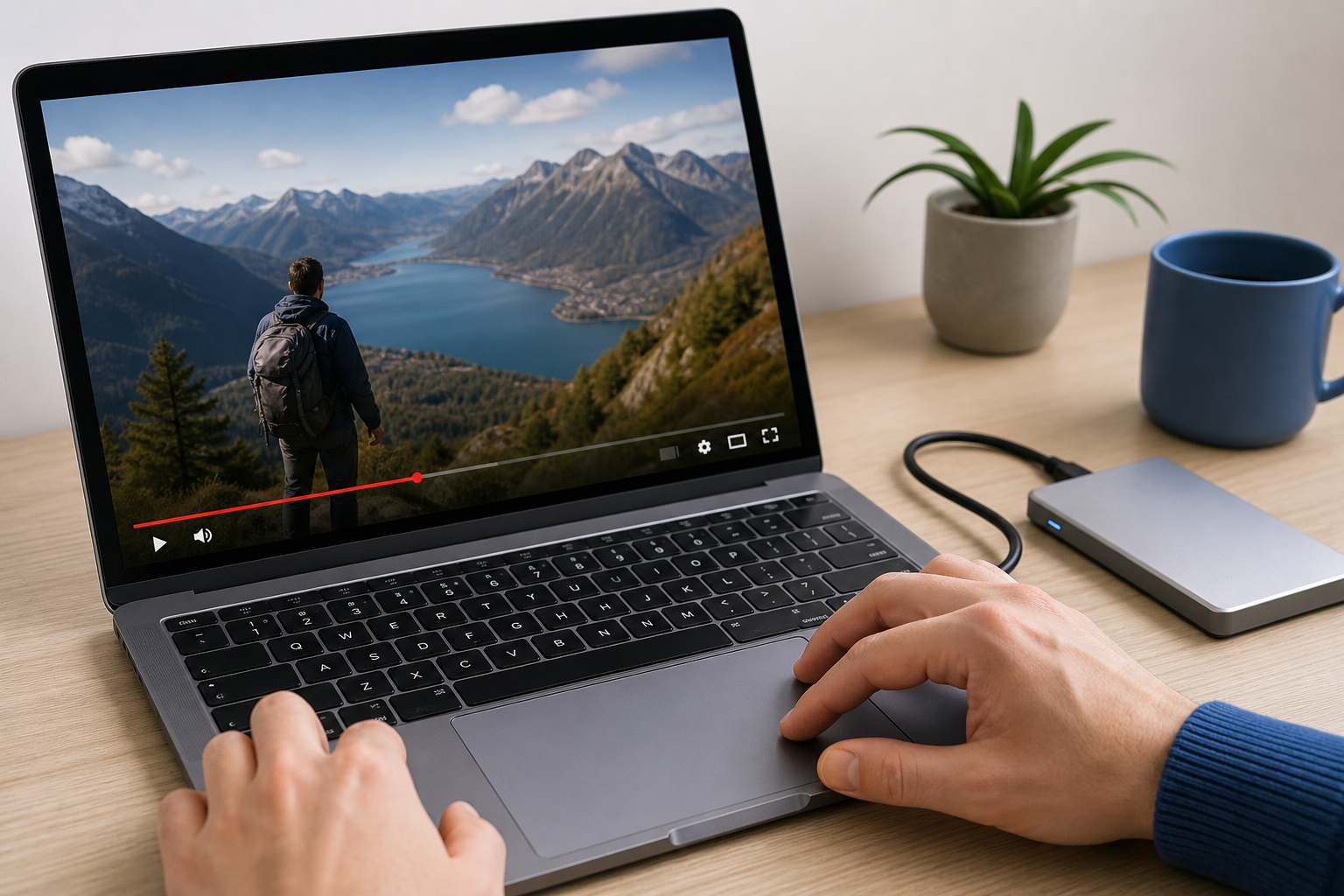
Online Video-Downloaders (Webtools)
Razendsnel werken zonder onbekende bestanden te installeren maakt webtools bijzonder aantrekkelijk voor incidenteel gebruik. Platforms zoals Y2Mate vereisen enkel dat je een link kopieert en in hun centrale zoekbalk plakt. Binnen enkele seconden genereert de server een werkende downloadlink, waardoor je direct de gewenste video van YouTube opslaan kunt op je laptop of tablet.
Helaas kent deze laagdrempeligheid flinke nadelen op het gebied van gebruikerservaring en veiligheid. Vaak word je tijdens het proces gebombardeerd met agressieve advertenties, onzichtbare pop-unders en misleidende knoppen die naar dubieuze software leiden. Daarnaast kampen veel video-downloaders met strenge kwaliteitsbeperkingen door recente platformbeveiligingen. Vaak merk je in de praktijk dat een video mét audio maximaal in 360p te downloaden is, wat op moderne smartphones al snel extreem korrelig oogt. Gebruik deze methode daarom uitsluitend met een actieve adblocker en accepteer dat het voor het archiveren van hoogwaardige beelden simpelweg tekortschiet.
Desktopsoftware en Browserextensies
Geïnstalleerde programma's bieden de ultieme controle voor gebruikers die structureel media willen archiveren in de hoogst mogelijke kwaliteit.
Behoud van originele kwaliteit: Programma's zoals 4K Video Downloader halen moeiteloos 1080p of zelfs 4K-bestanden binnen, inclusief 60 frames per seconde. Dit maakt het de absolute beste keuze wanneer je een video van YouTube opslaan wilt voor haarscherpe weergave op een grote televisie.
Geavanceerde batch-functies: Desktopsoftware ondersteunt vaak het gelijktijdig downloaden van complete afspeellijsten of kanalen, evenals directe MP3-conversie voor lange podcasts.
Geïntegreerde browserextensies: Add-ons voegen een handige downloadknop toe aan je browser, waardoor je niet constant hoeft te wisselen van tabblad tijdens het browsen.
Minder afhankelijkheid van updates: Waar extensies soms stukgaan na een kleine browser-update, draait losse software stabiel op de achtergrond. VLC-mediaspeler biedt via de netwerkstream-functie zelfs een verborgen, ingebouwde manier om bestanden te extraheren zonder extra tools.
Kies desktopsoftware als je zonder enig kwaliteitsverlies een video van YouTube opslaan wilt voor professioneel gebruik of permanente offline archivering.
Stappenplan: Hoe Kan Ik Een YouTube Video Downloaden?
Volg deze universele stappen om via externe software veilig en gestructureerd je favoriete beelden lokaal op je apparaat te krijgen.
-
1
Kopieer de URL van de bron
Zoek de gewenste content op via je webbrowser of de mobiele app. Klik op de adresbalk of gebruik de 'Delen' knop op je smartphone om de unieke link naar je klembord te kopiëren.
-
2
Open je gekozen veilige tool
Start een betrouwbaar programma zoals 4K Video Downloader op je computer of navigeer naar een schone webtool. Zorg dat je adblocker altijd ingeschakeld is bij gebruik van websites om ongewenste pop-ups te blokkeren.
-
3
Plak de link in het invoerveld
Vrijwel elke downloader heeft een prominent, centraal tekstvak op het startscherm. Plak hier de gekopieerde URL en wacht geduldig tot de tool de videogegevens en beschikbare formaten heeft opgehaald van de server.
-
4
Kies het bestandsformaat en de resolutie
Selecteer MP4 voor de allerbreedste compatibiliteit op smartphones, tablets en smart-tv's. Bepaal daarna de resolutie; kies 1080p voor maximale scherpte, of 720p als je opslagruimte op je telefoon wilt besparen.
-
5
Start de download en controleer
Klik op de definitieve downloadknop. Controleer na voltooiing direct of de video van YouTube opslaan succesvol was door het bestand lokaal af te spelen en specifiek de audiokwaliteit te testen.
Veelgestelde Vragen over Videokwaliteit en Veiligheid
Is het legaal om van YouTube te downloaden?
Nee, volgens de officiële servicevoorwaarden is video's downloaden via externe tools of websites niet toegestaan. Een video van YouTube opslaan voor strikt persoonlijk, niet-commercieel gebruik in de eigen huiselijke sfeer wordt in de praktijk echter vaak gedoogd door rechthebbenden. Verspreiding, openbare vertoning of commercieel hergebruik leidt wel direct tot een strafbare inbreuk op auteursrechten.
Welke methode is het beste om YouTube filmpjes te downloaden voor mobiel?
YouTube Premium is veruit de veiligste en soepelste optie voor smartphones en tablets. Je blijft volledig binnen de officiële app, hebt geen enkele last van malware en de bestanden synchroniseren automatisch voor offline gebruik. Wil je YouTube-video's gratis downloaden, dan is het via je computer downloaden en lokaal overzetten naar je telefoon de meest stabiele en veilige route.
Hoe kan ik veilig YouTube-video's downloaden zonder malware?
Vermijd onbekende webtools vol knipperende advertenties en gebruik uitsluitend gerenommeerde desktopsoftware of de officiële Premium-functie. Als je toch een online downloader gebruikt, installeer dan vooraf een robuuste adblocker en klik nooit op pop-ups die beweren dat je apparaat geïnfecteerd is. Een video van YouTube opslaan mag nooit vereisen dat je een onbekend .exe bestand installeert.
Waarom kan ik sommige video's alleen in 360p opslaan?
Dit komt door recente, complexe beveiligingsupdates van het videoplatform, waardoor de audio- en videosporen apart worden gestreamd bij hogere resoluties. Veel simpele webtools missen de rekenkracht om deze sporen samen te voegen. Wil je een video van YouTube opslaan in 1080p inclusief helder geluid, dan heb je geavanceerdere desktopsoftware nodig die deze automatische samenvoeging wel ondersteunt.
Dit komt door recente, complexe beveiligingsupdates van het videoplatform, waardoor de audio- en videosporen apart worden gestreamd bij hogere resoluties. Veel simpele webtools missen de rekenkracht om deze sporen samen te voegen. Wil je een video van YouTube opslaan in 1080p inclusief helder geluid, dan heb je geavanceerdere desktopsoftware nodig die deze automatische samenvoeging wel ondersteunt.