Wat is een widget bij Apple en hoe gebruik je het? Een widget is een compacte weergave van een app die direct op het beginscherm of toegangsscherm van je iPhone of iPad staat. Je gebruikt dit blokje om snel informatie te checken, zoals de weersverwachting of je agenda, zonder de app open te klikken.
Je voegt deze functies in een paar tikken toe en verwijdert ze net zo makkelijk weer. Je kiest zelf welke informatie je meteen op je scherm wilt zien.
Wat is een widget op iPhone?
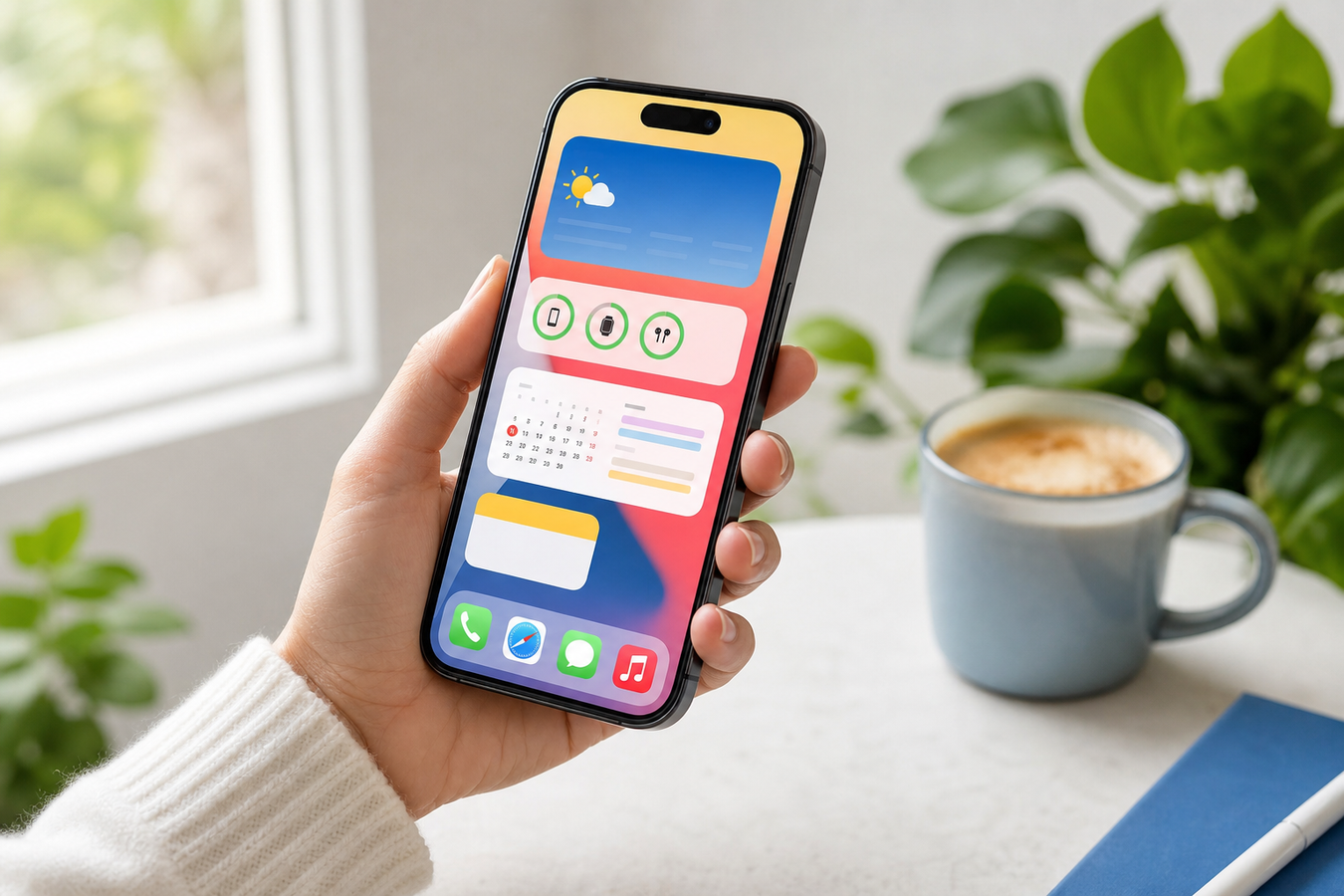
Een widget toont de belangrijkste informatie uit een app direct op je scherm. Een widget toont direct de belangrijkste informatie uit een app, zonder dat je die app daadwerkelijk hoeft te openen. Je plaatst deze blokken gewoon tussen de apps op je beginscherm, op je toegangsscherm of in de Vandaag-weergave helemaal links.
Je bepaalt zelf de grootte van een widget, afhankelijk van hoeveel informatie je in één oogopslag wilt zien. De meeste apps bieden een klein, middelgroot of groot formaat. Een klein blokje is prima voor de huidige temperatuur, terwijl een grote variant ruimte biedt voor je volledige weekplanning.
Een paar essentiële widgets om mee te beginnen zijn Weer, Agenda en de Batterij-widget. Met die laatste houd je in de gaten hoeveel stroom je telefoon, smartwatch en draadloze oordopjes nog hebben. Of het nu gaat om het instellen van dit soort handige snelkoppelingen of fysiek je iPhone beschermen met een hoesje: een goede set-up maakt het dagelijks gebruik een stuk makkelijker.
Wat is het verschil tussen een app en een widget?
Een widget is geen zelfstandige app, maar een visuele uitbreiding van een bestaande app. Waar je een volledige applicatie moet openen voor alle instellingen en diepgaande functies, staat een widget direct klaar op je scherm. Het toont een snelle samenvatting, zoals de huidige temperatuur of je volgende afspraak.
Dit bespaart dagelijks flink wat handelingen. Omdat een widget op de achtergrond de data periodiek ververst, zie je in één oogopslag wat je zoekt en hoef je niet steeds doelloos te klikken.
| Volledige app | Widget |
|---|---|
| Vereist openen voor gebruik | Direct zichtbaar op je scherm |
| Biedt alle functies en instellingen | Toont een snelle samenvatting |
| Zelf op zoek naar actuele informatie | Data ververst periodiek op de achtergrond |
Hoe kan ik een Widget toevoegen aan startscherm iPhone?
Houd een lege plek op je beginscherm ingedrukt om een widget toe te voegen. Door een widget toe te voegen aan je beginscherm, zie je die actuele vertrektijd direct naast je vaste apps staan. Het instellen kost slechts een paar tikken.
-
1
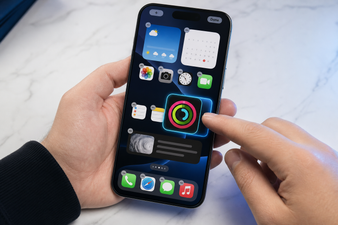
Houd een lege plek op je scherm lang ingedrukt. Na een paar seconden beginnen de apps te wiebelen. Je zit nu in de Wiebelmodus en kunt de indeling van je telefoon aanpassen.
-
2
Tik linksboven op het plusteken (+) om de widget-galerij te openen. Je ziet nu een overzicht van alle apps op jouw toestel die deze snelle weergave ondersteunen.
-
3
Zoek een app uit de lijst en tik erop. Veeg naar links of rechts om het gewenste widgetformaat te kiezen. Je hebt vaak de keuze uit een klein, middelgroot of groot blok. Tik op 'Voeg widget toe'.
-
4
Sleep de widget naar de plek die je wilt op je beginscherm of toegangsscherm. Druk rechtsboven op 'Gereed' om de nieuwe indeling op te slaan.
Kies het formaat bewust. Een kleine weergave is perfect voor een simpel gegeven zoals de huidige temperatuur, terwijl een groter formaat handiger is als je meerdere agenda-afspraken onder elkaar wilt zien.
Hoe verwijder ik widgets op mijn iPhone of pas ik ze aan?
Maak je scherm direct overzichtelijker door ongebruikte widgets aan te passen of helemaal weg te halen. Een widget wijzigen of een widget verwijderen kost maar een paar tikken.
Houd de widget lang ingedrukt op je scherm totdat er een klein snelmenu verschijnt.
Kies 'Wijzig widget' als je de getoonde informatie wilt veranderen. Je past hier bijvoorbeeld makkelijk de gekozen stad in de Weer-app aan. Zie je deze optie niet staan? Dan valt er bij die specifieke app niets in te stellen.
Kies 'Verwijder widget' om het blokje definitief van je scherm te halen. Je gooit hiermee alleen de weergave weg, de bijbehorende app verwijder je niet van je telefoon.
Wat is een slimme stapel en wat zijn interactieve widgets?
Je hoeft echt niet je hele scherm vol te bouwen om veel informatie bij de hand te hebben. Met een slimme stapel zet je meerdere widgets simpelweg over elkaar heen op exact dezelfde plek. Je veegt er vervolgens handmatig met je vinger doorheen. Apple kan de widgets automatisch wisselen op basis van tijd of locatie. Zo zie je 's ochtends direct je agenda-afspraken en verschijnt later op de dag bijvoorbeeld de Weer-app vanzelf naar de voorgrond.
Daarnaast hoef je een app tegenwoordig lang niet altijd meer te openen om iets gedaan te krijgen. Sinds recente iOS-updates ondersteunt Apple interactieve widgets. Je vinkt nu een voltooide taak af in Herinneringen of pauzeert je muziek direct vanaf je beginscherm. Je tikt gewoon op de widget zelf en de actie wordt direct uitgevoerd op de achtergrond. Zo voer je simpele acties uit zonder eerst de app te openen.
Haal meer uit widgets: Design, MagSafe en Batterij
Hoe stem je al die widgets perfect af op je persoonlijke stijl en batterijgebruik?
Je kunt je scherm laten aansluiten bij het ontwerp van je telefoonhoesje. Kies widgetkleuren die passen bij de kleur van je hoesje, zodat je beginscherm rustiger oogt. Een druk patroon op je hoesje vraagt vaak om rustige widgets; bij een effen hoesje kun je juist wat meer kleur gebruiken.
Haal ook alles uit de Stand-by modus van iOS. Gebruik je Stand-by, dan kun je je iPhone horizontaal op een MagSafe bureaulader plaatsen en grote widgets gebruiken voor bijvoorbeeld de tijd, weersverwachting of je agenda. Handig op je nachtkastje of bureau.
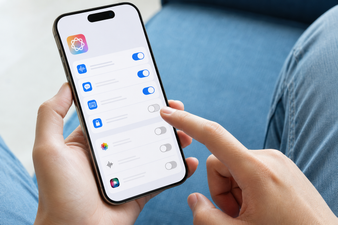
Let wel even op het stroomverbruik. Widgets die constant je locatie opvragen op de achtergrond, kunnen je batterij sneller laten leeglopen. Schakel deze locatie-updates uit voor widgets die je zelden bekijkt. Zo verleng je de dagelijkse accuduur en voorkom je onnodige slijtage van de batterij.
Hoe kun je een widget aanpassen of verwijderen?
Een widget aanpassen of verwijderen doe je door hem lang ingedrukt te houden. Zo herstel je snel een verkeerde instelling of ruim je een beginscherm op dat te vol is geraakt.
Kies 'Wijzig widget' om bijvoorbeeld een andere agenda, takenlijst, map of plaats voor de weersinformatie te selecteren. Zie je die optie niet? Dan heeft de app geen instellingen voor deze widget.
Kies 'Verwijder widget' als je hem niet meer gebruikt. Alleen het blok verdwijnt; de app zelf blijft gewoon op je iPhone of iPad staan.
Sleep een widget naar een andere plek wanneer de informatie wel nuttig is, maar op het verkeerde scherm staat. Zet veelgebruikte info vooraan en verplaats minder belangrijke widgets naar de Vandaag-weergave.
Blijft een widget leeg of toont hij oude gegevens? Open de bijbehorende app eerst volledig en controleer daarna of de app in de App Store een update heeft. Bij weer- en routewidgets helpt het ook om locatiegegevens te controleren. Verwijder de widget pas en voeg hem opnieuw toe als dat niet werkt.
Vermijd een groot widgetformaat voor informatie die je zelden bekijkt. Een klein blok of een slimme stapel houdt je scherm rustiger.
Veelgestelde vragen
Wat is de functie van een widget?
Een widget toont compacte informatie of bedieningsopties van een app direct op je scherm. Je leest zo snel relevante gegevens af, zoals actueel nieuws of aandelenkoersen, zonder dat je de hele applicatie hoeft te openen op je toestel.
Wat is een voorbeeld van een widget?
Handige voorbeelden zijn een kalender met je dagplanning, actuele vertrektijden van een NS-app of de weersverwachting. Ook de batterij-widget waarmee je de accustatus van je iPhone en gekoppelde draadloze oordopjes controleert is een veelgebruikte optie voor het beginscherm of toegangsscherm.
Hoe maak ik zelf widgets op mijn iPhone?
Houd je vinger op een lege plek op je beginscherm tot de apps gaan bewegen. Tik op het plusteken linksboven. Kies vervolgens een app uit de lijst, selecteer een klein, middelgroot of groot formaat en tik op 'Voeg widget toe'. Je sleept het blokje daarna direct naar de ideale positie op je scherm.
Widgets geven je snel zicht op informatie die je vaak nodig hebt. Of je nu een slimme stapel maakt of interactieve acties toevoegt, belangrijke informatie staat direct voor je neus. Wil je alles uit de Stand-by modus halen? Bekijk de MagSafe opladers op hoesjesdirect.nl en verander je iPhone in een slim display.