
Tekst kopiëren, knippen en plakken Windows en Mac doe je het snelst met een paar vaste sneltoetsen. Op Windows gebruik je Ctrl+C, Ctrl+X en Ctrl+V. Op een Mac voer je precies dezelfde acties uit met de Command-toets: Cmd+C, Cmd+X en Cmd+V.
Naast de basis is het verschil tussen knippen (verplaatsen) en kopiëren (dupliceren) cruciaal voor een vlotte werkwijze. Je versnelt je werk daarnaast direct met handige functies zoals tekst plakken zonder storende opmaak en het selecteren van oudere teksten via je klembordgeschiedenis.
Sneltoetsen overzicht: Kopiëren, knippen en plakken op Windows en Mac
Welke toetsen heb je precies nodig op jouw computer? De opbouw is simpel. Windows gebruikt de Ctrl-toets (Control) als vaste basis. Werk je op een Mac, dan gebruik je daarvoor in de plaats de Command-toets (Cmd of ⌘).
Vergeet de belangrijkste regel niet: je moet altijd eerst de gewenste tekst selecteren voordat je een sneltoets gebruikt. Zonder selectie gebeurt er niets.
| Handeling | Windows | Mac |
|---|---|---|
| Kopiëren | Crtl+C | ⌘C |
| Knippen | Crtl+X | ⌘X |
| Plakken | Crtl+V | ⌘V |
Dit trio vormt de basis van vrijwel al je tekstverwerking. Zoek je nog meer manieren om efficiënt door je documenten te navigeren? Bekijk dan een compleet overzicht van sneltoetsen.

Wat is het verschil tussen tekst knippen en tekst kopiëren?
Kopiëren laat de oorspronkelijke tekst gewoon staan en maakt een duplicaat. Je gebruikt dit als je dezelfde zin of link ergens anders nog een keer nodig hebt.
Knippen haalt de geselecteerde tekst juist direct weg van de originele locatie. Dit doe je om tekst definitief te verplaatsen naar een nieuwe plek, zonder dat je het oude stuk eerst zelf moet wissen.
Bij allebei de acties belandt je informatie tijdelijk in het klembord van de computer. Dat klembord bewaart de tekst op de achtergrond tot je hem ergens plakt. Pas wel op: kopieer of knip je daarna iets nieuws, dan verdwijnt je eerste tekst weer uit die tijdelijke opslag.
Geavanceerde opties: Plakken zonder opmaak
Je kopieert een alinea van een website naar je verslag, en plotseling heb je een grijze achtergrond met een compleet ander lettertype. Standaard plakken neemt die ongewenste opmaak namelijk direct mee.
Achteraf alles handmatig corrigeren in je documenten of e-mails kost onnodig veel tijd. De oplossing is plakken zonder opmaak (plain text). Zo doe je dat:
-
1
Kopieer eerst de gewenste tekst zoals je normaal doet met Ctrl+C of ⌘C.
-
2
Klik in het doeldocument op de plek waar de tekst precies moet komen.
-
3
Gebruik onze pro-tip: druk op Ctrl+Shift+V op een Windows-computer. Werk je op een Mac? Gebruik dan de toetsencombinatie Cmd+Shift+Option+V.
De tekst rolt nu schoon op je scherm en neemt automatisch de stijl aan van het document waarin je werkt. Scheelt weer een hoop gedoe.
Hoe werkt het klembord en hoe bekijk ik eerder gekopieerde teksten?
Haal eerder gekopieerde teksten direct terug en beheer je data veilig. Zo werk je slimmer met je klembord:
-
1
Druk op de Windows-toets + V om de klembordgeschiedenis in Windows te openen. Je krijgt direct een lijstje te zien en kiest simpelweg uit je eerdere kopieën om iets opnieuw te plakken.
-
2
Werk je in het Apple-ecosysteem? Dan kun je via Universal Clipboard tekst kopiëren op je iPhone en dit direct plakken op je Mac. De apparaten delen het klembord automatisch op de achtergrond.
-
3
Let altijd op de privacy rondom je data. Laat geen gevoelige gegevens of wachtwoorden onnodig lang in de klembordgeschiedenis staan. Wis de geschiedenis regelmatig of kopieer na afloop even een onzinwoord om belangrijke info te overschrijven.
Alternatieve methodes: Muisgebruik en externe toetsenborden
Je hoeft echt niet alle sneltoetsen uit je hoofd te leren om vlot te werken, want je hardware biedt prima alternatieven.
Tekst selecteren, rechtsklikken en direct 'Kopiëren' of 'Plakken' kiezen is een perfect alternatief voor sneltoetsen. Vooral bij grote lappen tekst werkt dit met een muis vaak net wat preciezer.
Op een Mac activeer je het contextmenu via een secundaire klik. Gebruik je een laptop? Geef dan gewoon een tik met twee vingers op het trackpad om de kopieer-opties direct in beeld te krijgen.
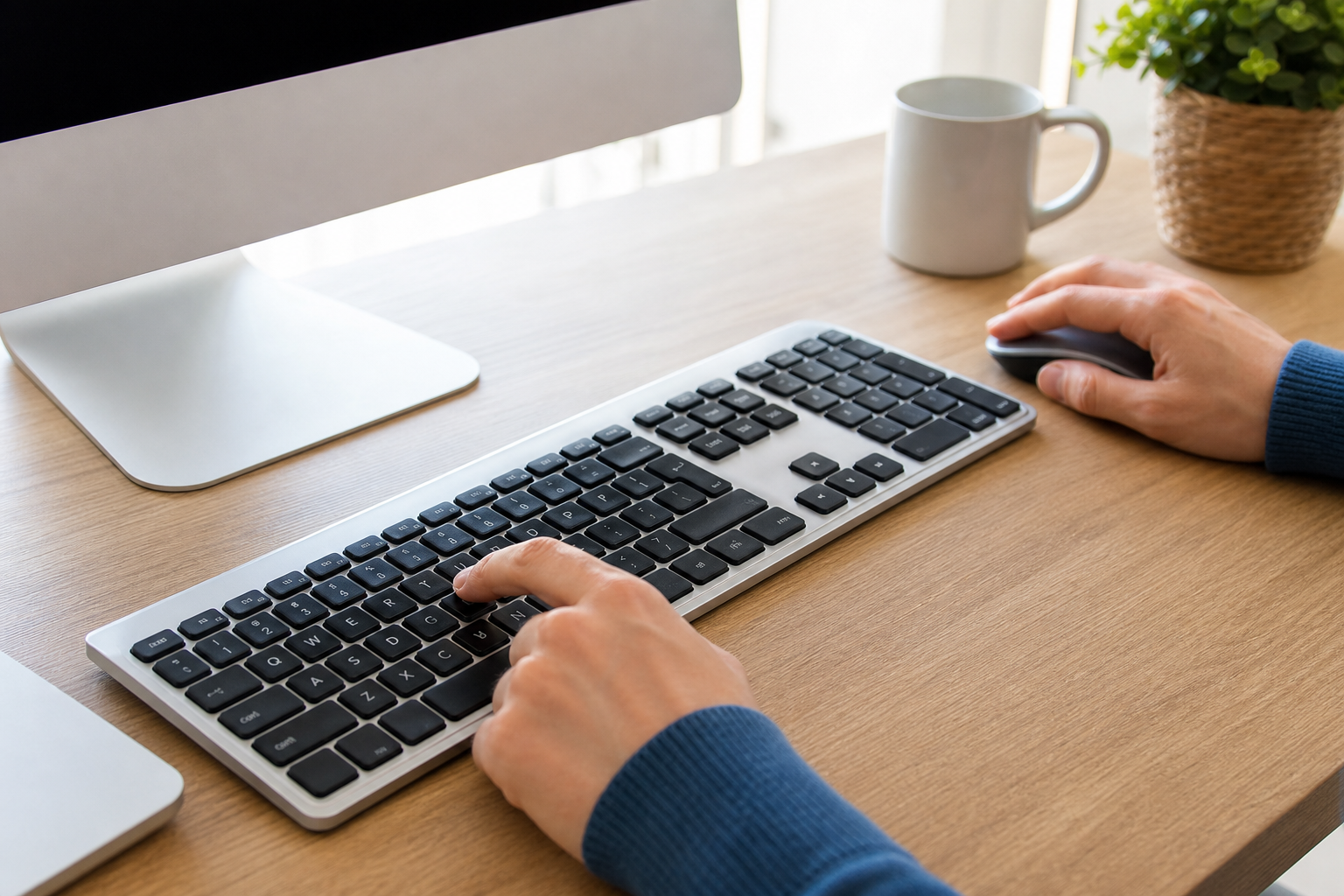
Fysieke randapparatuur is verrassend goed uitwisselbaar tussen besturingssystemen. Als je een extern Windows-toetsenbord van merken zoals Mobigear aansluit op een Mac, neemt de Alt- of Windows-toets vaak direct de functie van de Command-toets over. Je kunt dus gewoon je favoriete toetsenbord blijven gebruiken.
Waarom werkt de optie Knippen en plakken niet meer?
Druk je de juiste toetsen in, maar weigert je computer de tekst te plakken?
Controleer eerst of er daadwerkelijk tekst is geselecteerd voordat je de opdracht geeft. Soms klik je per ongeluk net naast een woord, waardoor het klembord leeg blijft.
Test de functie in een andere app. Werkt plakken in een simpele tekstverwerker wel? Dan weet je of het probleem in de specifieke software zit, of in je toetsenbord.
Schakel storende browserextensies uit. Sommige adblockers of privacy-plugins blokkeren ongemerkt de werking van het klembord op bepaalde websites.
Start de applicatie of de computer opnieuw op. Dit is vaak de snelste manier om een vastgelopen klembord te resetten en direct weer verder te werken.
Veelgestelde vragen
De letters C, X en V verwijzen op zowel Windows als Mac naar exact dezelfde handeling, alleen de functietoets verschilt.
Hoe kopieer en plak ik tekst op mijn MacBook?
Selecteer de tekst, druk op Command (⌘) + C om te kopiëren en gebruik Command (⌘) + V om de tekst ergens anders in te plakken. Het origineel blijft hierbij op zijn plek staan.
Wat is de sneltoets voor kopiëren en plakken op een Mac?
De standaardsneltoetsen zijn ⌘C (kopiëren) en ⌘V (plakken). Voor knippen gebruik je de combinatie ⌘X.
Hoe knip en plak ik op een MacBook?
Gebruik de toetsencombinatie Command (⌘) + X om tekst te knippen. De tekst verdwijnt dan van de oorspronkelijke locatie. Plak het vervolgens op de nieuwe plek met Command (⌘) + V.
Wat zijn handige sneltoetsen op een Mac?
Naast ⌘C en ⌘V voor kopiëren en plakken, zijn ⌘A (alles selecteren), ⌘Z (ongedaan maken) en ⌘Shift+Option+V (plakken zonder opmaak) essentieel voor dagelijks gebruik. Deze combinaties werken in vrijwel elk programma op je Apple-computer.
Met de juiste sneltoetsen en kennis van het klembord werk je direct een stuk efficiënter op elke computer. Probeer de 'plakken zonder opmaak' functie meteen uit in je volgende document.