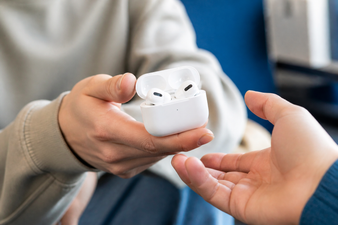
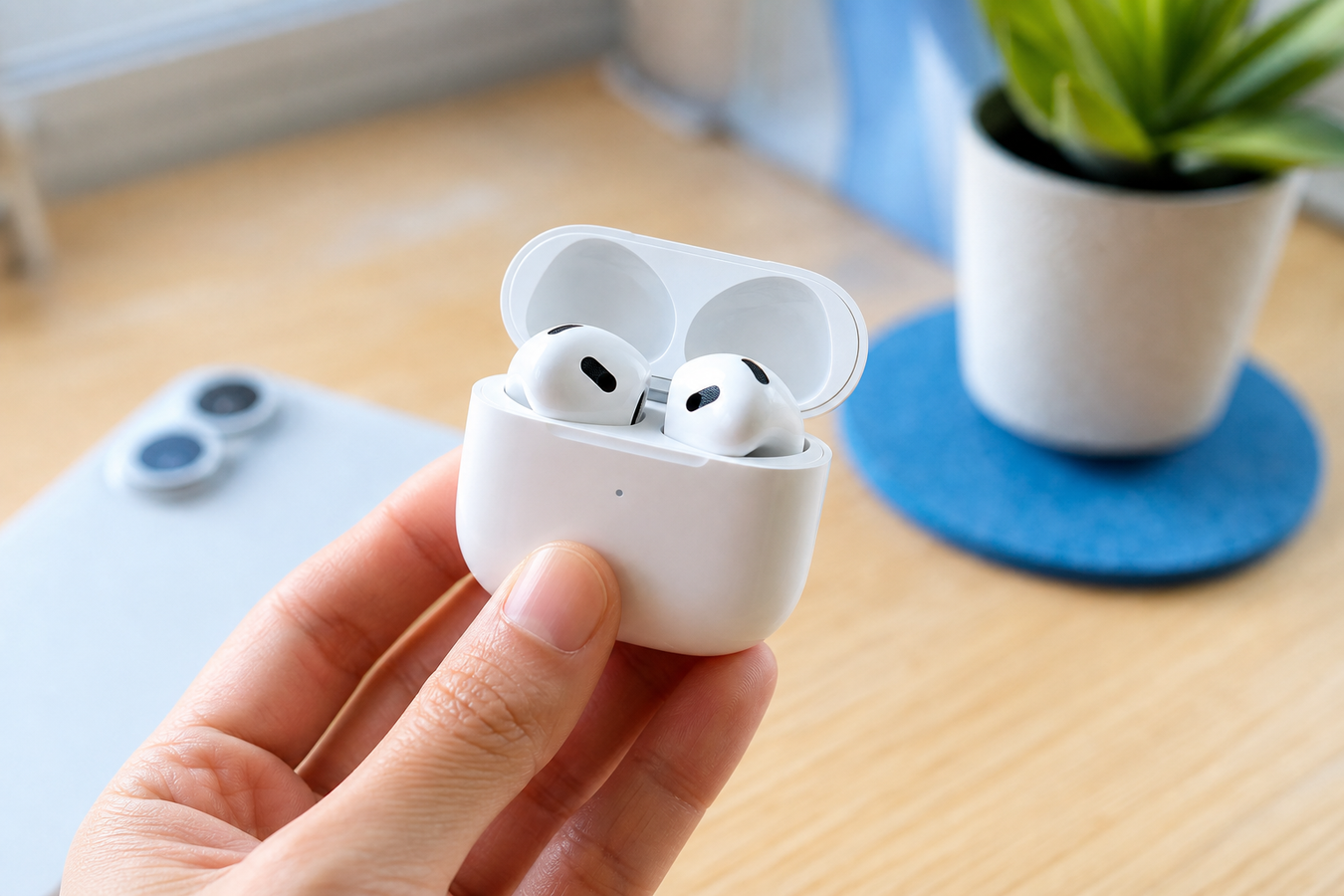
AirPods blijven verbonden in de case doordat vuil de detectiesensor blokkeert, een softwarebug de bluetooth verbinding verstoort, of de batterijkalibratie in de war is. Je lost dit direct op door de oplaadcase schoon te maken en de oortjes te resetten.
Het is ontzettend frustrerend: je stopt je oortjes netjes weg, maar plotseling klinkt je muziek gedempt vanuit je broekzak of tas omdat de verbinding actief blijft. Gelukkig is dit probleem snel te verhelpen. Met een paar simpele stappen achterhaal je de exacte oorzaak en zorg je dat de oortjes weer netjes ontkoppelen zodra het deksel sluit.
Waarom verbinden mijn oordopjes automatisch terwijl ze in het doosje zitten?
Hoe kan het dat je telefoon audio blijft afspelen naar een gesloten doosje? Vaak is de oorzaak verrassend simpel: stof. Oordopjes verbinden ongewenst als de sensoren onderin de oplaadcase geblokkeerd zijn. Vuil op de contactpunten zorgt ervoor dat de case de oortjes fysiek niet registreert. Het systeem 'ziet' ze simpelweg niet liggen en houdt de audio open.
Soms ligt het probleem bij je telefoon. Softwarebugs in iOS verstoren de bluetooth verbinding, waardoor het signaal niet correct wordt afgesloten zodra je de oortjes opbergt. Dit gebeurt vaak net na een grote systeemupdate.
Tot slot speelt je oplaadgedrag soms mee. Laad je de oortjes vaak maar voor de helft op? Dan raakt de interne meting in de war. Een verstoorde batterijkalibratie laat de oortjes 'denken' dat ze nog in gebruik zijn. Ze weigeren dan in de slaapstand te gaan, zelfs als het deksel stevig dicht zit.
Oorzaken uitsluiten via een handige controlelijst
Ongeveer 60% van de fysieke verbindingsproblemen ontstaat door vuil dat de interne sensoren blokkeert. Loop de volgende punten na om de oorzaak in jouw situatie snel te achterhalen.
Kijk met een zaklampje onderin de oplaadcase of er zichtbaar stof of oorsmeer op de metalen contactpunten ligt.
Let goed op het statuslampje wanneer je de oortjes terugplaatst. Verandert de kleur niet of knippert er niets, dan registreert het doosje de oortjes fysiek niet.
Pak je iPhone erbij en check in de instellingen direct of er een openstaande iOS-update klaarstaat die de bluetooth verbinding ongemerkt openhoudt.
Verifieer of je daadwerkelijk een originele Apple case gebruikt. In 95% van de gevallen zorgen namaak cases voor fouten, omdat de ingebouwde sensoren flink afwijken van het origineel.
Verschillen per model: Sensoren en reset-methodes
Je drukt gefrustreerd op de achterkant van je nieuwe oplaadcase om een reset uit te voeren, maar je voelt geen klik. Logisch, want Apple heeft de bediening bij de nieuwste lichting flink veranderd. Zeker wanneer oordopjes verbinden ongewenst met je telefoon, moet je exact weten hoe jouw model werkt.
| Apple model | Bediening voor reset | Gevoeligheid sensor |
|---|---|---|
| AirPods 1, 2, 3 en Pro 1, 2 | Fysieke configuratieknop op de achterkant indrukken. | Standaard. Vuil verstoort de detectie pas bij flinke ophoping. |
| AirPods 4 en Pro 3 | Touch-response: dubbeltikken op de voorkant. | Zeer hoog. Een minuscuul pluisje blokkeert de werking direct. |
De gevoeligheid van de detectiesensor verschilt dus flink per versie. Bij de nieuwste modellen luistert dit extreem nauw, wat je aanpak bij het oplossen direct beïnvloedt: je moet veel vaker en grondiger schoonmaken. Omdat deze generatie de vertrouwde configuratieknop mist, vereist het activeren van de pairing mode via het statuslampje net wat meer precisie.
Hoe los ik op dat mijn AirPods verbonden blijven in de case?
Bespaar jezelf een rit naar de winkel. Dit probleem los je in vrijwel alle gevallen gewoon zelf op, zonder dat er een reparateur aan te pas komt.
Als je AirPods blijven verbonden in de case, ligt de oplossing meestal in een simpele combinatie. Je pakt eerst het vuil aan met een fysieke schoonmaakbeurt. Daarna dwing je het systeem met een softwarematige reset om de bluetooth verbinding opnieuw en schoon op te bouwen.
Soms hoef je niet eens zo ver te gaan. Het handmatig verwijderen van de oortjes uit je bluetooth-lijst is vaak al voldoende om een vastgelopen signaal te doorbreken. Je tikt simpelweg op 'Vergeet dit apparaat'. Helpt dat niet direct? Dan combineer je een stofvrije oplaadcase met een harde herstart om alles weer werkend te krijgen.
Stappenplan voor het schoonmaken en herstellen van de verbinding
Zestig procent van de verbindingsproblemen verdwijnt direct na het verwijderen van vuil op de sensoren. Werk daarom altijd van buiten naar binnen: eerst de fysieke schoonmaak, daarna pas de software.
-
1
Gebruik een droog, zacht wattenstaafje om de metalen contactpunten onderin de oplaadcase voorzichtig te reinigen. Vermijd vocht of scherpe voorwerpen, want de pinnen beschadigen snel.
-
2
Ga naar de bluetooth instellingen op je iPhone en tik op het blauwe i-icoontje naast de naam van je oortjes. Kies hier voor 'Vergeet dit apparaat' om de huidige, vastgelopen sessie definitief af te sluiten.
-
3
Laat de oortjes buiten het doosje volledig leeglopen tot de batterij exact 0% aantikt. Laad ze daarna in één keer op tot 100%. Deze actie kalibreert de batterij, waardoor de case weer precies weet wanneer de oortjes vol en inactief zijn.
-
4
Blijven de oordopjes ongewenst verbinden met je telefoon? Dan zit de fout dieper in je toestel. Reset in dat geval de netwerkinstellingen van je iPhone via het algemene instellingenmenu om alle communicatiefouten te wissen.
Hoe reset ik mijn AirPods naar de fabrieksinstellingen?
Heb je alles schoongemaakt, maar weigeren je oortjes nog steeds de verbinding te verbreken?
Dan is een harde reset naar de fabrieksinstellingen de logische volgende stap. Plaats hiervoor beide oortjes in de oplaadcase en sluit het deksel. Wacht minimaal 30 seconden. Dit geeft de hardware de tijd om volledig af te sluiten en lopende verbindingen te staken.
Open daarna het deksel, maar laat de oortjes zitten. Houd de configuratieknop op de achterkant ongeveer 15 seconden ingedrukt. Heb je een nieuwer model zonder fysieke knop, zoals de AirPods 4? Gebruik dan de touch-bediening door dubbel te tikken op de voorkant van de behuizing. Houd ondertussen het statuslampje in de gaten. Zodra dit lampje eerst oranje en direct daarna wit knippert, ben je klaar. De pairing mode is nu actief. Je kunt de oortjes direct opnieuw aan je iPhone koppelen.
Bescherm je oplaadcase tegen vuil en schade
Ongeveer 60 procent van de fysieke verbindingsproblemen ontstaat doordat vuil of huidvet de sensoren in je oplaadcase blokkeert. Voorkomen is dus een stuk makkelijker dan de oortjes steeds opnieuw instellen. Je houdt de hardware schoon met een paar simpele gewoontes:
Een strak beschermhoesje voorkomt dat pluisjes en stof uit je broekzak direct in de behuizing belanden. Zodra dat vuil de contactpunten bereikt, registreert de sensor de oortjes simpelweg niet meer.
Kies een hoesje dat de oplaadpoort netjes afsluit met een klepje. Betrouwbare merken als Mobigear of Otterbox maken stevige covers die precies om je originele Apple case passen, zodat er nergens vuil naar binnen glipt.
Maak de binnenkant van de oplaadcase maandelijks preventief schoon. Haal een droog wattenstaafje langs de randen en onderin de schachten om beginnende ophopingen weg te vegen voordat ze storingen veroorzaken.
Als je AirPods niet ontkoppelen, is een vuile sensor, een softwarebug of een haperende batterijkalibratie meestal de oorzaak. Een schoonmaakbeurt en een reset lossen dit snel op. Voorkom dat stof de sensoren opnieuw blokkeert en bekijk direct de beschermende AirPods accessoires op hoesjesdirect.nl. Filter op modellen met een afsluitbaar klepje en houd pluisjes definitief buiten.