Je wilt net de deur uit met je favoriete muziek, maar zijn je oortjes wel opgeladen? Niets is zo vervelend als een lege oplaadcase op het moment dat je hem nodig hebt. Zonder stroom in het doosje vallen je oortjes halverwege je reis onherroepelijk uit. In dit artikel ontdek je alle snelle en slimme manieren om de batterij van je AirPods case te zien, zodat je nooit meer met een lege batterij komt te zitten.
Batterij van je AirPods case zien op je iPhone
Wanneer je snel de actuele status wilt checken, biedt de ingebouwde pop-up op je iPhone de meest directe oplossing. Deze methode werkt feilloos zodra je de oortjes fysiek bij de hand hebt. Volg deze stappen voor een directe weergave:
-
1
Ontgrendel je iPhone en activeer Bluetooth:
Zorg dat je startscherm zichtbaar is en Bluetooth is ingeschakeld via het Bedieningspaneel. Zonder een actieve verbinding verschijnt er geen pop-up.
-
2
Houd de oplaadcase dicht bij je telefoon:
Plaats het doosje op maximaal tien centimeter afstand van je iPhone. Een te grote afstand voorkomt dat het signaal goed wordt opgepikt.
-
3
Open het klepje met de oortjes erin:
Laat beide oortjes in de oplaadcase zitten en klap het deksel open. Haal je ze eruit, dan toont het scherm alleen de status van de oortjes zelf.
-
4
Lees het pop-upvenster af:
Vanaf de onderkant van je scherm schuift direct een venster omhoog. Hier zie je exact het percentage van zowel de oortjes als de oplaadcase. Zwarte bliksemschichtjes naast het percentage geven aan dat het apparaat momenteel aan de stroom ligt.
Kies deze methode als je de oplaadcase toch al in je handen hebt en direct wilt weten of je moet bijladen. Krijg je geen pop-up te zien? Sluit het doosje, wacht drie seconden en probeer het opnieuw. Let op oplaadmeldingen op je scherm; deze waarschuwen je automatisch wanneer de batterij van de oortjes onder de twintig procent zakt.
Gebruik de handige Batterij-widget op iOS
Voor continue monitoring zonder het doosje steeds te openen, voeg je de Batterij-widget toe aan je thuisscherm. Dit is ideaal voor gebruikers die in één oogopslag de status van al hun Apple apparaten willen overzien.
Navigeer naar de bewerkmodus: Druk lang op een lege plek op je thuisscherm tot de app-icoontjes beginnen te wiebelen. Tik vervolgens op het plus-icoon linksboven in de hoek.
Zoek en selecteer de widget: Typ 'Batterij' in de zoekbalk en kies het gewenste formaat. Het middelgrote of grote formaat toont naast percentages ook handige icoontjes van je verbonden accessoires.
Plaats de widget strategisch: Sleep het blok naar je eerste thuisscherm of de Vandaag-weergave. Zo zie je direct of je MagSafe-oplaadcase stroom nodig heeft, nog voordat je de deur uitloopt.
Controleer de weergave: Zorg dat ten minste één oortje in de MagSafe-oplaadcase zit of dat het doosje recent geopend is geweest in de buurt van je iPhone. De widget onthoudt de laatst gemeten status.
Kies de Batterij-widget als je gedurende de werkdag passief de status wilt volgen. Vermijd deze methode als je de exacte status op de procent nauwkeurig wilt weten van een doosje dat al uren gesloten in je tas ligt; de widget toont in dat geval soms verouderde data tot je de verbinding ververst.
Batterijstatus controleren via Mac en Apple Watch
Zowel macOS als watchOS bieden snelle manieren om de batterijstatus te controleren zonder je iPhone erbij te pakken.
Controle via je Apple Watch
-
1
Veeg omhoog vanaf de wijzerplaat om het Bedieningspaneel te openen.
-
2
Tik op het huidige batterijpercentage van je horloge.
-
3
Scroll naar beneden naar 'Accessoires' om de batterij van je oplaadcase te zien.
Kies deze methode tijdens het sporten wanneer je iPhone in je kluisje ligt. Het Bedieningspaneel toont de status direct, mits de oortjes actief verbonden zijn via AirPlay.
Controle via je Mac
-
1
Open het klepje van de oplaadcase of haal de oortjes eruit.
-
2
Klik op het Bluetooth-icoon of AirPods-icoon in de menubalk rechtsboven.
-
3
Lees de resterende percentages direct af in het dropdown-menu.
Gebruik de Mac-methode wanneer je achter je bureau zit en je workflow niet wilt onderbreken. Vermijd het checken via de Mac als je haast hebt. Het Bluetooth-menu heeft soms een paar seconden nodig om de nieuwste batterijgegevens op te halen nadat je het klepje opent.
Wat betekent het statuslampje op de oplaadcase?
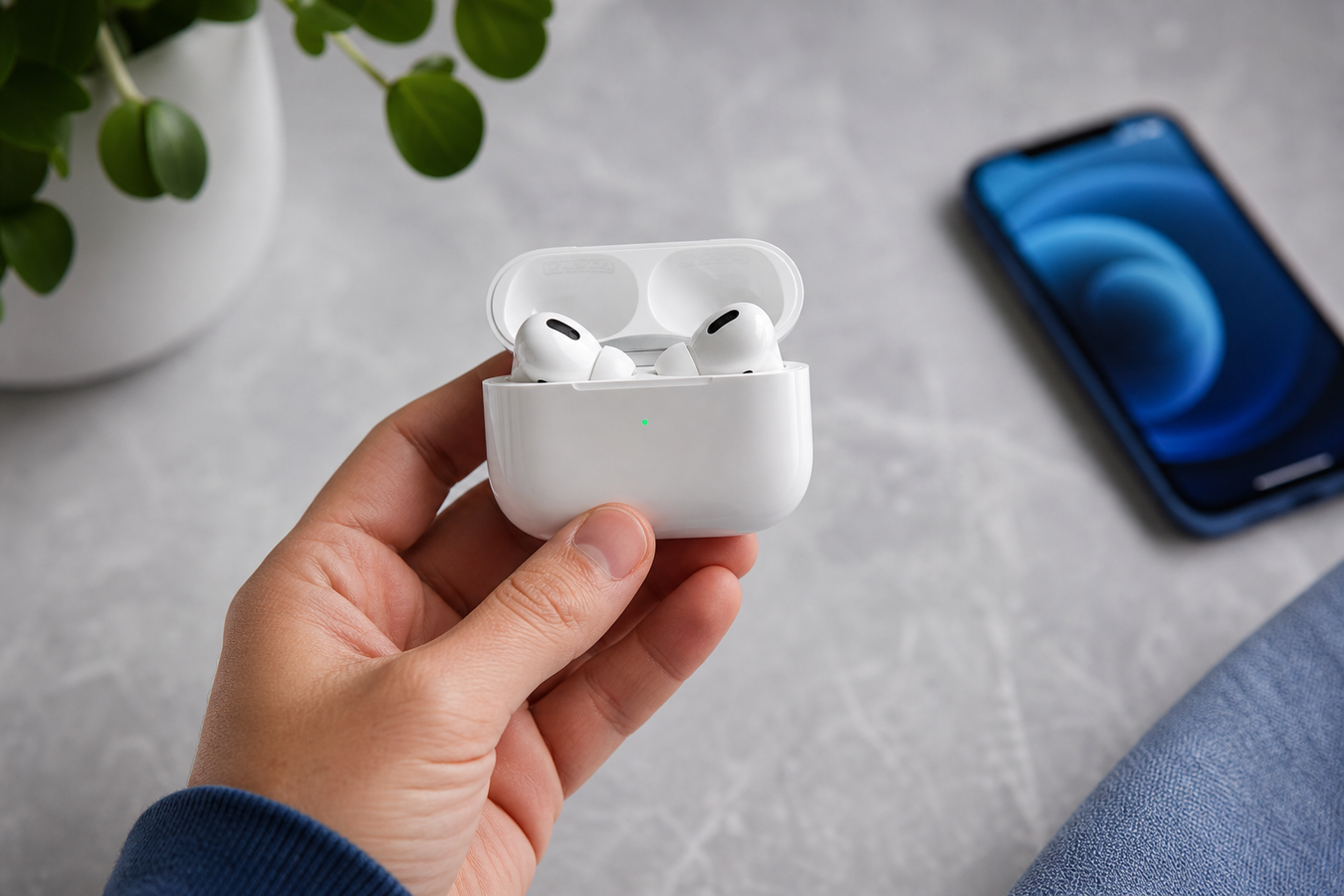
Het kleine LED-lampje aan de voorzijde (of binnenkant bij oudere modellen) geeft een snelle, visuele indicatie van de stroomvoorraad. De betekenis van het statuslampje verandert afhankelijk van de locatie van de oortjes.
Kleur statuslampje |
Situatie: Oortjes IN de case |
Situatie: Oortjes UIT de case |
|---|---|---|
Groen (continu) |
De oortjes zelf zijn volledig opgeladen. |
De batterij van de oplaadcase is volledig vol. |
Oranje / Amber |
De oortjes laden momenteel op via de batterij van het doosje. |
De oplaadcase heeft minder dan één volledige laadcyclus over en moet aan de lader. |
Oranje (tijdens bedraad of draadloos opladen) |
De oplaadcase en oortjes worden actief voorzien van stroom. |
De oplaadcase laadt op. Het statuslampje gaat na enkele seconden uit, maar het laden gaat door. |
Wit (knipperend) |
Klaar om te koppelen met een nieuw apparaat via Bluetooth. |
Niet van toepassing (vereist oortjes in het doosje om te koppelen). |
Vertrouw op het statuslampje als je snel wilt weten of je de deur uit kunt zonder oplader. Brandt het statuslampje oranje terwijl de oplaadcase leeg is? Dan is het tijd om hem aan de kabel te leggen of te starten met draadloos opladen. Gebruik deze visuele check vooral als je geen gekoppeld scherm in de buurt hebt.
Veelgestelde vragen over AirPods opladen
Hoe controleer ik handsfree de batterij van mijn oplaadcase?
Vraag Siri simpelweg: "Hoeveel batterij heeft mijn AirPods-hoesje?" voor een direct gesproken antwoord. Wees specifiek in je formulering. Vraag je alleen naar de "batterij", dan leest Siri het percentage van je iPhone voor. Deze spraakopdracht werkt perfect wanneer je aan het koken bent of fietst en je handen niet vrij hebt.
Hoe werkt geoptimaliseerd opladen voor een langere levensduur?
Geoptimaliseerd opladen leert van jouw dagelijkse laadroutine en stopt tijdelijk met stroom toevoegen bij tachtig procent. Vlak voordat je de oortjes normaal gesproken gebruikt, laadt het systeem de laatste twintig procent bij. Dit vermindert slijtage aan de batterijcellen aanzienlijk. Je vindt deze functie in de Bluetooth-instellingen van je AirPods Pro of nieuwere modellen. Schakel geoptimaliseerd opladen uit als je onregelmatige werktijden hebt en altijd een volledig volle case nodig hebt.
Waarom zie ik de maximale batterijconditie niet in de instellingen?
Apple biedt momenteel geen ingebouwde functie om de degradatie (batterijgezondheid) van je oortjes of oplaadcase te bekijken, in tegenstelling tot bij de iPhone. Je merkt slijtage in de praktijk doordat de oplaadcase sneller leegloopt of oplaadmeldingen vaker verschijnen. Bij een capaciteit onder de tachtig procent kom je via AppleCare+ in aanmerking voor vervanging, al krijg je dan een compleet nieuwe set en geen losse batterijvervanging.
Bescherm je oplaadcase voor een langere levensduur
Naast goed batterijbeheer is fysieke bescherming cruciaal om de levensduur van je accessoires te verlengen. Interne batterijcomponenten zijn extreem gevoelig voor valschade en temperatuurschommelingen.
Kies voor schokabsorberende materialen: Merken zoals Mobigear en Burga bieden hoesjes van stevig siliconen of polycarbonaat. Deze materialen vangen de klap op als je de oplaadcase per ongeluk op straat laat vallen, waardoor de interne laadpinnen intact blijven.
Voorkom krassen en vuil in de poort: Een goed sluitend hoesje houdt stof en pluisjes uit je broekzak weg bij de Lightning- of USB-C poort. Vuil in de poort is de nummer één oorzaak van problemen bij bedraad AirPods opladen.
Behoud compatibiliteit met draadloos opladen: Let bij de aanschaf op de dikte van het materiaal. Hoogwaardige hoesjes zijn dun genoeg om het magnetische veld van een MagSafe-oplaadcase niet te verstoren, zodat je het doosje niet hoeft te verwijderen op je laadpad.
Verbeter de grip: De standaard gladde afwerking van de oplaadcase glijdt snel uit je handen. Een hoesje met textuur of een meegeleverde karabijnhaak voorkomt onnodige valpartijen.
Van een handige pop-up op je iPhone tot het checken van het statuslampje, je weet nu precies hoe je voorkomt dat je met een lege case komt te zitten. Door slim gebruik te maken van widgets en geoptimaliseerd opladen, verleng je bovendien de levensduur van de batterij aanzienlijk. Bekijk direct het ruime aanbod AirPods hoesjes op hoesjesdirect.nl om jouw oplaadcase optimaal te beschermen tegen valschade en krassen.