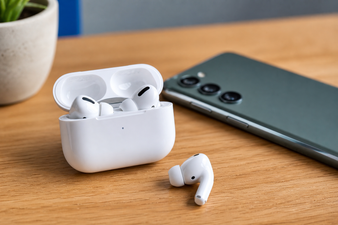
Je voelt in je zakken, kijkt in je tas en scrolt door je geheugen: je AirPods zijn nergens te bekennen. Paniek is een logische eerste reactie, maar gelukkig onnodig. In dit artikel leer je hoe je met de 'Zoek mijn'-app van Apple jouw verloren AirPods of oplaadcase binnen enkele minuten lokaliseert, zelfs als de batterij leeg is of ze offline zijn. Wij zien in de praktijk dat een snelle, gerichte actie de kans op terugvinden aanzienlijk vergroot.
Hoe werkt de Zoek mijn-app voor je AirPods?
Zoek mijn is de centrale Apple-hub op je iPhone, iPad en Mac om al je apparaten te traceren. Zodra je nieuwe oortjes voor het eerst verbindt met je Apple ID, voegt de software ze automatisch toe aan dit systeem. Je hoeft hiervoor geen aparte applicatie te installeren of handmatige registraties uit te voeren.
De kracht van de Zoek mijn-app zit in het onderliggende systeem. De app maakt gebruik van het wereldwijde Zoek mijn-netwerk van miljoenen Apple-apparaten om de locatie van je AirPods veilig en anoniem door te sturen. Ligt jouw verloren oplaadcase in een druk café? Zodra een willekeurige iPhone-gebruiker langsloopt, pikt diens telefoon het Bluetooth-signaal op en stuurt de actuele locatie versleuteld naar jouw iCloud.
Dit ecosysteem vereist wel dat je binnen de Apple-omgeving blijft. Voor Android-gebruikers werkt het officiële netwerk niet, waardoor zij afhankelijk zijn van minder nauwkeurige Bluetooth-scanners. AirPods kwijt? Open altijd eerst je eigen iPhone of iPad voor het meest betrouwbare resultaat en de meest actuele locatiegegevens.
Checklist: Ben je vooraf goed voorbereid?
Activeer het Zoek mijn-netwerk: Ga naar je Bluetooth-instellingen, tik op het i-icoontje naast je AirPods en zet de schakelaar voor het netwerk om. Dit is cruciaal voor offline detectie wanneer je oortjes buiten het bereik van je eigen iPhone liggen.
Zet 'Stuur laatste locatie' aan: Deze functie zorgt ervoor dat je een pin op de kaart ziet zodra de batterij leeg raakt. Zonder deze optie verdwijnen lege AirPods volledig van je radar.
Stel scheidingswaarschuwingen in: Activeer 'Melding indien achtergelaten' in de Zoek mijn-app. Je krijgt dan direct een notificatie op je iPhone zodra je wegloopt zonder je AirPods, wat de kans op definitief verlies minimaliseert.
Kies voor het direct activeren van deze functies als je vaak reist of op wisselende werkplekken bent. Vermijd het uitschakelen van deze opties om batterij te besparen; een fractie meer accuduur weegt niet op tegen de vervangingskosten van een nieuwe set.
Stappenplan: Je AirPods terugvinden op de kaart
Gebruik de onderstaande stappen om de actuele of laatst bekende locatie van je AirPods direct inzichtelijk te maken.
-
1
Open de software
Start de Zoek mijn-app op je iPhone of iPad. Heb je geen eigen Apple-apparaat bij de hand? Ga dan naar iCloud.com/find via een willekeurige webbrowser en log in met je Apple ID.
-
2
Selecteer je apparaat
Navigeer naar het tabblad 'Apparaten' onderin het scherm. Hier zie je een lijst met al jouw gekoppelde Apple-producten, inclusief de batterijstatus per apparaat.
-
3
Bekijk de kaart
Selecteer jouw AirPods in de lijst om de huidige of laatst bekende locatie op de kaart te zien. Je ziet nu een overzicht met een straatnaam, een tijdsaanduiding en een indicatie van de afstand.
-
4
Start de navigatie
Tik op 'Route' om via Apple Kaarten direct naar de locatie te navigeren als ze verder weg liggen. Dit is vooral handig wanneer je ze in een andere stad of op kantoor bent vergeten.
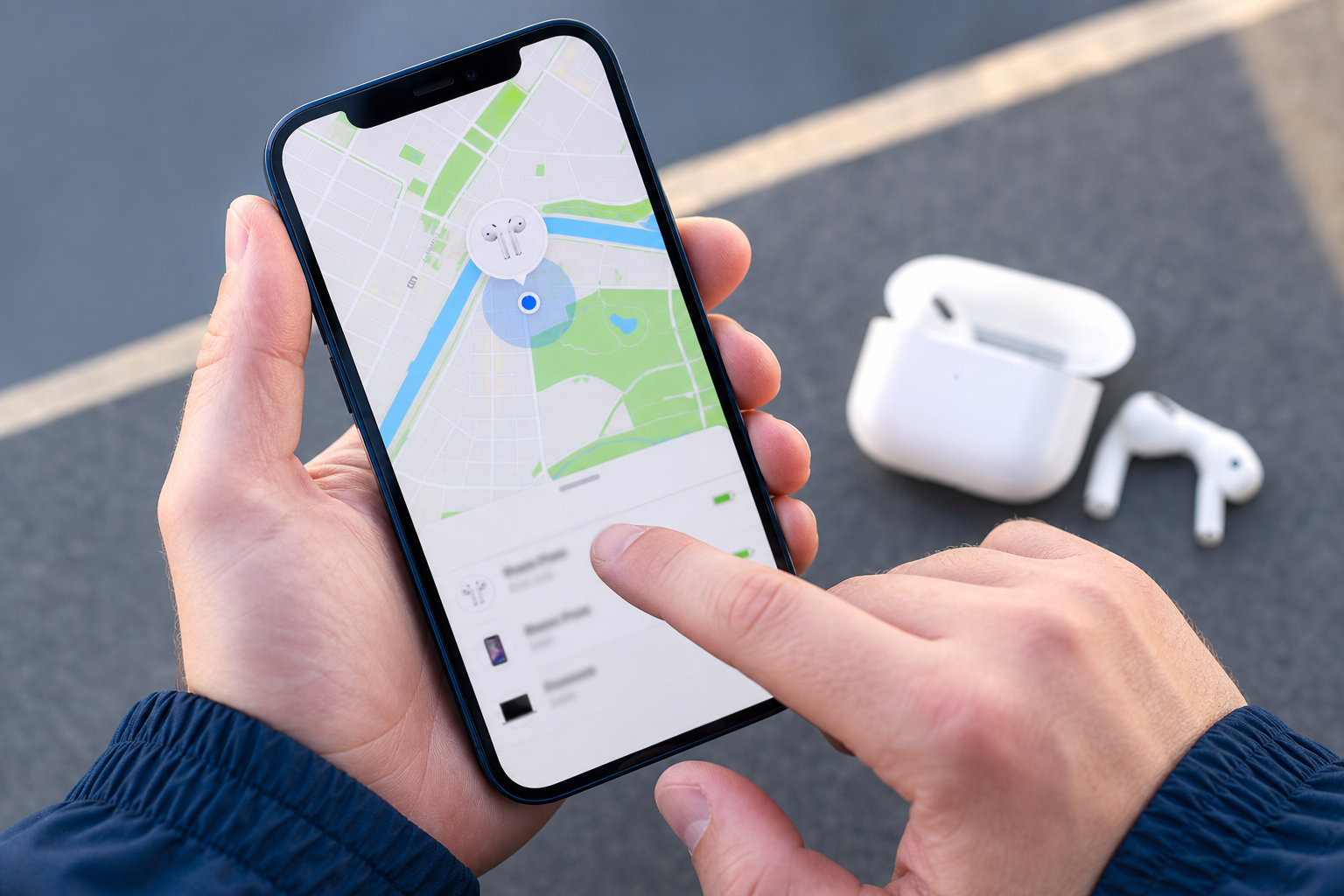
Houd er rekening mee dat de kaart een zoekzone aangeeft, geen exacte centimeter. Ligt de pin op de kaart bij je eigen huisadres? Gebruik dan niet de routefunctie, maar schakel direct over op de specifieke tools voor dichtbij zoeken.
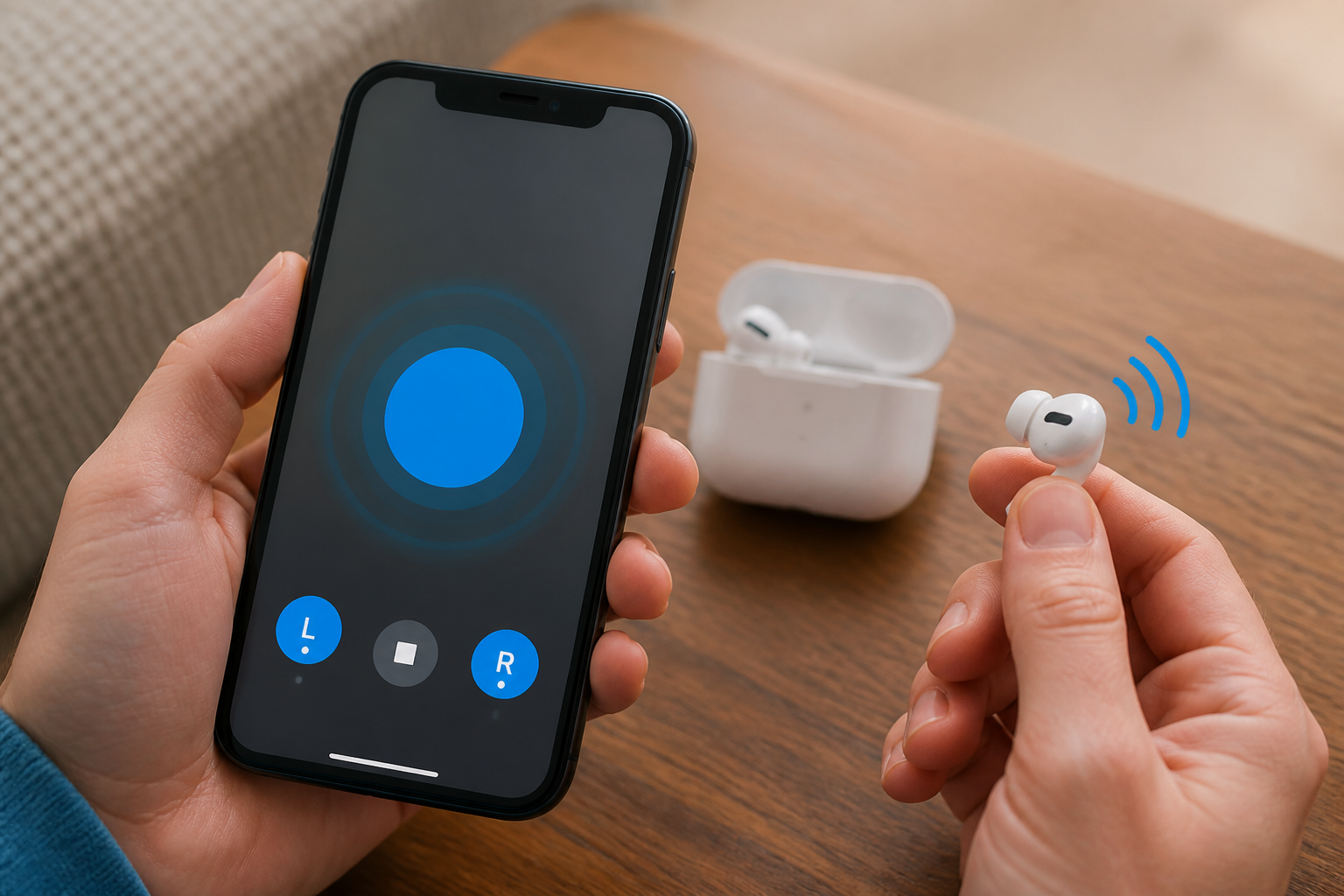
Geluid afspelen en 'Zoek in de buurt' gebruiken
Activeer een audiosignaal: Gebruik de knop 'Speel geluid af' om een luide pieptoon te activeren als de AirPods in huis, kantoor of de auto liggen. Het geluid bouwt langzaam op in volume, zodat je ze makkelijker opspoort onder een kussen of in een jaszak.
Zoek per oortje: Ben je slechts één oortje kwijt? Kies er dan voor om het geluid alleen links of rechts af te spelen. Haal het oortje dat je nog wél hebt eerst uit je oor om gehoorschade door de luide pieptoon te voorkomen.
Gebruik precisiezoeken: Gebruik de 'Zoek in de buurt'-functie (indien ondersteund) voor visuele warm/koud-navigatie op je scherm tot op de centimeter nauwkeurig. Je scherm kleurt groen en toont een pijl zodra je in de juiste richting beweegt.
Kies 'Speel geluid af' als je AirPods ergens onder of achter liggen waar je ze niet direct ziet. Kies 'Zoek in de buurt' als je in een lawaaierige omgeving bent waar je een pieptoon simpelweg niet goed hoort.
Wat als je AirPods offline, leeg of gestolen zijn?
Soms verloopt een zoektocht minder soepel en stuit je op complicaties in de Zoek mijn-app. Als de melding 'Geen locatie gevonden' verschijnt, zijn de AirPods waarschijnlijk leeg of bevinden ze zich ver buiten het bereik van enig Apple-apparaat. Zonder actieve batterij stopt de live communicatie met de Zoek mijn-app.
Je ziet in dit geval de laatst bekende locatie en het tijdstip waarop voor het laatst verbinding is gemaakt. Dit is het startpunt van je fysieke zoektocht; ga naar deze specifieke plek en kijk of ze daar nog liggen. Ligt de laatst bekende locatie van je AirPods in een trein of bus? Neem dan direct contact op met de vervoerder, aangezien de locatie op de kaart niet meer met het voertuig meebeweegt.
Vermoed je diefstal omdat de locatie van je AirPods zich verplaatst naar een onbekend woonadres? Ga er nooit zelf op af, maar schakel de politie in en geef de locatiegegevens door. Het zelf confronteren van een mogelijke dief levert onnodige gevaren op en de politie kan de data uit de Zoek mijn-app gebruiken als bewijsmateriaal.
Verloren-modus inschakelen voor je AirPods
-
1
Start de modus
Swipe omhoog in de apparaatkaart van je AirPods binnen de Zoek mijn-app en kies 'Activeer' onder het kopje 'Geef op als verloren'. Bevestig je keuze in het volgende scherm.
-
2
Deel je gegevens
Laat een telefoonnummer of e-mailadres achter dat zichtbaar wordt voor de vinder. Zodra iemand jouw AirPods koppelt aan een eigen iPhone, verschijnt jouw bericht met contactgegevens direct op hun scherm.
-
3
Zet meldingen aan
Schakel 'Melding indien gevonden' in, zodat je direct een pushbericht krijgt zodra een ander Apple-apparaat jouw AirPods oppikt. Je hoeft de app hierdoor niet constant zelf te verversen.
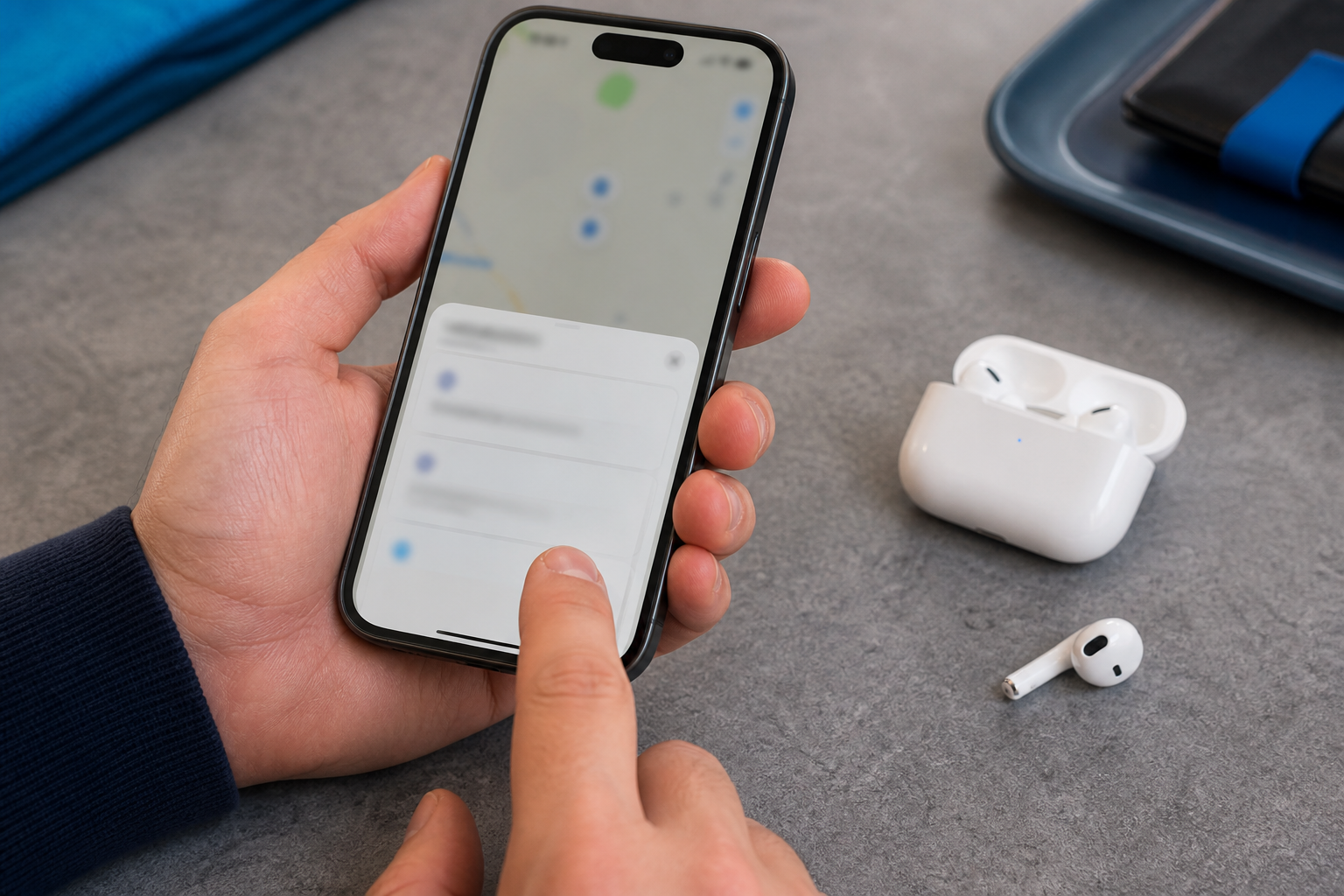
Het activeren van deze modus vergrendelt de AirPods aan jouw Apple ID via het zogeheten Activeringsslot. Dit maakt ze waardeloos voor doorverkoop, wat de kans aanzienlijk vergroot dat een eerlijke vinder contact met je opneemt om ze terug te geven.
Verschillen in zoekfuncties per AirPods-model
Niet elke generatie biedt dezelfde traceeropties binnen de Zoek mijn-app. Bekijk in de onderstaande tabel welke specifieke functies jouw model ondersteunt om je AirPods terug te vinden.
| AirPods-model | Beschikbare zoekfuncties in Zoek mijn |
|---|---|
| AirPods Pro 2 & AirPods 4 (ANC) | Oplaadcase heeft een ingebouwde speaker en kan onafhankelijk van de oortjes worden getraceerd. Ondersteunt geavanceerd precisiezoeken en het volledige Zoek mijn-netwerk. Elk onderdeel is los als verloren op te geven. |
| AirPods 3 & AirPods Pro 1 | Ondersteunen het Zoek mijn-netwerk en precisiezoeken voor de oortjes zelf, maar de oplaadcase heeft geen eigen speaker. De case is hierdoor aanzienlijk lastiger te vinden als de oortjes er niet in zitten. |
| AirPods 1 & AirPods 2 | Tonen alleen de locatie als ze uit de case zijn en verbonden zijn met Bluetooth. Bieden minder geavanceerde offline tracking, geen precisiezoeken en ondersteunen het brede Zoek mijn-netwerk niet optimaal. |
Kies voor een upgrade naar de AirPods Pro 2 of 4 (ANC) als je in de praktijk regelmatig alleen je oplaadcase kwijt bent. Heb je generatie 1 of 2? Wees dan extra alert op je instellingen, aangezien offline AirPods terugvinden bij deze modellen aanzienlijk lastiger is.
Veelgestelde vragen over verloren AirPods
Hoe vind ik mijn AirPods terug?
Open de Zoek mijn-app, ga naar het tabblad 'Apparaten', selecteer je AirPods en bekijk hun locatie op de kaart. Lopen ze in de buurt rond, gebruik dan de knop 'Speel geluid af' om een pieptoon te starten. Voor grotere afstanden tik je op 'Route' om via Apple Kaarten naar de laatst bekende locatie te navigeren.
Wat als ik alleen de oplaadcase kwijt ben?
Bij de AirPods Pro 2 en AirPods 4 (ANC) kun je de oplaadcase afzonderlijk traceren, op de kaart bekijken en een geluid laten afspelen. Bij oudere modellen bevat de case geen eigen Bluetooth-chip of speaker. Je ziet in de Zoek mijn-app dan alleen de locatie van de oortjes zelf; zit er geen oortje in de case, dan is de lege case onzichtbaar voor de software.
Kun je AirPods vinden als ze leeg zijn?
Ja, je ziet dan de laatst bekende locatie op de kaart in de Zoek mijn-app, mits je de functie 'Stuur laatste locatie' vooraf hebt ingeschakeld. Je kunt een leeg oortje echter geen geluid meer laten afspelen en de live locatie wordt niet meer geüpdatet. Je bent in dit scenario volledig afhankelijk van een fysieke zoektocht op de plek van de laatste pin op de kaart.
Kan ik zoeken zonder iPhone?
Ja, je logt eenvoudig in via iCloud.com/find op een willekeurige browser, zoals een Windows-laptop of de smartphone van een vriend. Je hebt via deze webversie toegang tot de basiskaart en kunt een geluid afspelen of de Verloren-modus activeren. Let wel op dat geavanceerde functies, zoals de pijlnavigatie van 'Zoek in de buurt', uitsluitend werken via de native Zoek mijn-app op een compatibel Apple-apparaat.
Werkt Zoek mijn ook voor Android-gebruikers?
Nee, het officiële Zoek mijn-netwerk vereist het Apple-ecosysteem en werkt niet op Android-telefoons of tablets. Android-gebruikers kunnen hooguit gebruikmaken van onofficiële Bluetooth-scanner apps van derden om een signaalsterkte te meten. Deze apps bieden geen kaartweergave op afstand en werken alleen als je al binnen een straal van tien meter van de verloren AirPods bent.
Of je ze nu in de bank bent verloren of in de trein hebt laten liggen, de Zoek mijn-app is je krachtigste redmiddel. Door kalm te blijven en direct de juiste instellingen te gebruiken, voorkom je een dure vervanging. Open direct de Zoek mijn-app op je iPhone of ga naar iCloud.com om de huidige locatie van je AirPods te bekijken.