Je wilt net je favoriete podcast aanzetten of een belangrijk telefoontje aannemen, maar je AirPods weigeren dienst. Er is weinig zo frustrerend als oortjes die niet willen meewerken. Je tikt op je scherm, opent en sluit het deksel, maar het geluid blijft uit de luidspreker van je telefoon komen. Vaak ligt de oorzaak bij een onzichtbare softwareblokkade of een stroomtekort dat de onderlinge communicatie verstoort. In dit artikel ontdek je precies waarom je AirPods of oplaadcase geen verbinding maken en hoe je dit probleem met een paar simpele handelingen direct zelf oplost.
Waarom je AirPods niet verbinden: De 3 hoofdoorzaken
Verbindingsproblemen ontstaan vrijwel altijd door een onderbreking in de stroomvoorziening, een fout in het zendsignaal of een verouderde softwareversie. Controleer de volgende drie punten om de oorzaak bij jouw apparaat vast te stellen.
Een lege batterij van de oplaadcase of de oortjes: Dit is de meest voorkomende boosdoener. De oplaadcase fungeert als de brug tussen je oortjes en je apparaat. Heeft de oplaadcase geen stroom meer? Dan kan deze het initiële Bluetooth-signaal niet uitzenden naar je iPhone of Mac. Zelfs als de oortjes zelf nog vol zijn, voorkomt een lege oplaadcase in veel gevallen een succesvolle koppeling.
Een foutieve koppelmodus of Bluetooth-storing: Apparaten communiceren via specifieke protocollen. Staan je oortjes niet in de actieve koppelmodus, dan zenden ze geen signaal uit dat je telefoon kan oppikken. Daarnaast raakt de Bluetooth-cache van je iPhone of iPad soms overvol. Deze tijdelijke storing blokkeert nieuwe inkomende verbindingen, waardoor je apparaat de oplaadcase simpelweg niet 'ziet' in de lijst met beschikbare netwerken.
Verouderde firmware of een oude iOS-versie: Apple voert regelmatig onzichtbare updates uit om de stabiliteit te verbeteren. Draait jouw iPhone op een oude iOS-versie, maar hebben je oortjes net een automatische firmware-update gekregen? Dan ontstaat er een communicatiefout. Deze softwarematige mismatch blokkeert de verbinding volledig, ongeacht hoe vol de batterij van je oplaadcase is.
Wat het statuslampje van je oplaadcase betekent
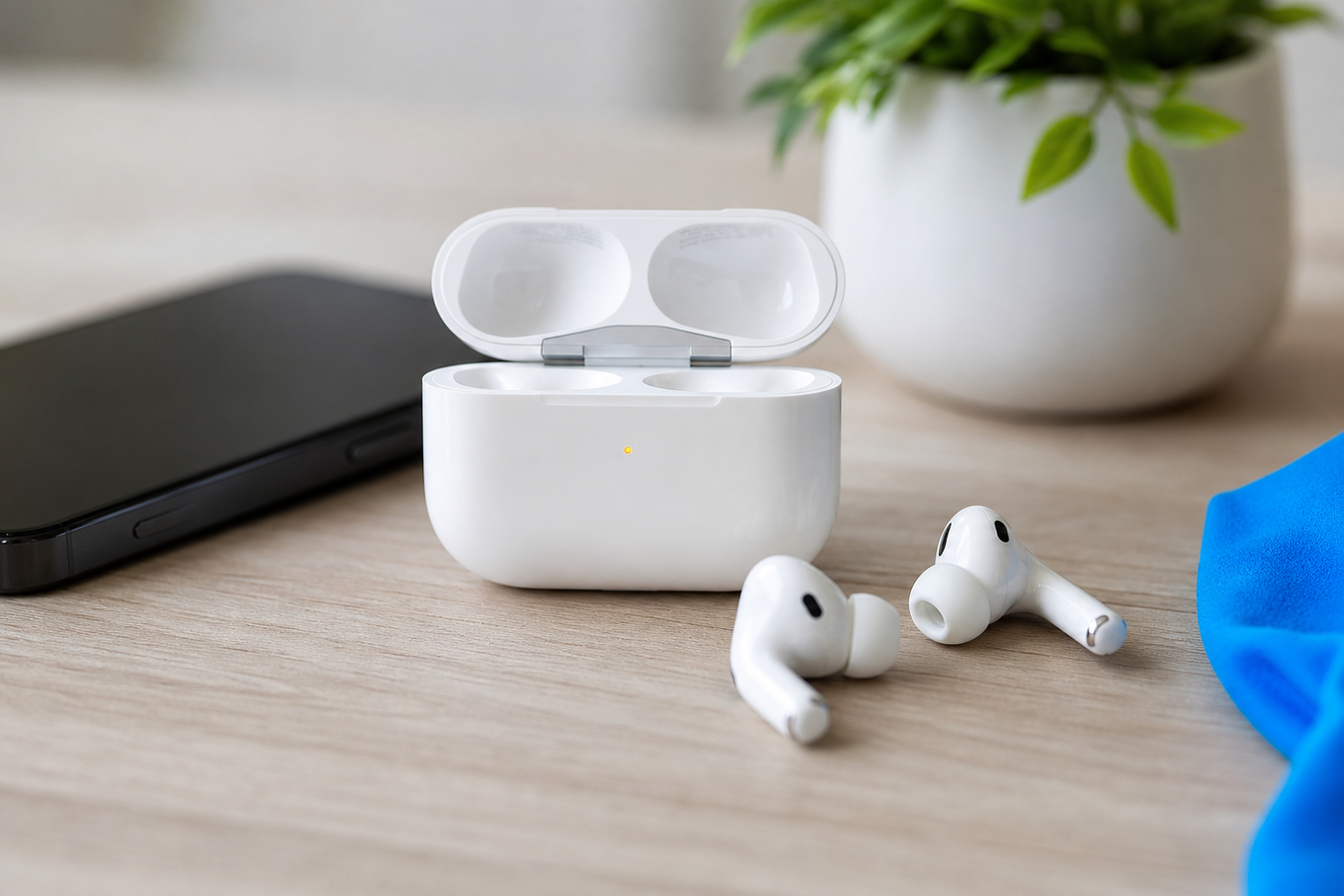
Het kleine LED-lampje is je belangrijkste diagnose-instrument. Aan de hand van de kleur en het knipperpatroon van dit statuslampje lees je direct af wat de technische staat van je apparatuur is.
Kleur van het statuslampje |
Technische betekenis |
Vereiste actie |
|---|---|---|
Continu groen statuslampje |
De oortjes en de oplaadcase zijn volledig voorzien van stroom. De batterij is op maximale capaciteit. |
Geen actie nodig voor stroom. Kies voor een controle van je instellingen als de verbinding toch faalt. |
Continu oranje statuslampje |
De oplaadcase is momenteel aan het bijladen, of de oortjes halen stroom uit de oplaadcase. De capaciteit is onvoldoende voor een stabiele eerste koppeling. |
Laat de oplaadcase minimaal 15 minuten gesloten aan de lader liggen voordat je een nieuwe poging doet. |
Wit knipperend statuslampje |
De apparatuur staat in de actieve koppelmodus. Het Bluetooth-signaal wordt uitgezonden naar apparaten in de buurt. |
Houd de oplaadcase dicht bij je ontgrendelde iPhone of iPad en accepteer de verbinding op het scherm. |
Geen statuslampje zichtbaar |
De batterij van de oplaadcase is volledig ontladen. Er is geen reststroom meer aanwezig om het statuslampje te voeden. |
Sluit de oplaadcase direct aan op een stopcontact via een kabel. Wacht tot het statuslampje oranje oplicht. |
Je AirPods opnieuw instellen en koppelen
Wanneer een simpele herstart niet werkt, wist een harde reset alle foutieve verbindingen uit het geheugen. Volg deze exacte stappen om de fabrieksinstellingen te herstellen en een schone verbinding op te zetten.
-
1
Verwijder de huidige configuratie:
Open de instellingen op je iPhone of iPad en navigeer naar het Bluetooth-menu. Tik op het blauwe 'i'-icoontje naast de naam van je oortjes. Selecteer de optie 'Vergeet dit apparaat' en bevestig je keuze. Hiermee wis je het corrupte profiel van je apparaat.
-
2
Ontlaad het restgeheugen:
Plaats beide oortjes terug in de oplaadcase en sluit het deksel stevig. Wacht nu exact 30 seconden. In deze halve minuut verbreekt de oplaadcase alle actieve achtergrondprocessen en reset de interne communicatiechip zich.
-
3
Activeer de reset via de configuratieknop:
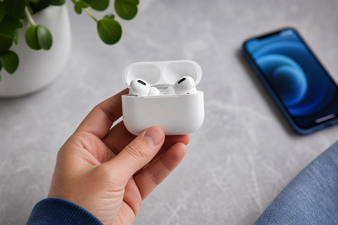
Open het deksel van de oplaadcase, maar laat de oortjes erin zitten. Zoek de ronde configuratieknop op de achterkant van de oplaadcase. Houd deze configuratieknop onafgebroken ingedrukt. Kijk goed naar het statuslampje: dit zal eerst een paar keer oranje knipperen. Blijf de configuratieknop indrukken totdat het statuslampje overgaat in een wit knipperend patroon. Dit bevestigt de succesvolle reset.
-
4
Zet de nieuwe verbinding op:
Laat het deksel van de oplaadcase open staan en houd deze fysiek naast je ontgrendelde apparaat. Zodra het statuslampje wit knippert, verschijnt er een pop-up animatie op je scherm. Volg de instructies op het display om het proces af te ronden.
Kies deze harde resetmethode met de configuratieknop altijd als eerste redmiddel wanneer het statuslampje wel brandt, maar je apparaat de oplaadcase weigert te herkennen in de Bluetooth-lijst.
Afwijkende koppelmodus voor AirPods 4
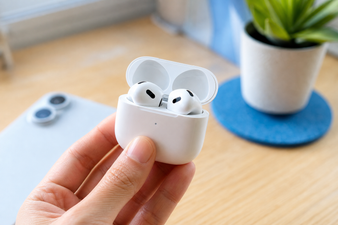
Gebruikers van de nieuwste generatie merken direct een fysiek verschil: Apple heeft de vertrouwde configuratieknop op de achterkant van de oplaadcase volledig verwijderd. Dit vereist een andere handeling om de koppelmodus te forceren en het statuslampje wit te laten knipperen.
Om deze nieuwere modellen opnieuw in te stellen, open je het deksel van de oplaadcase. Tik vervolgens twee keer stevig met je vinger op de voorkant van de oplaadcase, net onder de rand van het deksel. Deze dubbele tik activeert een interne versnellingsmeter die de functie van de oude configuratieknop overneemt. Het statuslampje zal direct reageren en wit beginnen te knipperen. Vanaf dat moment is de oplaadcase zichtbaar voor je Mac of iPhone en verloopt het proces identiek aan oudere generaties. Vermijd hard slaan; een bewuste, dubbele tik is voldoende om de sensor te triggeren.
Bluetooth-instellingen en firmware controleren
Softwareproblemen zijn onzichtbaar, maar veroorzaken de meest hardnekkige verbindingsfouten. Loop deze afvinklijst na om softwarematige blokkades in je netwerk of op je oplaadcase systematisch uit te sluiten.
Controleer op systeemupdates: Ga naar de algemene instellingen van je iPhone, iPad of Mac en open het menu voor software-updates. Installeer direct de nieuwste iOS- of macOS-versie. Oude besturingssystemen missen vaak de juiste protocollen om met een recent bijgewerkte oplaadcase te communiceren.
Ververs de Bluetooth-module: Schakel Bluetooth via je instellingen volledig uit. Wacht tien seconden en schakel het weer in. Dit dwingt de antenne van je apparaat om opnieuw te scannen naar het signaal van je oplaadcase, wat vaak vastgelopen zoekopdrachten oplost.
Herstart je host-apparaat: Zet je iPhone of Mac helemaal uit en start deze opnieuw op. Dit leegt het werkgeheugen en verwijdert tijdelijke foutbestanden die de communicatie met de oplaadcase verstoren.
Forceer een firmware-update: Plaats de oortjes in de oplaadcase en sluit deze aan op een oplader. Leg de oplaadcase direct naast je iPhone, zorg dat de iPhone verbonden is met een stabiel wifi-netwerk en laat beide apparaten een half uur met rust. Apple pusht firmware-updates automatisch naar de oplaadcase wanneer aan deze specifieke voorwaarden wordt voldaan.
Veelgestelde vragen over AirPods die niet verbinden
Wat te doen als slechts één AirPod verbinding maakt?
Controleer direct de metalen contactpunten onderin de oplaadcase op stof of vuil. Als één oortje geen fysiek contact maakt met de oplaadcase, registreert het systeem dit oortje niet en blijft het uitgeschakeld. Maak de binnenkant van de oplaadcase voorzichtig schoon met een droog wattenstaafje. Plaats beide oortjes terug, wacht tot het statuslampje reageert, en voer de volledige resetprocedure via de configuratieknop uit. Dit dwingt de oplaadcase om beide oortjes opnieuw als één paar te synchroniseren.
Waarom blijft het statuslampje oranje knipperen in plaats van wit?
Een aanhoudend oranje knipperend statuslampje duidt op een fatale communicatiefout tussen het linker- en rechteroortje, of tussen de oortjes en de oplaadcase. Dit is geen teken van opladen, maar een foutmelding. De enige oplossing is een harde reset. Houd de configuratieknop op de achterkant (of tik dubbel op de voorkant bij de nieuwste generatie) onafgebroken ingedrukt. Negeer het oranje statuslampje totdat het systeem de fout overschrijft en het statuslampje wit begint te knipperen.
Kan ik mijn AirPods gebruiken als de oplaadcase leeg is?
Nee, een lege oplaadcase blokkeert het opzetten van een nieuwe verbinding. Hoewel de oortjes zelf de audio afspelen, bevat de oplaadcase de noodzakelijke Bluetooth-controller die de eerste digitale handdruk met je telefoon regelt. Is de batterij van de oplaadcase volledig leeg, dan ontwaakt dit systeem niet. Je moet de oplaadcase aansluiten op een stroombron totdat het statuslampje minimaal oranje oplicht, voordat je de instellingen kunt openen of de configuratieknop kunt gebruiken.
Verbindingsproblemen met je AirPods zijn in de meeste gevallen snel verholpen door de batterij van de oplaadcase op te laden, een harde reset uit te voeren waarbij je let op het statuslampje, of je software bij te werken. Door gestructureerd de stroomvoorziening en Bluetooth-instellingen te controleren, luister je binnen enkele minuten weer naar je favoriete audio. Werken je oortjes weer perfect, maar is je oplaadcase beschadigd of vol krassen door dagelijks gebruik? Bescherm je kostbare apparatuur optimaal en voorkom toekomstige defecten. Bekijk het ruime aanbod AirPods accessoires van topmerken zoals Mobigear en Decoded op hoesjesdirect.nl en geef je oplaadcase de bescherming die het verdient.