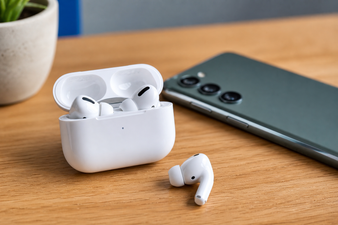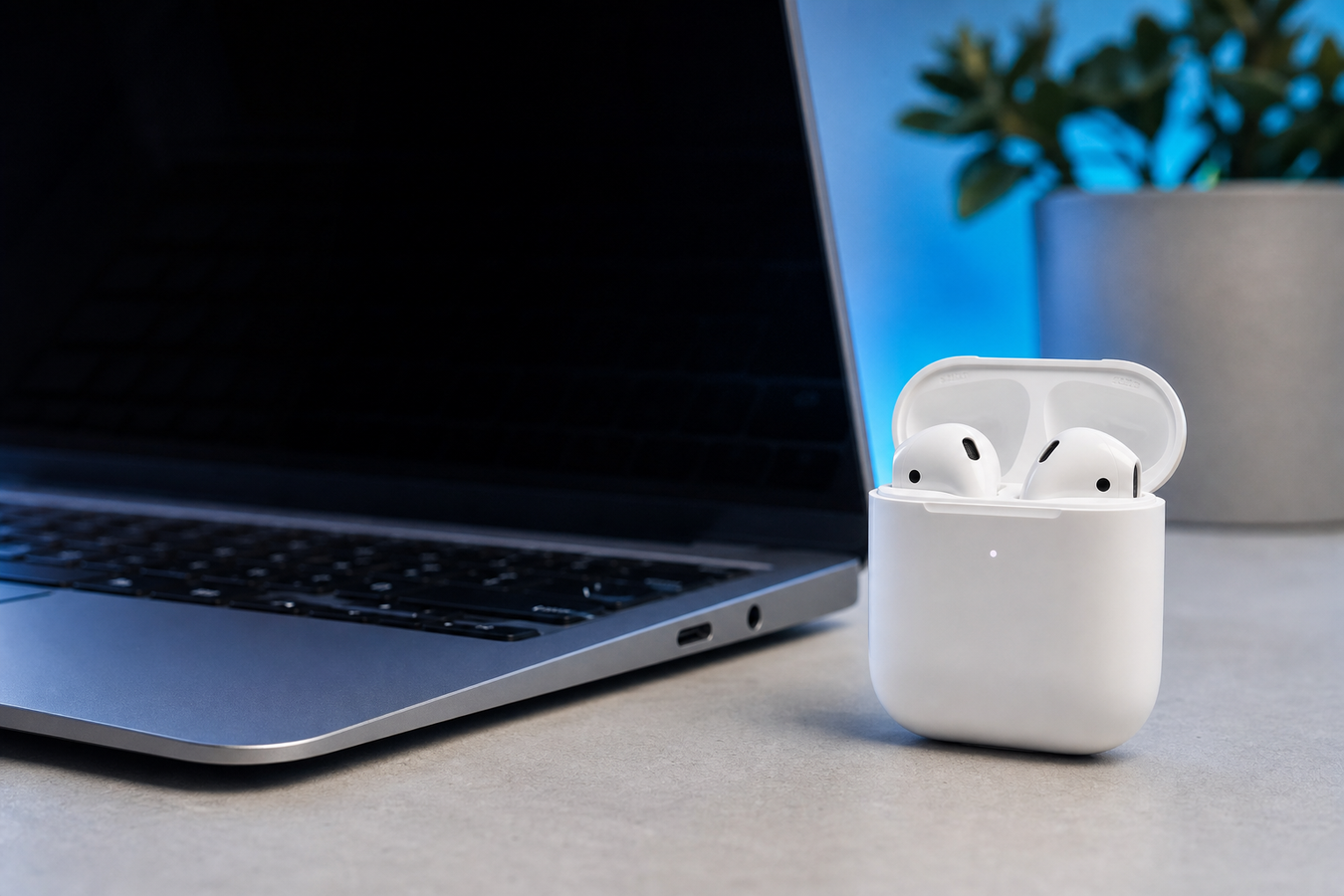
AirPods verbinden met laptop is in de basis eenvoudig, mits je de juiste stappen kent. Geen zin in gedoe met kabels tijdens je online meeting of Netflix-sessie? Je bent niet de enige. In deze gids leer je precies hoe je dit koppelproces aanpakt, of je nu Windows of Mac gebruikt. Wij zien in de praktijk dat een weigerende verbinding zelden aan defecte hardware ligt, maar vaker aan een verborgen instelling. Daarom ontdek je hier niet alleen het stappenplan, maar ook hoe je veelvoorkomende audioproblemen direct oplost.
Voorbereiding: Check je Bluetooth en oplaadcase
Voorkom een mislukte poging door vooraf de juiste hardware-checks uit te voeren. Zonder actieve zender zoekt je laptop eindeloos naar een signaal. Loop deze punten na voordat je het koppelproces start:
Controleer de Bluetooth-ondersteuning: Vrijwel alle moderne laptops beschikken over een ingebouwde Bluetooth-chip. Ontbreekt deze functie op jouw oudere werk-pc? Gebruik dan een compacte USB-Bluetooth-adapter en prik deze in een vrije USB-poort om direct draadloze functionaliteit toe te voegen.
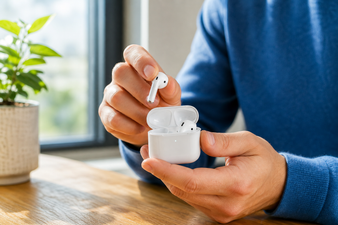
Laad de oplaadcase op: Zorg dat beide oordopjes in de oplaadcase zitten en over voldoende batterijcapaciteit beschikken. Een lege batterij blokkeert de detectie direct. Controleer dit door de klep te openen; een groen lampje betekent vol, oranje betekent bijladen.
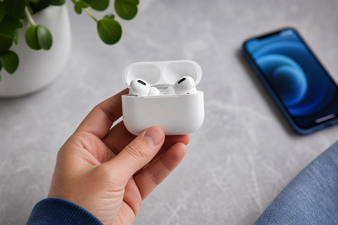
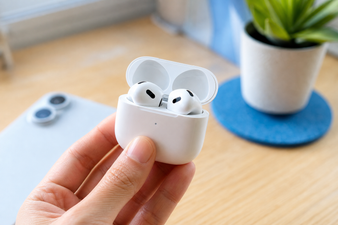
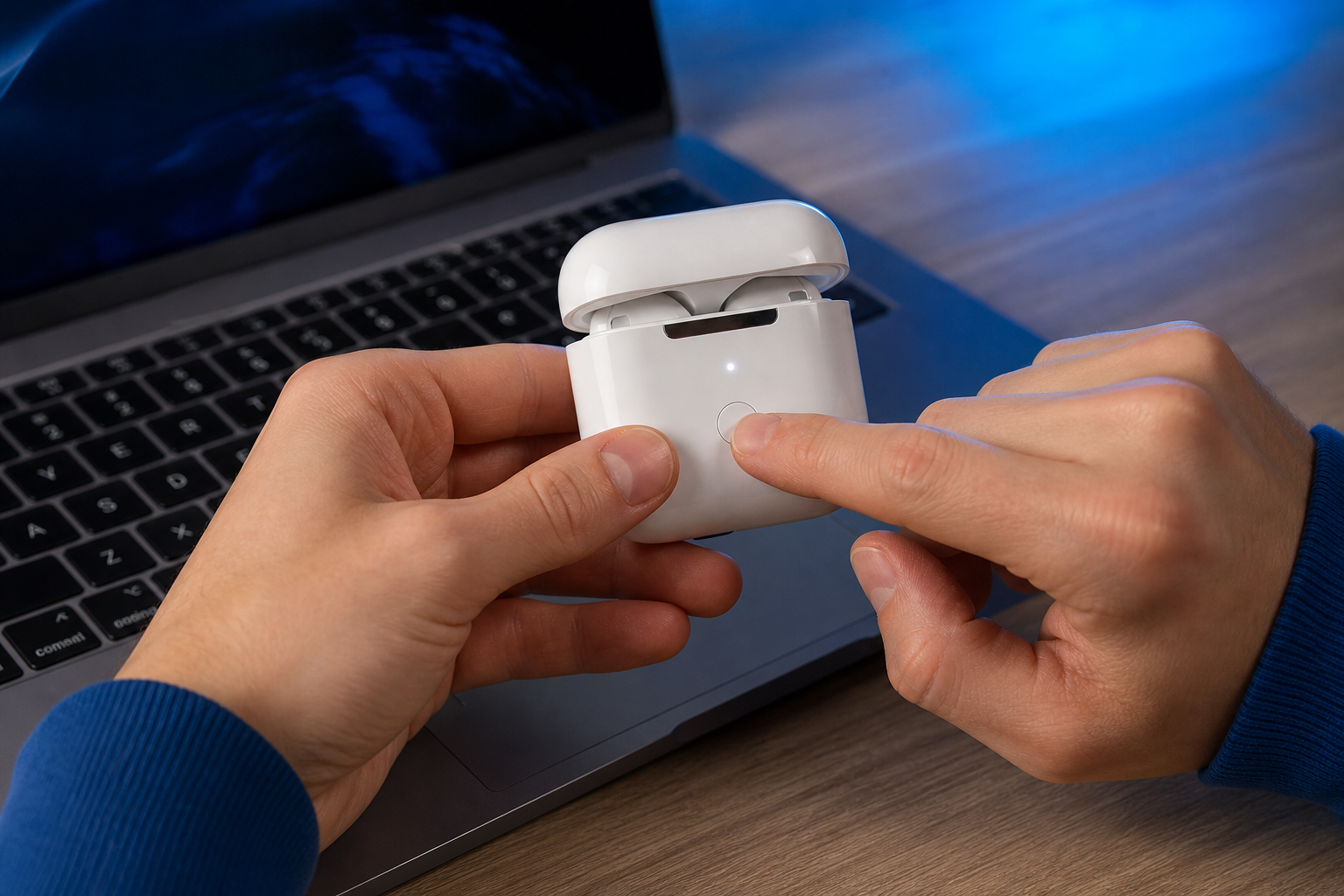
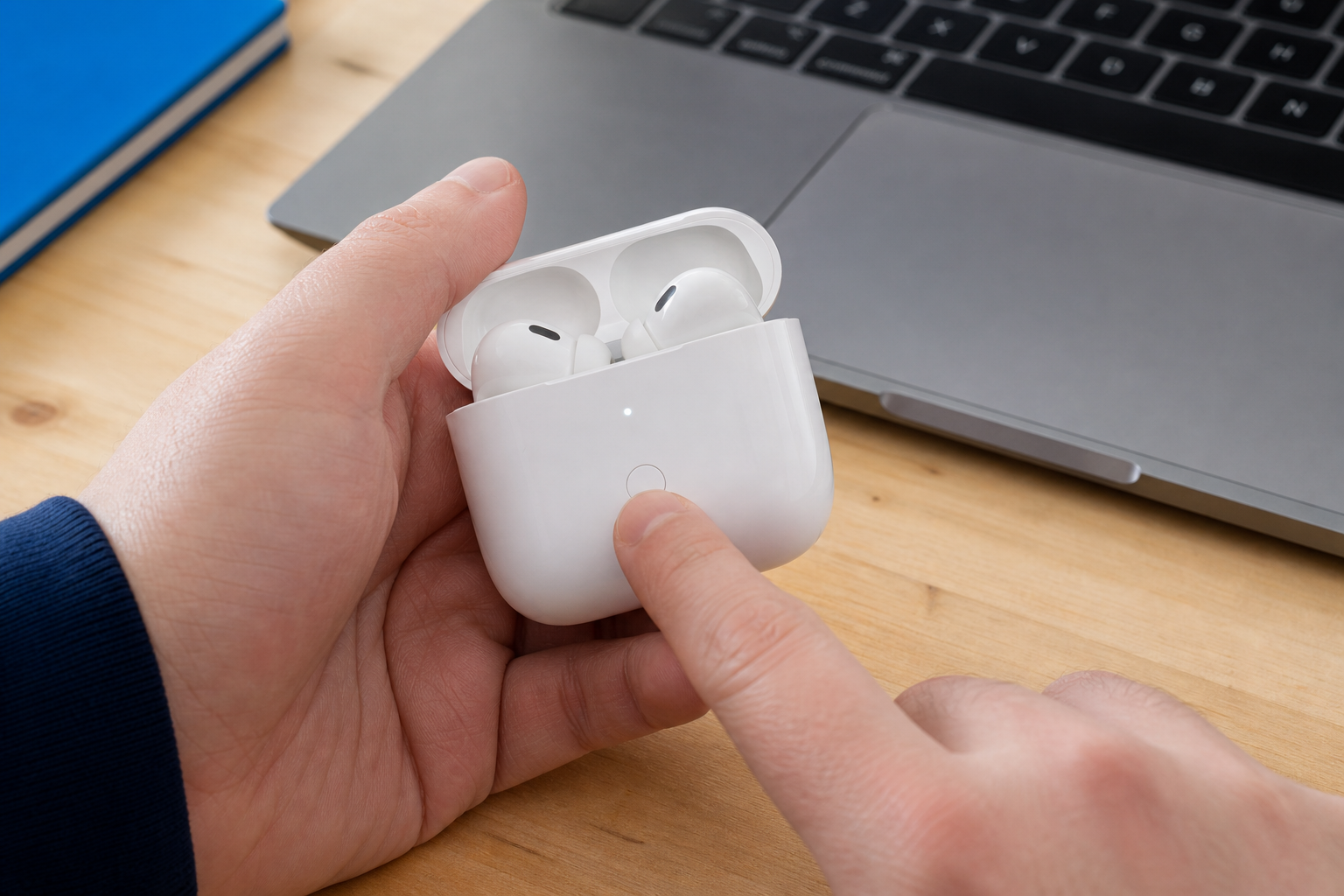
Begrijp de koppelmodus: De fysieke knop op de achterkant van de case is essentieel. Houd deze ingedrukt met de klep open totdat het kleine LED-lampje wit knippert, wat aangeeft dat de oordopjes een actief zoeksigaal uitzenden. Bij de eerste generatie AirPods zit dit lampje aan de binnenkant, bij nieuwere Pro-modellen aan de voorzijde.
AirPods verbinden met een Windows laptop
AirPods verbinden met Windows laptop vereist een handmatige actie, omdat het ecosysteem van Microsoft de oordopjes niet automatisch via een iCloud-account herkent. Volg deze stappen voor een stabiele koppeling in Windows 10 of 11:
-
1
Open de Bluetooth instellingen
Klik op de Start-knop, ga naar het tandwiel-icoon voor Instellingen en navigeer in het linkermenu naar Bluetooth en apparaten. Controleer direct of de hoofdschakelaar bij Bluetooth op 'Aan' staat.
-
2
Activeer de koppelmodus
Open de klep van de oplaadcase, laat de AirPods erin zitten en druk de ronde knop op de achterkant in tot het statuslampje wit knippert. Gebruik je een AirPods Max koptelefoon? Houd dan de langwerpige ruisbeheersingsknop ingedrukt.
-
3
Start het zoekproces
Klik in het Windows-menu op de grote knop 'Een apparaat toevoegen'. Kies in het pop-upvenster de bovenste optie 'Bluetooth' om het zoeken te starten.
-
4
Selecteer je oordopjes
De laptop scant de omgeving en toont een lijst met beschikbare apparaten. Klik op de naam van jouw AirPods. Soms verschijnen ze de eerste seconden als generieke 'Koptelefoon' of 'Audio-apparaat' voordat de daadwerkelijke naam inlaadt.
Geluid instellen: Kies het juiste uitvoerapparaat
Een succesvolle Bluetooth-koppeling garandeert niet direct dat je de audio hoort. Vaak stuurt Windows het geluid nog door de interne luidsprekers. Pas dit als volgt aan:
Selecteer het standaard uitvoerapparaat: Klik links met je muis op het speaker-icoon rechtsonder in de Windows-taakbalk. Klik op het pijltje naast de volumebalk en kies jouw AirPods uit de lijst om de audio-routing te wijzigen.
Kies het juiste audioprofiel: Windows toont soms twee profielen: 'Stereo' en 'Handsfree AG Audio'. Kies altijd 'Stereo' voor het luisteren naar media. De geluidskwaliteit van de handsfree-optie klinkt blikkerig en is uitsluitend bedoeld voor telefoongesprekken waarbij de microfoon actief is.
Check specifieke applicaties: Programma's als Microsoft Teams, Zoom of Skype negeren soms de algemene Windows-instellingen. Open de geluidsinstellingen binnen de app zelf en selecteer de AirPods expliciet als primaire luidspreker én microfoon.
AirPods koppelen aan een MacBook (Mac)
AirPods koppelen aan laptop van het merk Apple gaat sneller dan bij andere merken. Binnen het macOS-ecosysteem verloopt de verbinding vrijwel naadloos dankzij de ingebouwde H1- of H2-chips. Volg deze stappen:
-
1
Navigeer naar Systeeminstellingen
Klik op het Apple-logo linksboven in je menubalk. Kies Systeeminstellingen (of Systeemvoorkeuren op oudere macOS-versies) en open het menu Bluetooth. Zorg dat de functionaliteit is ingeschakeld.
-
2
Zet de oordopjes in de zoekstand
Open de klep van de oplaadcase met de dopjes erin. Houd de configuratieknop op de achterkant ingedrukt tot het witte lampje pulseert. Dit activeert de benodigde koppelmodus.
-
3
Bevestig de verbinding
Jouw AirPods verschijnen vrijwel direct in de lijst onder het kopje 'Mijn apparaten' of 'Andere apparaten'. Klik op de blauwe knop 'Verbind' naast de productnaam.
-
4
Koppel aan je Apple ID
De MacBook vraagt mogelijk of je de oordopjes wilt koppelen aan je iCloud-account. Bevestig dit. Hierdoor schakelen ze voortaan automatisch over tussen je Mac, iPad en iPhone zonder dat je opnieuw de Bluetooth instellingen hoeft te openen.
Verschillen tussen Windows en Mac bij het koppelen
Waarom werkt AirPods koppelen met Windows anders dan met macOS? Het besturingssysteem bepaalt de integratiegraad. Wij zetten de belangrijkste technische verschillen op een rij, zodat je weet wat je kunt verwachten.
| Functie | MacBook (macOS) | Windows Laptop |
|---|---|---|
| Herkenning & Setup | Automatisch via Apple ID (iCloud-synchronisatie) | Volledig handmatig via het Bluetooth-menu |
| Locatie instellingen | Apple-menu > Systeeminstellingen > Bluetooth | Start > Instellingen > Bluetooth en apparaten |
| Batterijstatus weergave | Direct zichtbaar in de menubalk per oordopje én de oplaadcase | Alleen een globaal percentage in het instellingenmenu |
| Firmware updates | Worden automatisch op de achtergrond geïnstalleerd via de Mac | Niet mogelijk via Windows (hiervoor is een Apple-apparaat vereist) |
| Apparaat wisselen | Naadloos (Wisselt automatisch van iPhone naar Mac bij audio-weergave) | Handmatig de verbinding verbreken en opnieuw selecteren als uitvoerapparaat |
Kies een MacBook als je dagelijks wisselt tussen verschillende Apple-apparaten en waarde hecht aan functies zoals ruimtelijke audio en automatische updates. Kies een Windows-laptop als je prioriteit ligt bij brede software-compatibiliteit voor werk of gaming, waarbij je accepteert dat het koppelen van Apple-accessoires en het uitlezen van de exacte batterijstatus iets omslachtiger is.
Veelvoorkomende verbindingsproblemen oplossen
Techniek weigert soms dienst, zelfs na het volgen van de juiste stappen. Verbindingsproblemen ontstaan meestal door verouderde Bluetooth-caches, conflicterende apparaten in de buurt of een lege batterij.
Waarom verschijnen mijn AirPods niet in de lijst met apparaten?
Je Bluetooth-verbinding is vastgelopen of de oordopjes zenden geen signaal uit. Schakel Bluetooth op je laptop uit, wacht tien seconden, zet het weer aan en controleer of de oordopjes daadwerkelijk in koppelmodus staan (wit knipperend lampje). Sluit de case, open hem opnieuw en houd de knop op de achterkant langer ingedrukt als het lampje groen of oranje blijft.
Hoe kan ik mijn AirPods loskoppelen van mijn laptop?
Navigeer naar de Bluetooth instellingen, klik op de naam van je oordopjes en kies voor 'Apparaat verwijderen' in Windows of 'Vergeet dit apparaat' op een Mac. Dit is noodzakelijk wanneer de verbinding hapert of het geluid stottert. Door het apparaat te vergeten, forceer je de laptop om bij de volgende poging een compleet nieuwe, schone verbinding op te zetten.
Wat als ik problemen blijf ervaren bij het verbinden?
Reset de AirPods volledig naar de fabrieksinstellingen door beide dopjes in de case te plaatsen, de klep dertig seconden te sluiten en weer te openen. Houd de configuratieknop op de achterkant vijftien seconden ingedrukt totdat het statuslampje oranje en daarna wit knippert. Probeer hierna opnieuw de AirPods verbinden met laptop uit te voeren.
Kan ik de AirPods gebruiken tijdens het videoconferencen op mijn laptop?
Ja, de ingebouwde microfoons werken uitstekend voor applicaties zoals Teams en Zoom, mits je de oordopjes in de instellingen expliciet als microfoon én luidspreker selecteert. Let op: op Windows schakelt de audiokwaliteit tijdens het praten automatisch over naar het vlakkere 'Handsfree' profiel. Dit is een technische beperking van de Bluetooth-bandbreedte en geen defect aan je oordopjes.
Je weet nu exact hoe je de AirPods in koppelmodus zet en instelt als primair uitvoerapparaat op zowel een Windows- als Mac-laptop. Het proces vergt slechts een paar klikken, mits je hardware up-to-date is en je de juiste audio-routing kiest. Test je nieuwe draadloze verbinding direct door je favoriete Spotify-playlist op te zetten of een test-call te starten!