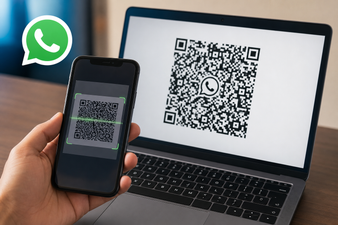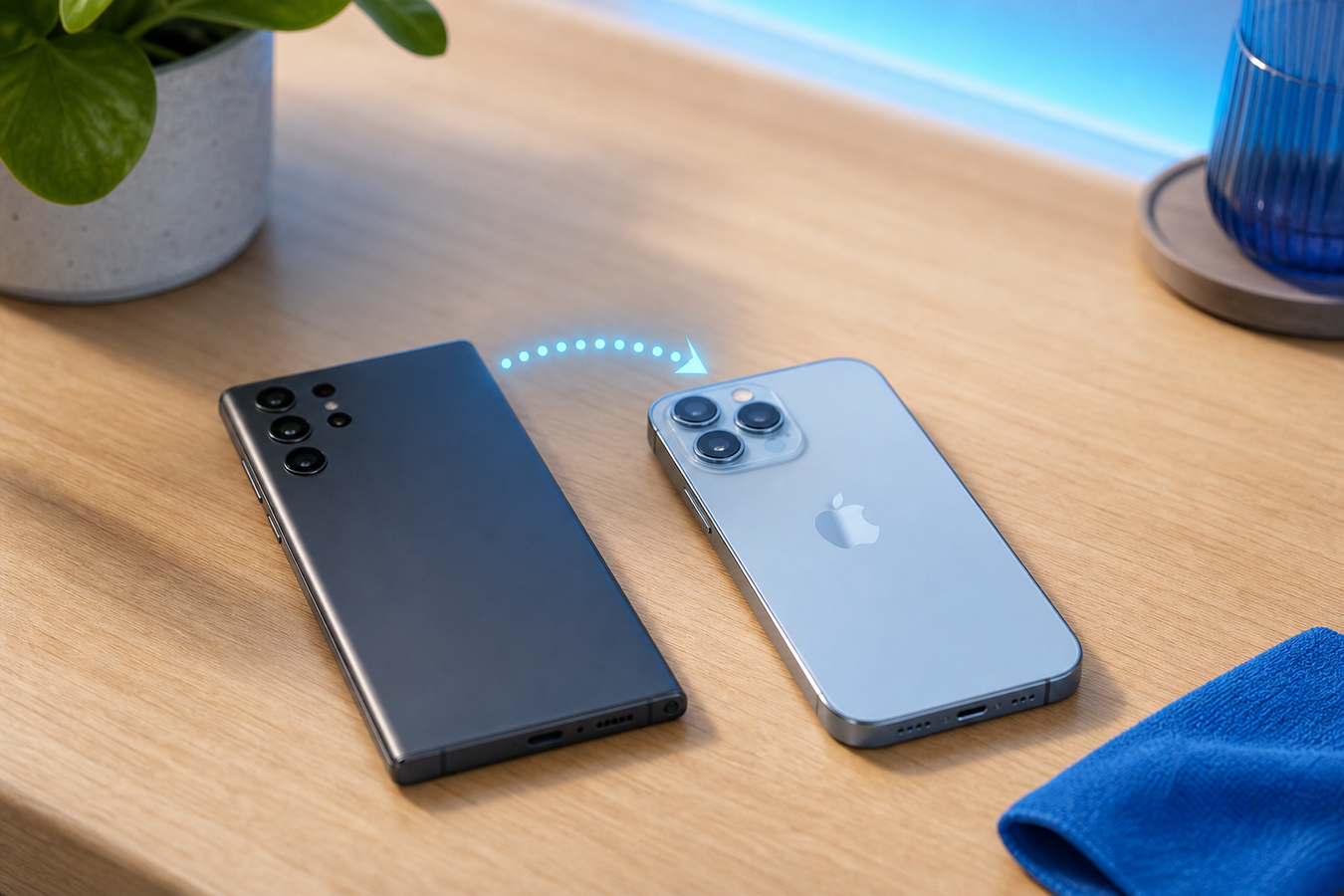
De overstap van Android naar Apple voelt misschien als een grote sprong, maar met de juiste voorbereiding is het makkelijker dan je denkt. Veel gebruikers hikken aan tegen het verhuizen van hun digitale leven uit angst voor bestandsverlies. Toch hoeft dit absoluut geen stressvolle klus te zijn. In dit artikel ontdek je precies hoe je veilig en snel al je gegevens, inclusief foto's en WhatsApp-chats, overzet naar je nieuwe iPhone zonder data kwijt te raken. Pak beide toestellen erbij, dan regelen we deze migratie in één keer goed.
Voorbereiding: Voordat je begint met overstappen
Een succesvolle datamigratie valt of staat met de juiste voorbereiding. Wij zien in de praktijk dat negen van de tien vastlopers ontstaan doordat een van de telefoons uitvalt of de verbinding verliest. Loop daarom deze checklist af voordat je de overdracht start.
Laad beide batterijen op: Koppel zowel je Android-toestel als je nieuwe iPhone aan de oplader en zorg voor minimaal 80% batterijcapaciteit om uitval te voorkomen. Het draadloos verplaatsen van zware bestanden zoals video's trekt de accu onverwacht snel leeg.
Zorg voor een stabiele verbinding: Verbind de Android-telefoon met een betrouwbaar en snel wifi-netwerk. Schakel eventuele VPN-verbindingen tijdelijk uit, omdat deze het lokale koppelingsproces direct blokkeren.
Download de juiste software: Installeer de officiële Stap over op iOS-app direct vanuit de Google Play Store op je oude toestel. Gebruik nooit alternatieve apps van derde partijen om veiligheidsrisico's en corrupte bestanden te vermijden.
Controleer de status van je iPhone: Zorg dat je nieuwe Apple toestel nog in het opstartscherm staat en de fabrieksinstellingen heeft. Heb je de telefoon al deels ingesteld om even rond te kijken? Dan moet je deze eerst volledig wissen via de instellingen.
Kies voor deze voorbereiding als je foutmeldingen wilt uitsluiten. Vermijd het haastig overzetten met halfvolle batterijen als je waarde hecht aan je persoonlijke data.
Gegevens overzetten van Android naar iPhone: Het Stappenplan
Zodra beide telefoons opgeladen klaarliggen, begin je met de daadwerkelijke overdracht. Volg deze stappen in exact deze volgorde om communicatiefouten tussen de apparaten te voorkomen.
-
1
Start de configuratie
Zet de iPhone aan en doorloop de allereerste welkomstschermen, zoals taal en regio. Stop met doorklikken zodra je bij het scherm 'Apps en gegevens' aankomt en kies hier specifiek de optie 'Zet over vanaf Android'.
-
2
Activeer de applicatie
Open de Stap over op iOS-app op je Android-toestel. Accepteer de algemene voorwaarden en tik op 'Ga door' totdat je het scherm 'Zoek uw code' in beeld krijgt. Wacht nu op de eenmalige tiencijferige code die op het scherm van de iPhone verschijnt.
-
3
Koppel de telefoons
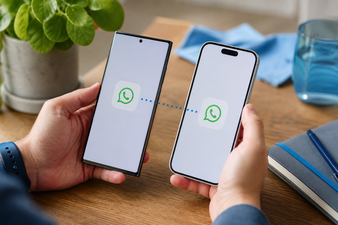
Voer de code in op je Android. De iPhone maakt direct een tijdelijk wifinetwerk aan voor een gesloten, veilige overdracht. Accepteer de verbinding op je oude toestel om beide telefoons lokaal met elkaar te verbinden.
-
4
Start de migratie
Begin met je gegevens selecteren, zoals contacten, agenda's en je camerarol. Vink aan wat je wilt meenemen en tik op 'Volgende'. Wacht geduldig tot de laadbalk op de iPhone volledig vol is, zelfs als de Android aangeeft dat het proces al klaar is.
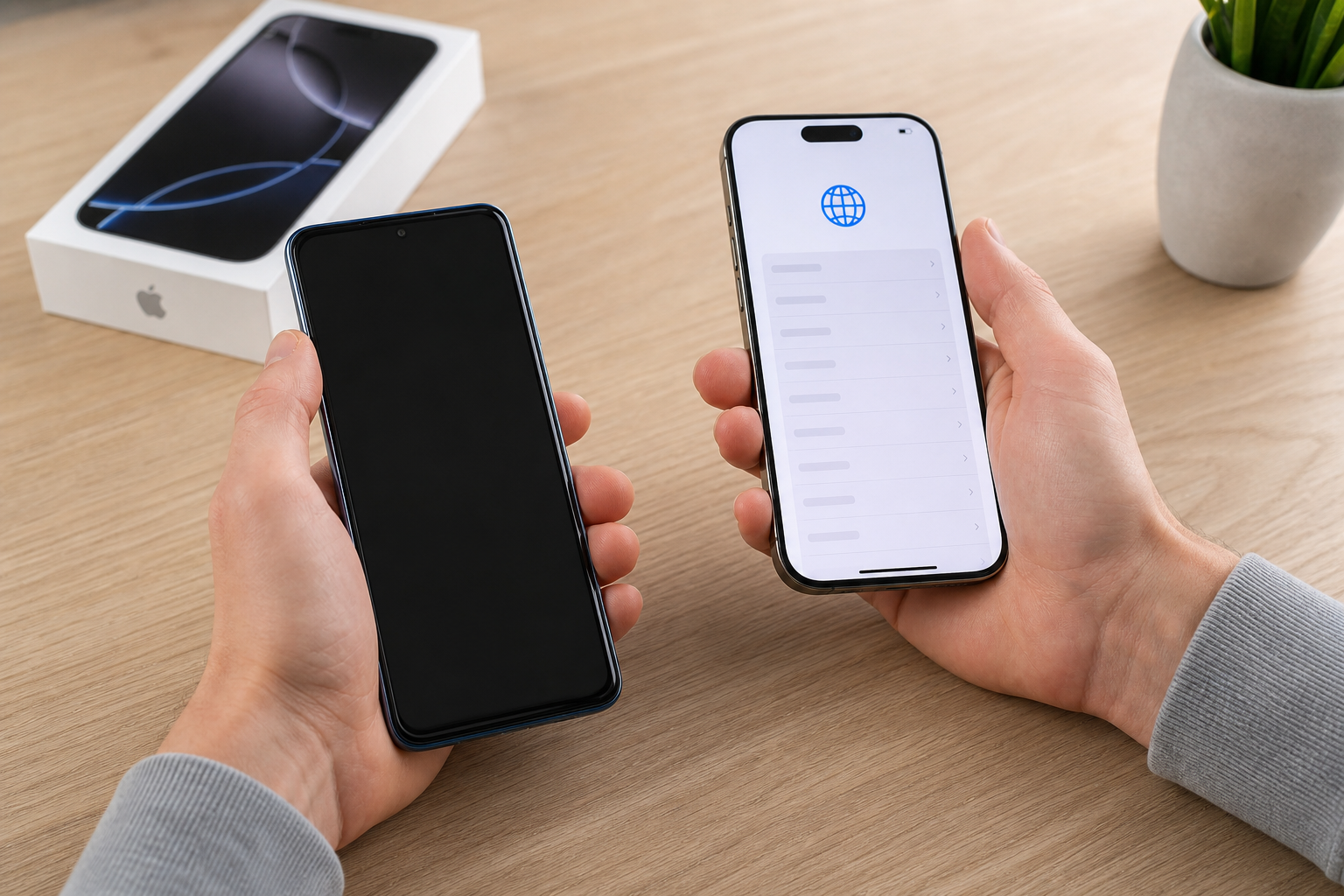
Kies deze draadloze Stap over op iOS methode als je de meeste standaardgegevens veilig wilt verhuizen zonder technische kennis. Onderbreek het proces nooit voortijdig en minimaliseer de app niet, want dan breekt de verbinding af.
E-sim overzetten en alternatieve methodes
Tijdens de eerste installatie vraagt het systeem hoe je het toestel wilt inrichten. Kies hier altijd voor 'Configureer zonder ander Apple apparaat' als dit je allereerste iPad of iPhone is. Dit zorgt ervoor dat het besturingssysteem niet zoekt naar een bestaand iCloud-profiel, maar de weg vrijmaakt voor je Android-data.
Vervolgens krijg je de optie om je mobiele verbinding direct te regelen. Volg de instructies op het scherm om direct je telefoonnummer of e-sim overzetten te activeren. Veel providers ondersteunen deze naadloze digitale simkaart-wissel, waardoor je geen fysiek plastic kaartje meer hoeft over te prikken.
Heb je een enorme hoeveelheid video's of een instabiele wifiverbinding thuis? Gebruik voor de nieuwste modellen dan eventueel een USB-C-kabel. Deze bekabelde gegevensoverdracht is vaak aanzienlijk sneller en minder gevoelig voor netwerkstoringen. Kies de bekabelde optie als je meer dan 100 gigabyte aan media moet verplaatsen. Vermijd draadloos overzetten als je router regelmatig hapert.
Migreren van Android naar iOS: Wat gaat er mee?
Dankzij Stap over op iOS kopieer je veel data direct, maar niet elk bestandstype laat zich zomaar verhuizen. Bekijk onderstaande tabel om precies te weten wat je naadloos meeneemt en wat handmatige actie vereist.
| Status van overdracht | Type gegevens | Toelichting |
|---|---|---|
| Automatisch overgezet | Contacten, berichtengeschiedenis, camera-foto's en video's, webbladwijzers, e-mailaccounts en agenda's. | Deze basiselementen worden één-op-één gekopieerd en direct in de bijbehorende Apple-applicaties geplaatst. |
| Gedownload (indien gratis) | Applicaties zoals social media, nieuwsapps en populaire games. | Bepaalde apps worden naadloos gedownload uit de App Store, mits er een exacte, gratis iOS-versie bestaat. |
| Niet automatisch meegeleverd | Gekochte apps, in-app aankopen, opgeslagen wachtwoorden in apps en betaalgegevens. | Je moet betaalde apps opnieuw aanschaffen en overal handmatig inloggen om veiligheidsredenen. |
Kies voor een extra handmatige back-up van je wachtwoorden in een password manager als je veel verschillende inloggegevens gebruikt. Vermijd de aanname dat je direct verder kunt spelen in games; savegames staan vaak lokaal opgeslagen en verhuizen niet mee.
Hoe zit het met WhatsApp en je chatgeschiedenis?
Je chatgeschiedenis is vaak het meest waardevolle onderdeel van je telefoon. De migratie hiervan vereist extra aandacht, omdat de encryptie tussen beide platforms fundamenteel verschilt.
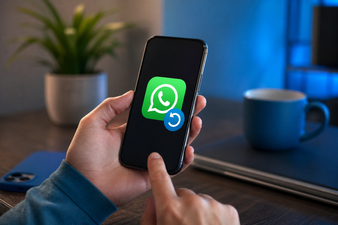
Selecteer tijdens de eerste installatie: WhatsApp moet specifiek worden aangevinkt tijdens de allereerste Stap over op iOS procedure. Doe je dit niet, dan verlies je de kans om je chats via de officiële, veilige weg te verhuizen.
Achteraf overzetten is onmogelijk zonder reset: Ben je de WhatsApp-vink vergeten en is de iPhone al in gebruik? Achteraf WhatsApp overzetten kan niet zomaar; de iPhone moet dan eerst volledig worden gereset naar de fabrieksinstellingen.
Cloud-back-ups zijn niet uitwisselbaar: Mediabestanden en profielfoto's gaan probleemloos mee via de migratietool, maar je Google Drive back-up werkt niet op Apple iCloud. Je kunt dus niet simpelweg inloggen op je nieuwe toestel en een Android-cloudbestand inladen.
Kies voor deze ingebouwde Stap over op iOS methode als je al je groepsgesprekken en media wilt behouden. Vermijd betaalde software van derden die beloven chats over te zetten, aangezien deze vaak in strijd zijn met de privacyvoorwaarden van de chatdienst.
Problemen oplossen bij overstappen van Android op iPhone
Zelfs met de beste voorbereiding loopt een datamigratie soms onverwacht vast. Hier vind je de oplossingen voor de meest voorkomende struikelblokken tijdens het gebruik van de Stap over op iOS-app.
Wat moet ik doen als de overdracht plotseling mislukt?
Zet direct de mobiele data uit op je Android-telefoon en probeer het opnieuw. Vaak probeert het oude toestel over te schakelen naar een 4G- of 5G-netwerk omdat het tijdelijke Apple-netwerk geen internettoegang biedt. Door de vliegtuigmodus in te schakelen en alleen wifi aan te laten, dwing je de telefoon om lokaal verbonden te blijven met de iPhone.
Moet ik mijn iPhone wissen als ik al begonnen was met instellen?
Ja, voor een succesvolle app-migratie is een absoluut schone start nodig. Als je al op het thuisscherm van iOS bent beland, ga je naar de instellingen, kies je 'Algemeen', scrol je naar beneden en selecteer je 'Zet over of wis iPhone'. Alleen via dit menu krijg je het benodigde 'Apps en gegevens'-scherm weer te zien om de Stap over op iOS functie te activeren.
Wat als de tiencijferige code niet verschijnt of de wifi-verbinding steeds wegvalt?
Herstart beide apparaten volledig en vergeet op je Android-toestel tijdelijk je eigen thuisnetwerk. Soms blokkeert een functie zoals 'Slimme netwerkwissel' op Android de lokale verbinding, omdat het toestel zoekt naar een netwerk met actief internet. Zorg er ook voor dat beide telefoons fysiek naast elkaar liggen en sluit alle andere applicaties af die op de achtergrond draaien.
Je bent nu volledig voorbereid om je digitale leven veilig en zonder stress naar het Apple ecosysteem te verhuizen. Door de juiste stappen te volgen en je apparaten goed voor te bereiden, voorkom je dataverlies en frustraties. Download direct de Stap over op iOS-app op je Android-telefoon, pak je nieuwe iPhone erbij en start je overstap!