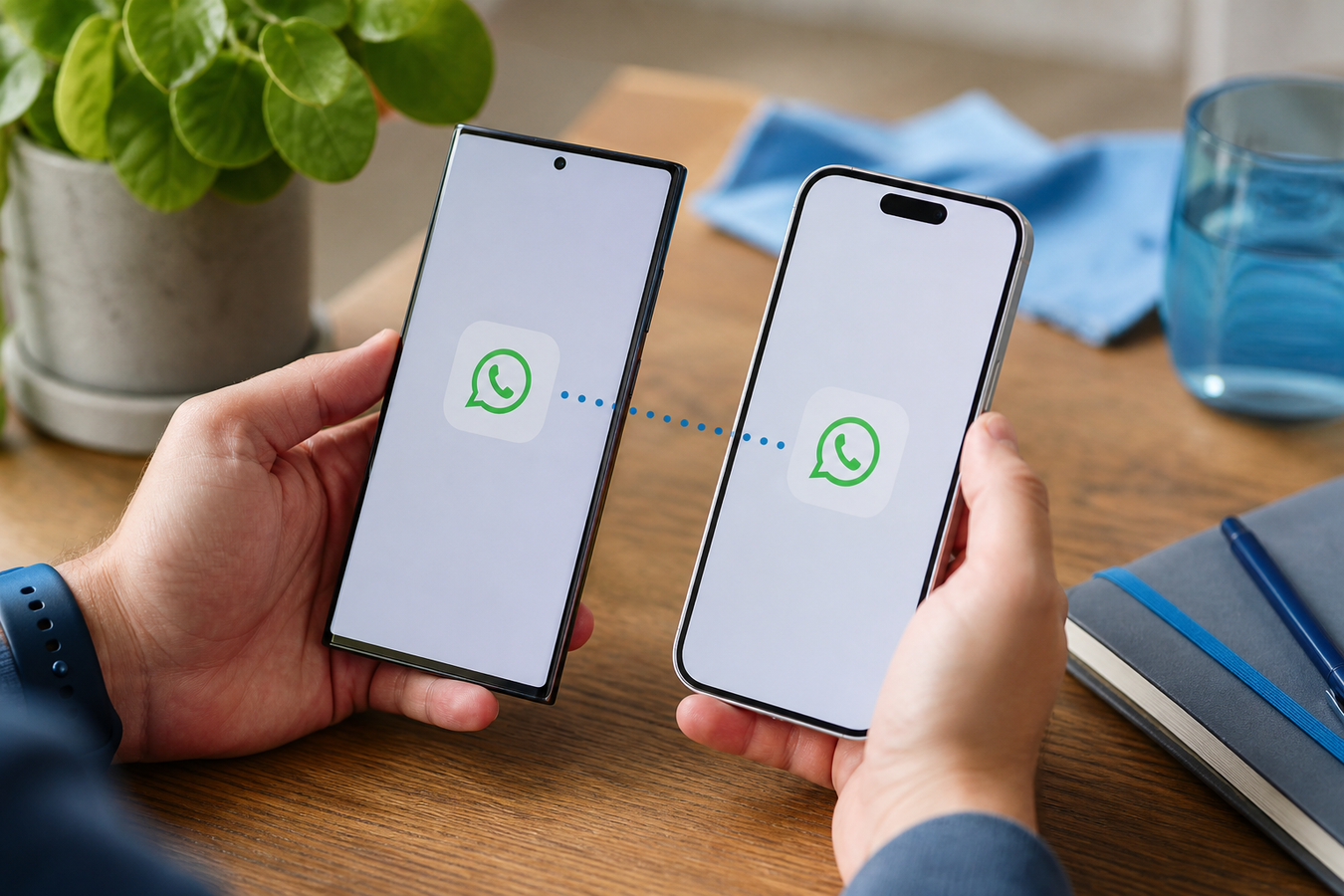
Je hebt eindelijk die glimmende nieuwe iPhone in handen, maar één gedachte houdt je tegen: hoe krijg je al die dierbare WhatsApp-gesprekken veilig van je oude Android-toestel overgezet? Niemand wil jaren aan herinneringen, spraakberichten en foto's kwijtraken bij een simpele telefoonwissel. In deze gids ontdek je het officiële, foutloze stappenplan om je complete WhatsApp-geschiedenis inclusief foto's en video's veilig over te zetten, zonder data te verliezen. Vergeet ingewikkelde omwegen of onveilige software van derden. Wij laten je precies zien hoe de overstap vlekkeloos verloopt, zodat je direct verder chat waar je was gebleven.
Wat heb je nodig voor het migratieproces?
Een succesvolle overdracht valt of staat met de juiste voorbereiding. Voordat je start met het migratieproces, moet je een aantal zaken afvinken om vastlopers te voorkomen. Controleer deze harde eisen wanneer je start met WhatsApp overzetten van Android naar iPhone:
Voldoende batterijcapaciteit: Zorg dat beide telefoons minimaal 50% zijn opgeladen, of leg ze simpelweg aan de lader. Het overzetten vreet energie en een uitvallend toestel halverwege zorgt voor corrupte data.
Een schone lei: Je nieuwe iPhone moet volledig zijn teruggezet naar de fabrieksinstellingen of nog ongebruikt in de doos zitten. Heb je de iPhone al deels geïnstalleerd, dan moet je hem helaas eerst wissen via de algemene instellingen.
Dezelfde netwerkverbinding: Verbind beide toestellen met exact hetzelfde wifinetwerk. Schakel op je Android-apparaat slimme netwerkwisselaars tijdelijk uit, zodat de verbinding niet plotseling overspringt naar een mobiel netwerk.
Identiek telefoonnummer: Gebruik exact hetzelfde telefoonnummer als op je oude toestel. WhatsApp koppelt de data-export strikt aan dit nummer ter beveiliging.
Ruim voldoende opslag: Check of je nieuwe iPhone minstens evenveel vrije opslagruimte heeft als je huidige WhatsApp-data. Reken voor de zekerheid op 1,5 keer de grootte van je huidige back-up, zodat het systeem voldoende werkgeheugen heeft tijdens het uitpakken.
Stappenplan: WhatsApp overzetten van Android naar iPhone
Zodra de voorbereiding rond is, start je het daadwerkelijke overzetten. Volg deze stappen nauwkeurig op en sluit tussendoor geen enkele app af.
-
1
Maak een lokale veiligheidskopie:
Open WhatsApp op je oude toestel, ga naar instellingen en maak handmatig een lokale back-up van je chatgeschiedenis. Dit fungeert als je ultieme reddingsboei mocht de draadloze overdracht onverhoopt mislukken.
-
2
Installeer de migratie-app:
Download de officiële 'Stap over op iOS' app rechtstreeks uit de Google Play Store op je Android-telefoon. Accepteer de benodigde voorwaarden om de app toegang te geven tot je bestanden.
-
3
Genereer de koppelcode:
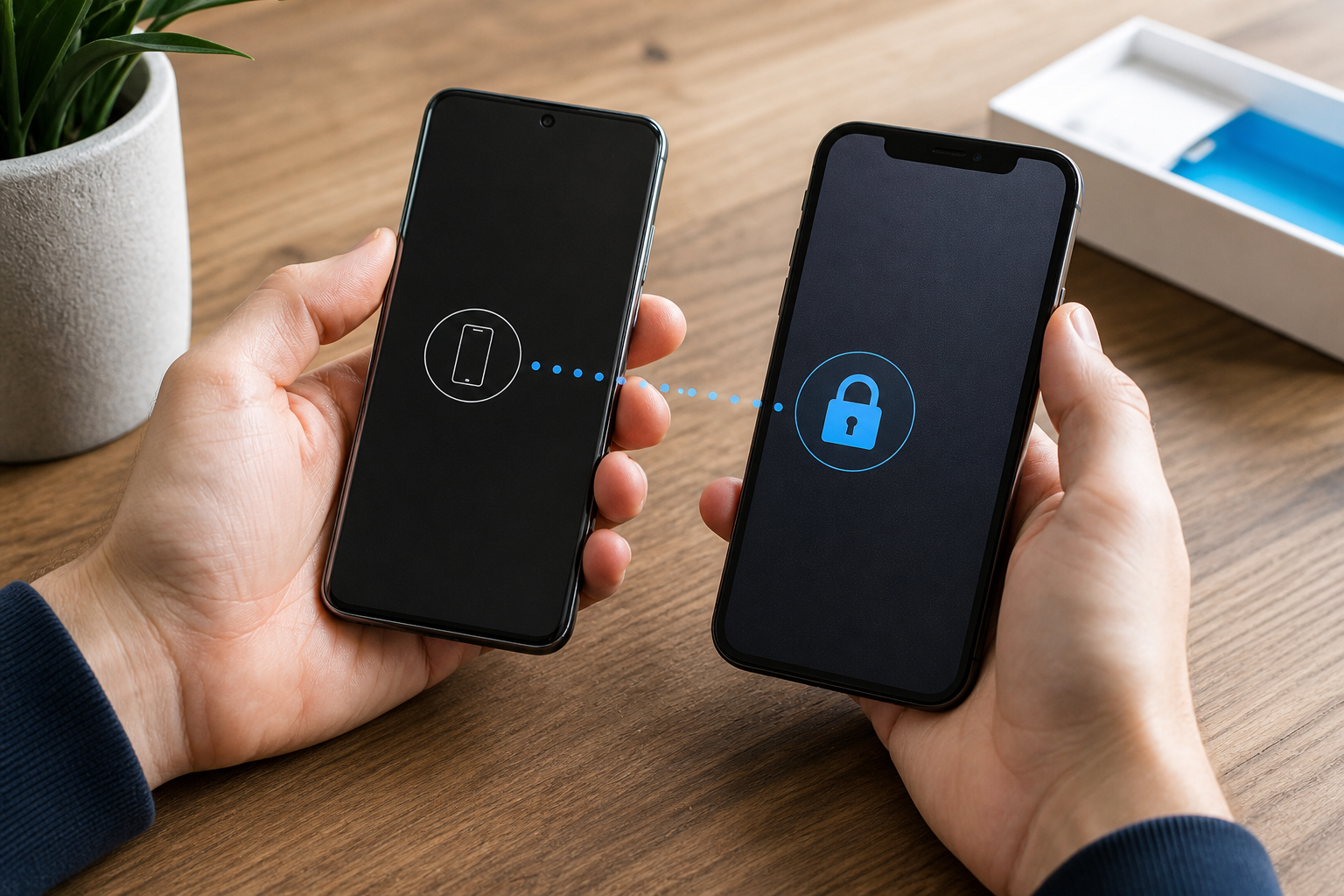
Start je nieuwe iPhone op en doorloop de beginstappen tot je bij het scherm 'Apps en gegevens' komt. Kies hier specifiek voor 'Zet gegevens over van Android' en wacht geduldig op de zes- of tiencijferige code die in beeld verschijnt.
-
4
Verbind de toestellen:
Voer deze unieke code in binnen de 'Stap over op iOS' app op je oude toestel. Het iOS-apparaat creëert nu een tijdelijk, onzichtbaar wifinetwerk; tik op 'Verbind' om de telefoons te koppelen.
-
5
Selecteer je data:
Er verschijnt een lijst met over te zetten gegevens. Vink hier specifiek 'WhatsApp' aan en tik op 'Starten' om WhatsApp overzetten van Android naar iPhone te initiëren.
-
6
Laat het systeem werken:
Wacht tot WhatsApp de gegevens intern heeft geëxporteerd. Je wordt tijdens dit proces automatisch uitgelogd op Android — dit is volkomen normaal. Raak de telefoons niet aan totdat de laadbalk op de iPhone volledig gevuld is.
De chatgeschiedenis activeren op je nieuwe iPhone
De ruwe data staat nu op je Apple-toestel, maar is nog niet direct zichtbaar. Je moet de WhatsApp-geschiedenis overzetten nog definitief afronden binnen de iOS-omgeving.
-
1
Download de applicatie:
Open de Apple App Store op je nieuwe toestel, zoek naar WhatsApp en installeer de nieuwste versie.
-
2
Verifieer je identiteit:
Open de app en log in met exact hetzelfde telefoonnummer dat je zojuist gebruikte. Gebruik je hier per ongeluk een nieuw nummer, dan herkent het systeem de klaargezette data niet.
-
3
Start de import:
Er verschijnt direct een pop-up die meldt dat er een chatgeschiedenis is gevonden. Tik nadrukkelijk op 'Start' wanneer de app vraagt om deze data te importeren. Sla je deze stap over, dan kun je dit later niet meer herstellen zonder de iPhone opnieuw naar de fabrieksinstellingen te resetten.
-
4
Verleen de juiste rechten:
Geef de app toestemming voor toegang tot het lokale netwerk en je foto's. Wacht rustig tot de integratie van je chats overzetten voltooid is; je ziet je oude gesprekken vanzelf in beeld verschijnen.
Verschillen in back-ups: Waarom Google Drive niet direct werkt
Veel overstappers proberen tevergeefs hun Google Drive-back-up in te laden op een Apple-toestel. Een directe herstelactie vanuit een Google Drive back-up naar een iPhone blokkeert simpelweg door complexe encryptieverschillen. WhatsApp overzetten van Android naar iPhone vereist daarom een andere aanpak.
| Eigenschap | Android (Google) | iPhone (Apple) |
|---|---|---|
| Standaard Cloud-opslag | Google Drive | iCloud |
| Encryptie-methode | Gekoppeld aan Google-account | Gekoppeld aan Apple ID |
| Direct uitwisselbaar? | Nee, onleesbaar voor iOS | Nee, onleesbaar voor Android |
De 'Stap over op iOS' app omzeilt deze cloud-barrière slim. De software creëert een lokaal, tijdelijk wifinetwerk tussen de toestellen, waardoor de data lokaal wordt vertaald en overgezet zonder tussenkomst van een clouddienst. Ligt je wifinetwerk plat of wil je maximale stabiliteit? Als alternatief voor wifi kun je een directe USB-C naar Lightning of USB-C naar USB-C kabel gebruiken voor een snellere, bekabelde overdracht. Kies voor de draadloze methode via de 'Stap over op iOS' app als je beide handen vrij wilt hebben tijdens de installatie. Kies voor een bekabelde overdracht als je extreem veel videobestanden hebt en het migratieproces aanzienlijk wilt versnellen.
Veelgestelde vragen over het overzetten van je chats
Zelfs met een strak stappenplan roept het migratieproces soms vragen op. Hier vind je direct toepasbare oplossingen voor de meest voorkomende situaties rondom WhatsApp overzetten van Android naar iPhone.
Hoe lang duurt WhatsApp overzetten van Android naar iPhone?
Dit kan tot een uur duren, sterk afhankelijk van de hoeveelheid foto's, video's en spraakberichten in je archief. Bestaat je geschiedenis voornamelijk uit tekst, dan is de overdracht vaak binnen een kwartier afgerond. Zorg er in alle gevallen voor dat de schermen van beide telefoons niet in de slaapstand springen.
Wat als ik bij mijn nieuwe toestel ook een nieuw telefoonnummer heb?
Zet eerst je WhatsApp over met je oude nummer, en wijzig het nummer pas daarna op je nieuwe iPhone via de instellingen in de app. WhatsApp heeft het oude nummer nodig als verificatiesleutel om de versleutelde data uit te pakken. Zodra de WhatsApp-geschiedenis overzetten succesvol is afgerond, gebruik je de ingebouwde 'Nummer wijzigen'-functie om je account veilig over te zetten naar je nieuwe simkaart.
Wat moet ik doen als het proces halverwege vastloopt?
Start beide telefoons opnieuw op, controleer of je wifinetwerk stabiel is en begin het proces simpelweg opnieuw. Een vastloper ontstaat meestal doordat een van de toestellen de netwerkverbinding verliest of doordat een app op de achtergrond wordt afgesloten. Zorg dat je de 'Stap over op iOS' app actief op het scherm houdt en open tussendoor geen andere applicaties.
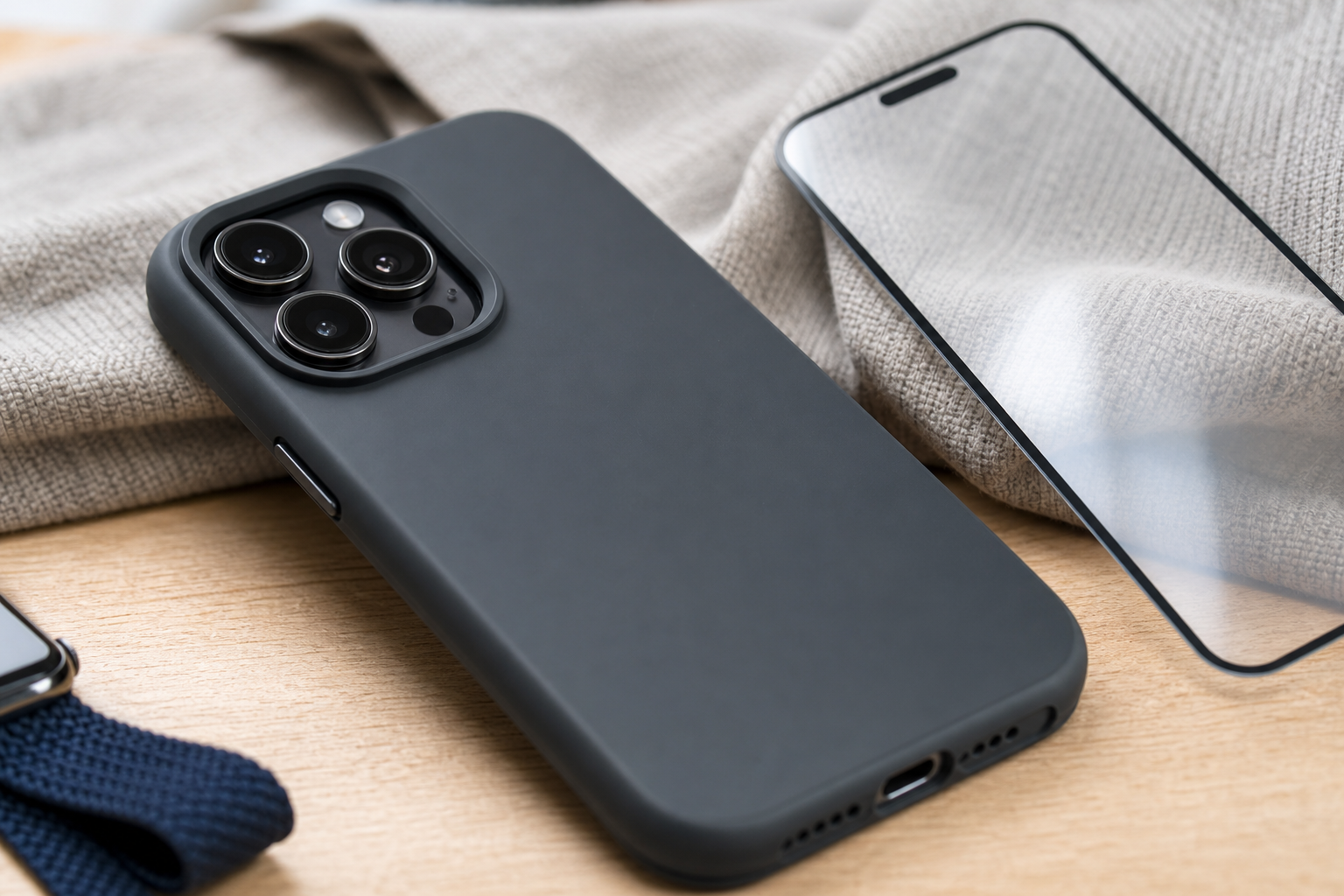
Bescherm je nieuwe iPhone na een succesvolle overstap
Nu je dierbare chatgeschiedenis veilig op je nieuwe iPhone staat, is het cruciaal om de hardware zelf ook direct goed te beschermen. Een ongeluk zit in een klein hoekje, en een kapot scherm overschaduwt de vreugde van een geslaagde data-migratie onmiddellijk. Na het WhatsApp overzetten van Android naar iPhone is fysieke bescherming de logische volgende stap.
Kies voor betrouwbare valbescherming: Investeer in een hoesje van bewezen topmerken zoals Mobigear, Decoded of Otterbox. Deze merken bieden geavanceerde schokabsorptie, waardoor de impact van een val niet wordt doorgegeven aan de kwetsbare interne componenten van je toestel.
Plaats direct een screenprotector: Combineer een stevig hoesje met een screenprotector om krassen en barsten op je nieuwe scherm te voorkomen. Het geharde glas vangt de klap op, zodat het originele display van je iPhone volledig intact blijft.
Vind de perfecte match: Bij hoesjesdirect.nl vind je een perfect passend accessoire voor elk type iPhone, ongeacht het model dat je zojuist hebt ingesteld. Van slanke transparante cases tot robuuste backcovers, het juiste hoesje zorgt dat je nieuwe toestel in absolute nieuwstaat blijft.
Kies een minimalistisch hoesje als je het originele Apple-design wilt behouden na het WhatsApp-geschiedenis overzetten. Vermijd ultradunne hoesjes als je in de bouw werkt of je telefoon vaak laat vallen; ga in dat geval altijd voor maximale valbescherming met opstaande randen. Het WhatsApp overzetten van Android naar iPhone is dankzij de 'Stap over op iOS' app gelukkig geen ingewikkelde klus meer.
Door de stappen rustig te volgen, behoud je al je belangrijke gesprekken, dierbare foto's en grappige video's zonder stress. Is de overdracht gelukt en ben je klaar om je toestel intensief te gebruiken? Maak je nieuwe Apple-ervaring dan direct compleet en bescherm je kostbare investering met een hoogwaardig hoesje of screenprotector via hoesjesdirect.nl.