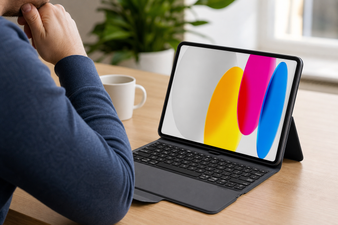

Een goede voorbereiding maakt het koppelen van je Bluetooth-toetsenbord een stuk eenvoudiger. Hieronder lees je hoe je het toetsenbord klaarmaakt en de koppelmodus activeert.
Voorbereiding: opladen en aanzetten
Controleer of je toetsenbord voldoende is opgeladen voordat je het koppelt.
Laad het toetsenbord op via de meegeleverde USB-C- of micro-USB-kabel. Brandt het oplaadlampje, dan komt er stroom binnen.
Zet de aan/uit-schakelaar op ON.
Zorg dat Bluetooth op je tablet is ingeschakeld.
Verbreek eventueel de verbinding met andere apparaten.
Koppelmodus aanzetten
De koppelmodus activeer je op verschillende manieren. Welke manier precies, hangt af van jouw toetsenbord.
Connect-knop. Dit is een losse, kleine knop, vaak naast de aan/uit-schakelaar of bovenaan het toetsenbord. Houd hem 3 seconden ingedrukt.
Geen losse knop? Probeer dan Fn + C. Houd beide toetsen tegelijk 3 seconden ingedrukt tot het lampje gaat knipperen. Laat je te snel los, dan gebeurt er niets.
Fn + de Bluetooth-toets. Zoek op het toetsenbord een toets met het Bluetooth-symbool. Hou Fn + de Bluetooth-toets enkele seconden ingedrukt.
Een knipperend blauw of wit lampje geeft meestal aan dat de koppelmodus actief is.
Heb je een Mobigear toetsenbordhoesje? Kijk dan eerst of er een Bluetooth-symbool op de toetsen staat of er een losse connect-knop op zit. Dan weet je meteen welke methode jouw toetsenbord gebruikt.
iPad-toetsenbord verbinden
Een iPad koppelt een Bluetooth-toetsenbord via hetzelfde menu als je AirPods, dus zonder app of extra software.
-
1
Zet het toetsenbord aan.
Controleer of het toetsenbord voldoende is opgeladen. Zet het vervolgens aan met de aan-uitknop.
-
2
Zet het toetsenbord in de koppelmodus
Houd de Connect-knop op het toetsenbord enkele seconden ingedrukt totdat het lampje begint te knipperen; het toetsenbord staat nu in de koppelmodus.
Geen losse knop? Probeer dan Fn + de Bluetooth-toets. Houd beide toetsen tegelijk 3 seconden ingedrukt tot het lampje gaat knipperen. -
3
Open de Bluetooth-instellingen op je iPad.
Ga naar Instellingen > Bluetooth en controleer of Bluetooth is ingeschakeld.
-
4
Selecteer 'Bluetooth Keyboard'.
Wacht tot de naam van het toetsenbord verschijnt onder 'Andere apparaten'. Tik op de naam om verbinding te maken.
-
5
Voer eventueel een koppelcode in.
Vraagt je iPad om een code van vier of zes cijfers? Typ deze code dan op het fysieke toetsenbord zelf (dus niet op het scherm van je iPad) en druk vervolgens op Enter.
-
6
Controleer de verbinding.
Zodra het toetsenbord onder 'Mijn apparaten' als verbonden wordt weergegeven, kun je het gebruiken. Open bijvoorbeeld Notities en probeer een stukje tekst te typen.
Toetsenbord verbinden met je Samsung-tablet
Je verbindt een Bluetooth-toetsenbord eenvoudig met je Samsung-tablet via de Bluetooth-instellingen. Volg hiervoor de onderstaande stappen.
-
1
Zet het toetsenbord aan.
Controleer of het toetsenbord voldoende is opgeladen. Zet het vervolgens aan met de aan-uitknop.
-
2
Zet het toetsenbord in de koppelmodus
Houd de Connect-knop op het toetsenbord enkele seconden ingedrukt totdat het lampje begint te knipperen; het toetsenbord staat nu in de koppelmodus.
Geen losse knop? Probeer dan Fn + de Bluetooth-toets. Houd beide toetsen tegelijk 3 seconden ingedrukt tot het lampje gaat knipperen. -
3
Open de Bluetooth-instellingen op je Samsung-tablet.
Ga naar Instellingen > Verbindingen > Bluetooth en schakel Bluetooth in.
-
4
Tik op 'Scannen' als het toetsenbord er niet tussen staat.
Een Samsung zoekt niet altijd vanzelf opnieuw. Komt er na het scannen nog niks, check dan of het lampje op het toetsenbord nog knippert.
-
5
Kies 'Bluetooth-toetsenbord' en tik op 'Koppelen'.
Vraagt je Samsung-tablet om een code? Typ deze cijfers dan op het fysieke toetsenbord zelf (dus niet op het scherm van je tablet) en druk vervolgens op Enter.
-
6
Controleer de verbinding.
Zodra het toetsenbord als 'Verbonden' wordt weergegeven, kun je het gebruiken. Open bijvoorbeeld een notitie-app en probeer een stukje tekst te typen.
Waarom verbindt mijn draadloos toetsenbord niet?
Een draadloos toetsenbord maakt meestal geen verbinding omdat de koppelmodus niet actief is, een oude Bluetooth-verbinding in de weg zit of het koppelen niet goed wordt afgerond.
Zie je je toetsenbord niet verschijnen in het Bluetooth-menu van je tablet? Controleer dan eerst of het indicatielampje knippert. Zo niet, activeer de koppelmodus opnieuw met de Connect-knop, Fn + C of Fn + de Bluetooth-toets. Verschijnt het toetsenbord nog steeds niet? Zet Bluetooth op je tablet dan uit en weer aan en probeer het opnieuw.
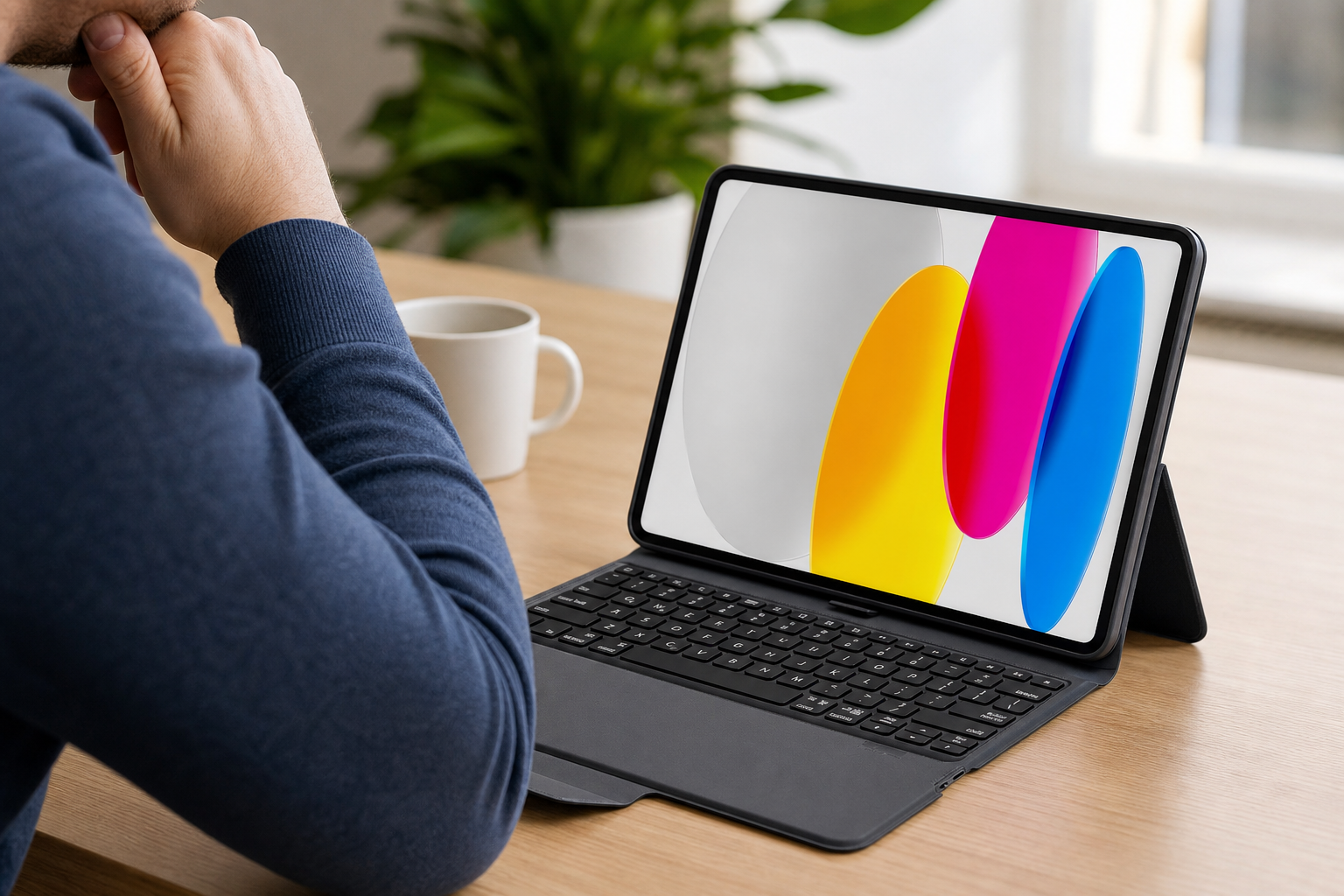
Lukt het niet? Bekijk dan onze pagina met oplossingen voor veelvoorkomende problemen met Bluetooth-toetsenborden. Hier vind je uitgebreide uitleg en tips om je toetsenbord weer werkend te krijgen.
Veelgestelde vragen
Hoe installeer ik een draadloos toetsenbord?
Laad het toetsenbord op, zet het aan, activeer de koppelmodus en verbind het via de Bluetooth-instellingen van je tablet. Een Bluetooth-toetsenbord heeft geen speciale software of app nodig. Installeren betekent hier dus gewoon koppelen.
Moet ik het toetsenbord elke keer opnieuw koppelen?
Koppel het toetsenbord alleen opnieuw na een reset, na een ontkoppeling of als je het met een andere tablet gebruikt. Bij normaal gebruik onthoudt de tablet het toetsenbord. Aanzetten is dan genoeg.
Hoe lang moet ik het toetsenbord opladen voor het eerste gebruik?
Laad het toetsenbord 1 tot 2 uur op voordat je het voor het eerst gebruikt. Het oplaadlampje gaat uit of verandert van kleur als de batterij vol is. Begin je met koppelen terwijl de batterij bijna leeg is, dan valt de verbinding vaak halverwege weg. Scheelt dus gedoe om even te wachten.
Je weet nu hoe je een Bluetooth-toetsenbord koppelt aan je iPad of Samsung-tablet en wat je kunt doen als het verbinden niet lukt. Is je toetsenbord aan vervanging toe? Bekijk dan ons assortiment toetsenbordhoesjes voor jouw iPad of Samsung Galaxy Tab en vind een hoesje dat bij jouw tablet past.