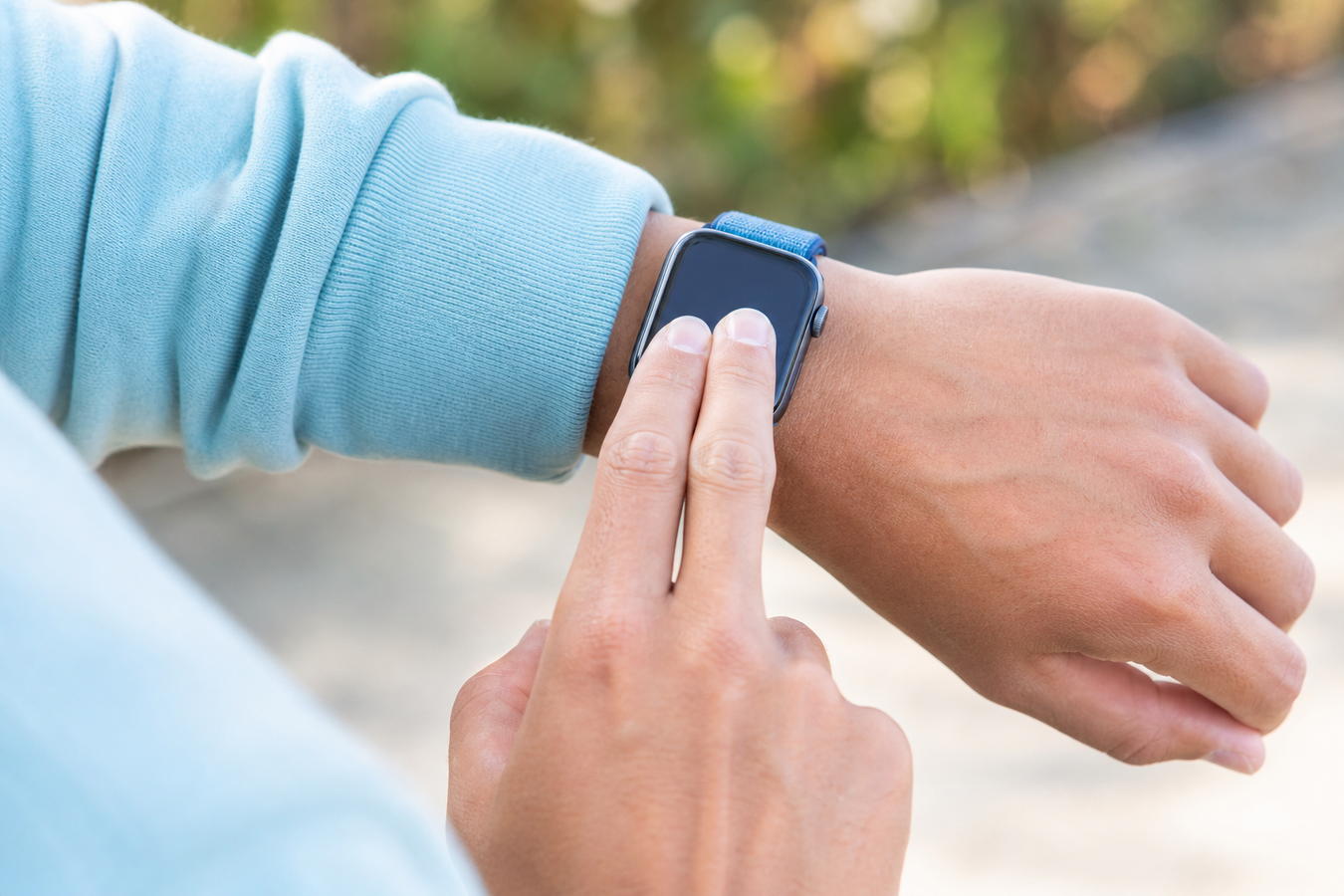
Laat je Apple Watch de tijd uitspreken door via Instellingen het Klok-menu te openen en 'Spreek tijd uit' in te schakelen, als deze optie op jouw Apple Watch en watchOS-versie beschikbaar is. Tik daarna simpelweg met twee vingers tegelijk op je wijzerplaat. Het horloge vertelt je direct hardop hoe laat het is.
Dit is handig als je even niet op een scherm wilt focussen. Soms botst de spraakfunctie wel met voelbare trillingen, of pakt het scherm je multi-touch gebaar niet goed door een dikke accessoire. Met een paar slimme aanpassingen los je die haperingen snel op.
Hoe kan ik de tijd laten uitspreken op mijn Apple Watch?
Waar vind je deze optie precies? De functie 'Spreek tijd uit' is de snelste manier om direct gesproken feedback te krijgen, zonder dat je Siri een vraag hoeft te stellen. De instelling is standaard beschikbaar op je horloge. Je regelt de activering eenvoudig via het Klok-menu op de Apple Watch zelf of via de Watch-app op je iPhone. Klokslagen zijn iets anders: daarbij hoor of voel je signalen op vaste momenten.
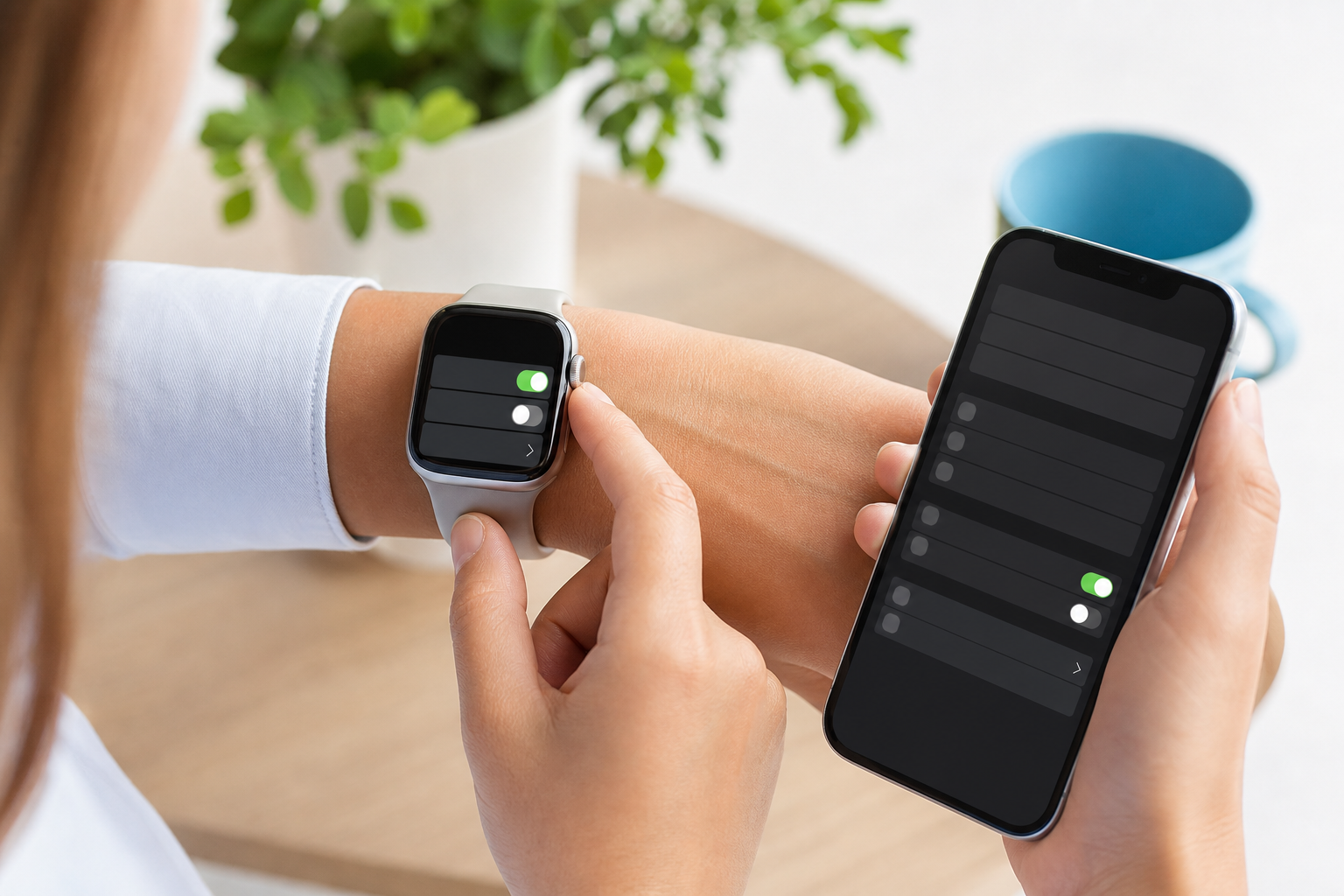
Stappenplan voor het inschakelen van de spreekfunctie
Maak het dagelijks gebruik van jouw horloge direct makkelijker en stel de spreekfunctie in.
-
1
Open de Instellingen-app op de Apple Watch. Gebruik je liever je telefoon, open dan de Watch-app op je iPhone. Tik in de iPhone Watch-applicatie eerst op Mijn Watch.
-
2
Scrol naar beneden in de lijst met menu's en tik op het onderdeel Klok.
-
3
Zoek de optie 'Spreek tijd uit' en zet de schakelaar aan.
-
4
Kies of de functie altijd moet spreken. Je kunt ook selecteren dat de tijd alleen hardop klinkt wanneer de stille modus van je horloge uit staat.
Het juiste multi-touch gebaar gebruiken op de wijzerplaat
Je loopt buiten in de felle zon en kunt je scherm amper aflezen. Druk dan eerst op de Digital Crown aan de zijkant. Zorg dat je je op de standaard wijzerplaat bevindt, want in een geopende app of een menu werkt de spraakfunctie niet.
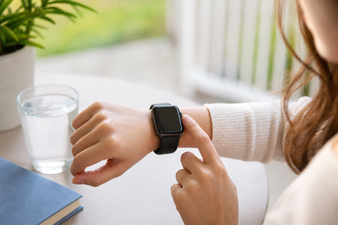
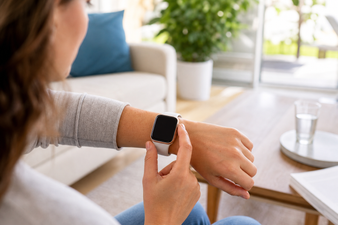
Staat ‘Spreek tijd uit’ al aan? Activeer het uitspreken van de tijd dan door met twee vingers tegelijk op het scherm te tikken. Dit multi-touch gebaar op het scherm moet je met beide vingers tegelijk doen, niet na elkaar. De Apple Watch zal direct de huidige tijd uitspreken. Een simpele, korte tik op het glas is al genoeg. Zo weet je exact hoe laat het is, zonder dat je verder hoeft te kijken of vegen.
Conflict tussen 'Spreek altijd uit' en Voelbare tijd
Let goed op welke geluidsinstelling je kiest voor de wijzerplaat. De Apple Watch heeft naast de gesproken optie ook een haptische functie: 'Voelbare tijd'. Hiermee tikt het horloge de tijd in korte trillingen op je pols. Dat is handig als je in een stille ruimte bent.
Er is alleen één nadeel. Kies je in het Klok-menu voor 'Spreek altijd uit', dan schakelt het horloge de trillingen van de voelbare tijd direct uit. De gesproken tijd krijgt dan simpelweg altijd voorrang op de tikken van de Taptic Engine.
Wil je horen en voelen afwisselen? Stel de spreekfunctie dan in op 'Alleen met stille modus uit'. Staat je geluid aan, dan spreekt het horloge de tijd uit. Zet je de Apple Watch op de stille modus, dan voel je de tijd weer in trillingen.
Beïnvloedt een screenprotector het schermgebaar?
Een screenprotector kan invloed hebben op multi-touch gebaren zoals de tweevingertik. Reageert je Apple Watch niet goed, test het gebaar dan eerst zonder bescherming.
Zeer dikke of slecht passende bescherming kan de schermgevoeligheid beïnvloeden. Ga eerst terug naar de wijzerplaat en tik met twee vingers tegelijk; tik niet snel na elkaar.
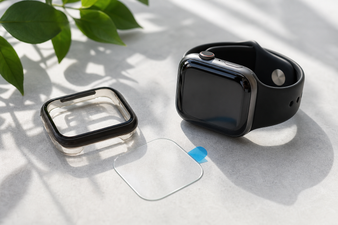
Kies een Apple Watch-screenprotector die bij jouw model past. PanzerGlass en Mobigear zijn opties bij hoesjesdirect.nl; controleer na het plaatsen altijd of de tweevingertik op de wijzerplaat nog werkt. Kies bescherming die op maat is gemaakt voor jouw specifieke Apple Watch-maat.
Full-cover bescherming beschermt scherm en behuizing samen. Bumper-bescherming laat het scherm deels vrij. Een hardcase beschermt beter tegen stoten en krassen.
Sommige cases werken ook met bandjes. Montage gebeurt meestal door vastklikken, zonder gereedschap. Controleer wel of de case stevig blijft zitten tijdens beweging, bijvoorbeeld tijdens wandelen of sporten.
Dunne cases behouden het originele draaggevoel. Dikke cases geven meer valbescherming, maar kunnen het horloge ook groter laten aanvoelen.
Precisie-uitparingen houden knoppen goed bereikbaar. Test na het plaatsen ook de Digital Crown en zijknop, zeker bij een full-cover model.
TPU is flexibel en dempt schokken goed. Polycarbonaat biedt harde, slanke bescherming. Siliconen voelen zacht en comfortabel aan.
Zie je luchtbellen, een rand die loskomt of reageert het scherm anders? Plaats de screenprotector opnieuw volgens de aanwijzingen of kies een ander passend model. Een screenprotector is niet de beste keuze als het schermgebaar daarna onbetrouwbaar blijft.
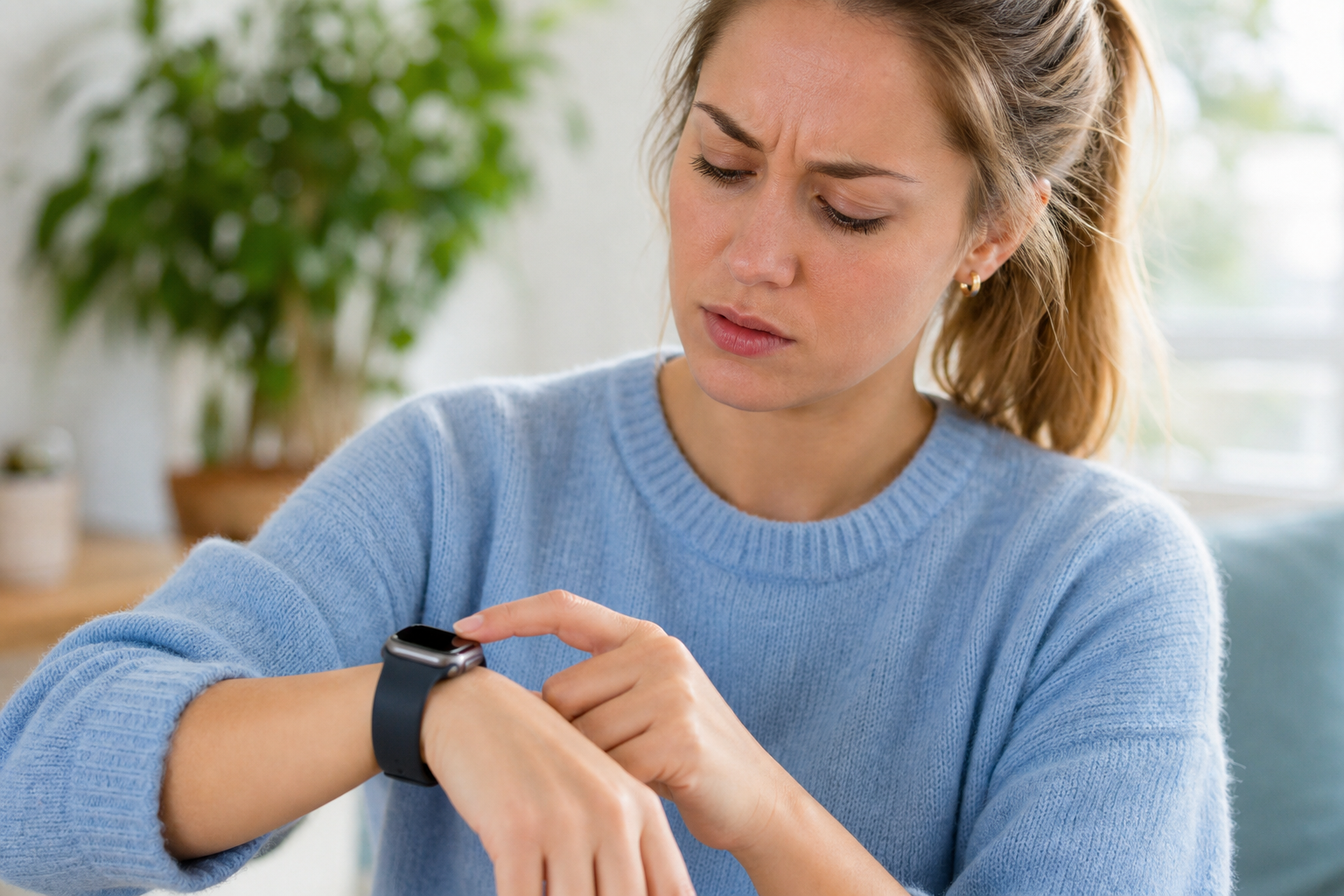
Probleemoplossing: Waarom hoor ik geen tijd?
Tik je met twee vingers op het scherm, maar blijft het horloge stil?
Kijk in het Bedieningspaneel of de stille modus is uitgeschakeld. Brandt het belsymbool rood met een streep erdoorheen, zet dan de belmodus weer aan en probeer opnieuw. Bij de keuze om alleen buiten de stille modus te spreken, hoor je anders geen tijd.
Controleer het mediavolume. Open de Instellingen, ga naar Geluiden en haptiek en schuif de volumeknop wat omhoog.
Check of de juiste Siri- of systeemtaal is ingesteld en of Nederlands correct is geselecteerd. Een afwijkende taalinstelling kan verklaren waarom je de tijd in een andere taal hoort.
Kijk na of het horloge per ongeluk is verbonden met een Bluetooth-koptelefoon. Het geluid gaat dan rechtstreeks naar je oortjes en niet via de speaker, waardoor het op je pols stil blijft.
Veelgestelde vragen
Kan Siri de tijd voorlezen zonder het scherm aan te raken?
Ja, je vraagt simpelweg: "Hoe laat is het?" Roep de spraakassistent op door "Hé Siri" te zeggen of til je pols op. Je krijgt direct antwoord. Dit is vooral handig als je je handen vol hebt of handschoenen draagt.
Hoe werkt het bij de Mickey Mouse-wijzerplaat?
Bij de Disney-wijzerplaten van Mickey of Minnie Mouse tik je met één vinger op het scherm in plaats van twee. Het figuurtje spreekt de tijd dan direct voor je uit.
Hoe schakel ik de spraakfunctie op mijn Apple Watch uit?
Je zet dit uit via de Instellingen-app op je horloge. Ga naar het menu Klok en zet de schakelaar bij 'Spreek tijd uit' uit. Je Apple Watch reageert daarna niet meer op de tweevingertik op de wijzerplaat.
Hoe zet ik het geluid van mijn Apple Watch uit?
Open het Bedieningspaneel en tik op het belsymbool. Het icoon wordt rood met een streep erdoorheen. Deze stille modus dempt meldingen en blokkeert vaak ook de gesproken tijd, afhankelijk van wat je precies hebt ingesteld.
Waarom spreekt mijn horloge de tijd in het Engels uit?
De uitspraak volgt de taal die je voor Siri of je systeem hebt ingesteld. Controleer op je iPhone onder je Siri-instellingen of Nederlands is gekozen. Een afwijkende taalinstelling is vaak de reden voor een Engelse of andere buitenlandse stem.
Is 'Spreek tijd uit' hetzelfde als VoiceOver?
Nee, VoiceOver is een uitgebreide functie die alle knoppen en meldingen op je scherm voorleest. De spreekfunctie voor de tijd doet uitsluitend dat ene ding. Schakel VoiceOver alleen in als je de brede toegankelijkheidsopties echt nodig hebt.
Of je nu staat te koken of onderweg snel de tijd wilt weten, de spreekfunctie op je Apple Watch maakt je dag net wat simpeler. Heb je de instelling direct aangezet? Bekijk dan het aanbod op hoesjesdirect.nl voor een ultradunne screenprotector en leuke smartwatch bandjes. Zo weet je zeker dat je nieuwe schermgebaren altijd vlekkeloos werken.