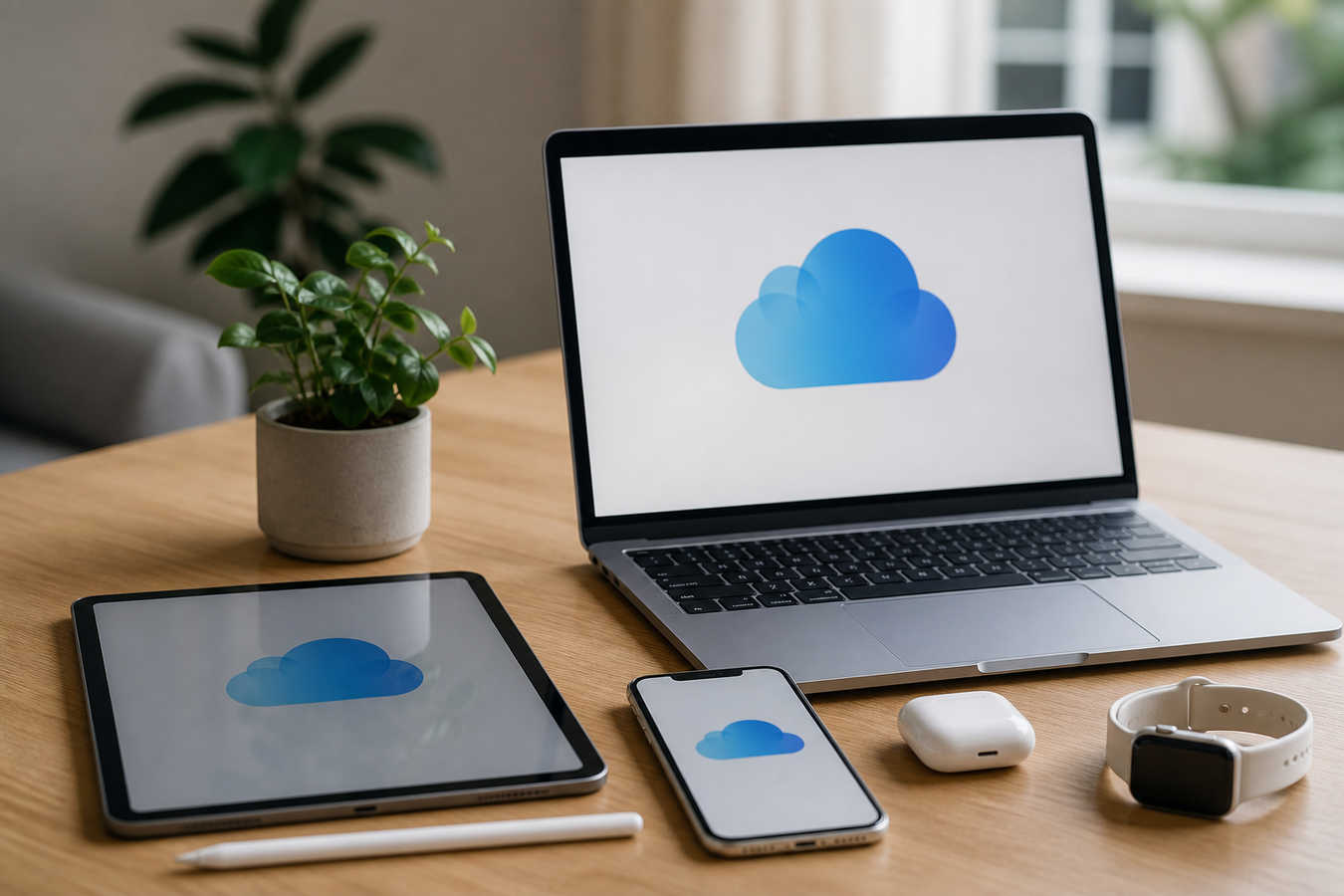
Je wilt snel bij een belangrijke notitie of foto, maar je hebt je eigen Apple-apparaat niet bij de hand. Geen paniek! In deze gids leer je precies hoe iCloud inloggen werkt op verschillende apparaten, van je vertrouwde Mac tot een Windows-pc via iCloud.com. Met meer dan 1,5 miljard actieve Apple-apparaten wereldwijd is een Apple ID de sleutel tot jouw digitale leven. Wij laten zien hoe je veilig toegang krijgt tot je bestanden en hoe je gekoppelde apparaten beheert.
Hoe werkt inloggen op iCloud op je Apple-apparaten?
Toegang krijgen tot je Apple Account op een eigen toestel vereist een eenmalige configuratie. Hierna zal iCloud op verschillende apparaten automatisch je gegevens synchroniseren.
-
1
Open de instellingen van je apparaat.
Ga op een Mac naar Systeeminstellingen en op een Apple TV naar de Instellingen-app onder 'Gebruikers en accounts'.
-
2
Klik op 'Log in met je Apple ID'.
Zie je jouw naam al bovenaan staan in de Systeeminstellingen? Dan ben je al aangemeld met je Apple Account. Ontbreekt je naam, selecteer dan de inlogoptie.
-
3
Voer je Apple Account gegevens in.
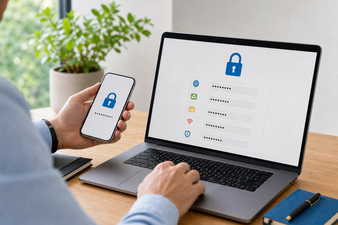
Typ het e-mailadres en wachtwoord dat gekoppeld is aan jouw Apple ID. Gebruik overal hetzelfde Apple Account voor een naadloze werking.
-
4
Accepteer de tweestapsverificatie.
Apple stuurt een 6-cijferige verificatiecode naar een van je gekoppelde apparaten. Vul deze in om de Apple ID inlog te voltooien.
-
5
Kies je voorkeuren.
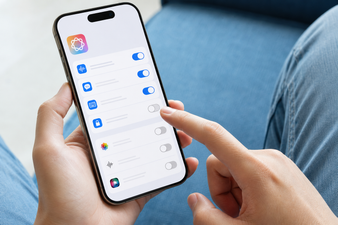
Geef aan welke apps je iCloud-opslag mogen gebruiken, zoals je agenda of iCloud Drive.
Specifieke stappen voor je iPhone of iPad
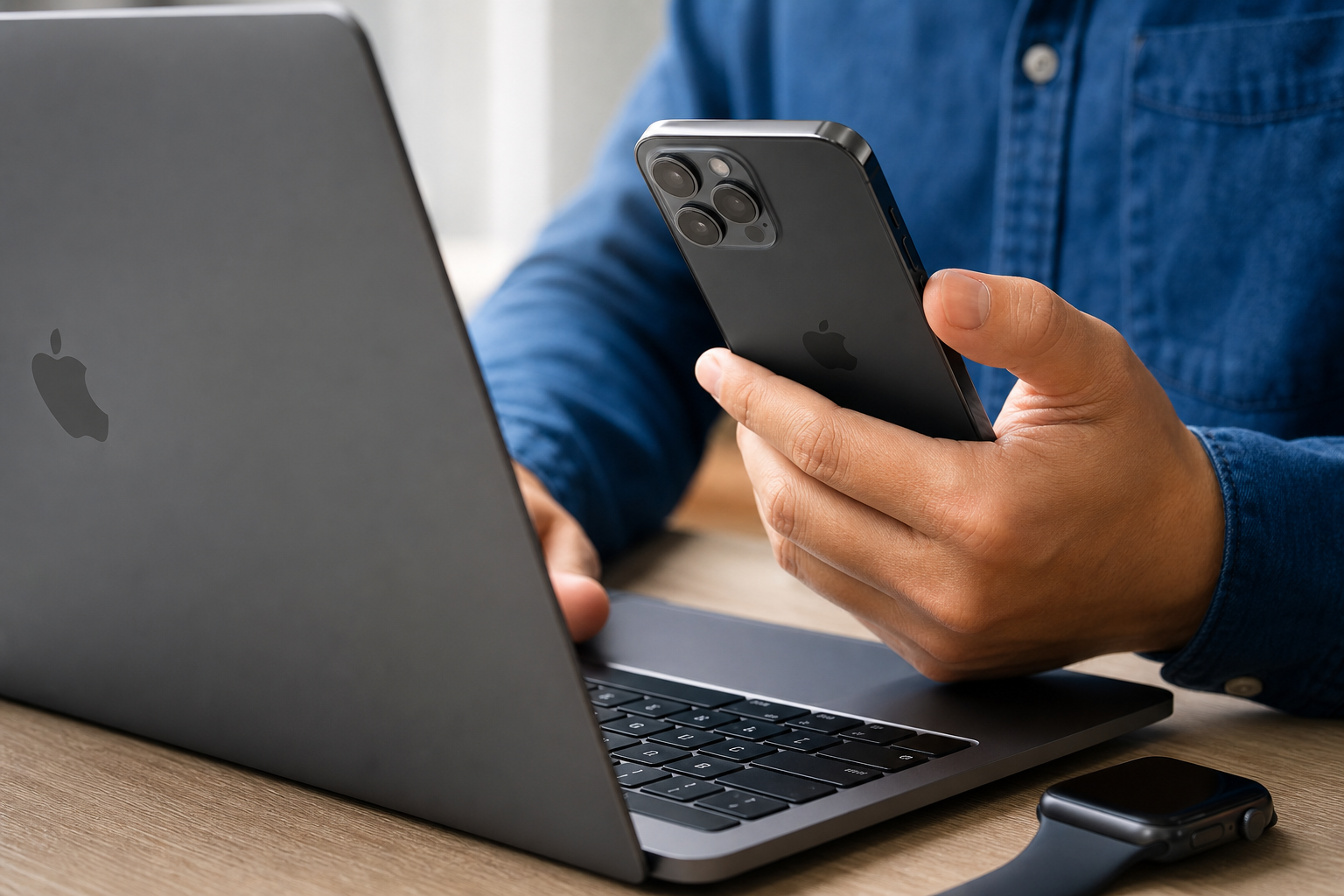
Een iPhone of iPad instellen met je Apple ID vraagt om een paar gerichte acties.
Zorg voor een stabiele internetverbinding: Verbind je toestel met wifi of 5G voordat je begint, anders mislukt de verificatie van je Apple Account.
Navigeer naar Instellingen: Open de app, tik op 'Log in op je iPhone' en vul je Apple ID in.
Kies direct wat je deelt: Bepaal na het inloggen direct welke gegevens synchroniseren. Zet schuifjes aan voor foto's en iCloud Drive om ruimte te besparen.
Bescherm je hardware: Je iPhone bevat nu al je belangrijke data uit je Apple Account. Bescherm je toestel tijdens dagelijks gebruik met een stevig Mobigear hoesje via hoesjesdirect.nl, zodat een valpartij niet leidt tot een kapot scherm.
Cloud inloggen via een browser (iCloud.com)
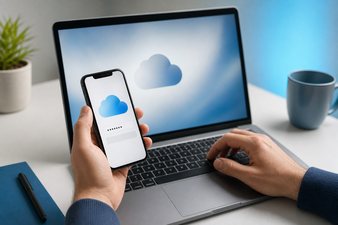
Inloggen op iCloud via een browser werkt perfect op Windows-pc's, Android-telefoons en Chromebooks. Je opent simpelweg een browser en navigeert naar iCloud.com. Hier vul je jouw Apple ID en het wachtwoord van je Apple Account in.
Ook via iCloud.com is tweestapsverificatie verplicht voor je Apple Account. Je ontvangt de verificatiecode op je iPhone of Mac. Kun je daar niet bij? Kies dan voor een sms naar het telefoonnummer dat aan je Apple Account is gekoppeld. Na het invoeren zie je direct het iCloud.com dashboard.
Dit webportaal is ideaal voor snelle toegang tot je iCloud-opslag zonder Apple-hardware. Je bekijkt foto's, bewerkt Pages-documenten of opent bestanden in iCloud Drive. Omdat iCloud.com bestanden niet automatisch downloadt, bespaar je lokale opslag. Dit voorkomt ook dat privégegevens uit je Apple ID achterblijven op een gedeelde computer.
Verschillen tussen inloggen per apparaat
De werking van je Apple Account hangt af van de hardware waarop je de Apple ID gebruikt.
| Apparaat / Methode | Synchronisatie | Vereisten Apple Account | Beste toepassing |
|---|---|---|---|
| iPhone, iPad & Mac | Automatisch op de achtergrond | Inloggen via Systeeminstellingen | Dagelijks gebruik van iCloud Drive |
| Webbrowser (iCloud.com) | Handmatig per sessie | Apple ID en verificatiecode | Toegang tot iCloud-opslag op Windows |
| Apple Watch | Via gekoppelde iPhone | Zelfde Apple ID, actieve toegangscode | Gezondheidsdata en notificaties |
Native integratie op een Mac of iPhone biedt automatische synchronisatie van je Apple Account. Via iCloud.com heb je handmatige toegang nodig per sessie. De Apple Watch vereist een actieve koppeling met een iPhone en een ingestelde toegangscode voor iCloud-functies, anders werken de gekoppelde apparaten niet samen.
Kies native inloggen als je wilt dat je Apple Account continu iCloud Drive up-to-date houdt op je eigen toestel.
Kies iCloud.com als je op een Windows-pc werkt en eenmalig bij je iCloud-opslag moet.
Vermijd iCloud.com als je offline wilt werken; de browserversie vereist altijd een actieve internetverbinding.
Gekoppelde apparaten beheren en veilig uitloggen
Je Apple Account beveiligen doe je door streng te controleren welke hardware toegang heeft tot jouw Apple ID.
Controleer regelmatig je gekoppelde apparaten: Ga op je Mac naar Systeeminstellingen, klik op je Apple ID en scrol naar beneden. Hier zie je welke toestellen toegang hebben tot je Apple Account. Zonder Mac log je in op account.apple.com voor dit overzicht.
Verwijder onbekende apparaten direct: Zie je een oude iPad bij je gekoppelde apparaten staan? Klik erop en verwijder deze direct om je iCloud-opslag en gegevens te beveiligen. Dit stopt onmiddellijk de synchronisatie met iCloud Drive.
Log handmatig uit op iCloud.com: Gebruik je iCloud.com op een openbare computer? Log altijd handmatig uit via je profielfoto. Het tabblad sluiten logt je Apple Account niet direct uit.
Log correct uit bij verkoop: Verwijder je Apple ID altijd via de Systeeminstellingen voordat je een apparaat verkoopt. Dit ontkoppelt het toestel veilig van je Apple Account.
Veelgestelde vragen over inloggen op iCloud
Wat moet ik doen als ik mijn Apple Account wachtwoord ben vergeten?
Vraag een wachtwoordreset aan via de Systeeminstellingen van een van je gekoppelde apparaten. Op een iPhone tik je op je Apple ID, kies je 'Inloggen en beveiliging' en daarna 'Wijzig wachtwoord'. Je gebruikt de toegangscode van de telefoon om het Apple Account te herstellen.
Waarom vraagt Apple steeds om een 6-cijferige verificatiecode?
Dit is de tweestapsverificatie die voorkomt dat hackers met alleen jouw Apple ID wachtwoord kunnen inloggen. De code bewijst dat jij fysiek toegang hebt tot je gekoppelde apparaten. Deze beveiliging is standaard geactiveerd voor elk modern Apple Account.
Kan ik inloggen op iCloud zonder mijn iPhone bij de hand te hebben?
Ja, je krijgt toegang tot je Apple Account via iCloud.com door de code via sms te ontvangen. Klik tijdens het inloggen op 'Geen code ontvangen?' en stuur de sms naar het telefoonnummer van je Apple ID. Dit werkt perfect als je iPhone kapot is.
Of je nu een Mac, iPhone of een Windows-pc gebruikt, iCloud inloggen is met de juiste stappen zo gepiept. Door je gekoppelde apparaten goed te beheren via je Apple Account, houd je jouw gegevens bovendien altijd veilig. Log direct in via je Systeeminstellingen of iCloud.com om te controleren of al jouw bestanden in iCloud Drive goed synchroniseren.