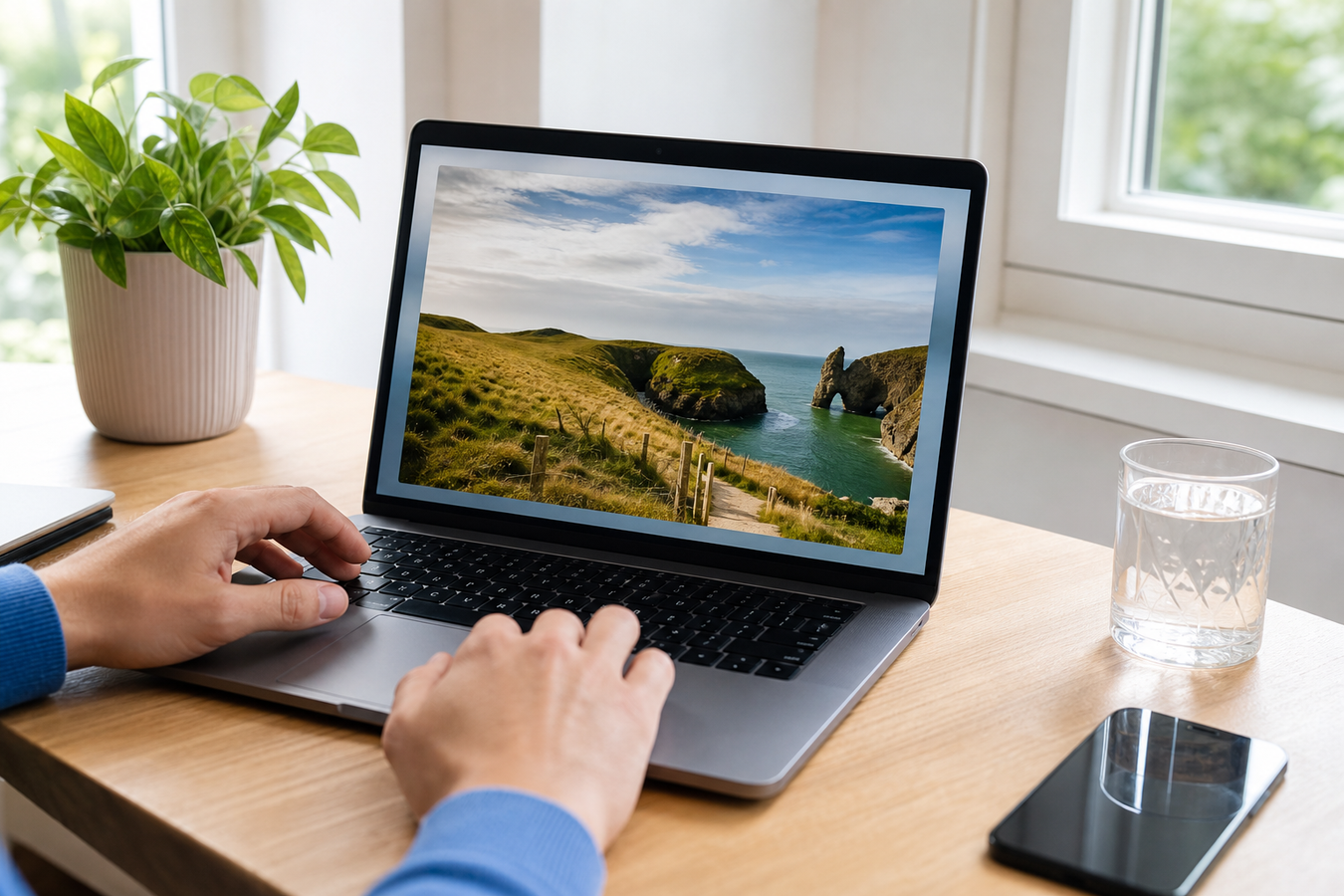
Met de functie voor bestanden snelle weergave op de Mac bekijk je direct de inhoud van documenten en foto's zonder een app te openen. Je selecteert een bestand in de Finder en drukt op de spatiebalk voor een snelle voorvertoning.
Waarom wachten op een zwaar programma als je alleen even de inhoud wilt checken? Maak optimaal gebruik van Snelle weergave (Quick Look). Combineer de basishandelingen op je toetsenbord met directe bewerkingen en werk direct een stuk ergonomischer aan je bureau.

Wat is Snelle weergave (Quick Look) op de Mac?
Wat doe je als je snel de juiste foto of offerte zoekt in een volle map? De Snelle weergave op je Mac laat de bestandsinhoud direct in de Finder zien op ware grootte. Deze functie ondersteunt vrijwel alle bestandstypen, waaronder afbeeldingen, pdf's, video's, audio en veel documenten, zoals tekstdocumenten. Daarom zie je meteen of je het juiste document te pakken hebt zonder een aparte app te openen.
Het belangrijkste voordeel van Quick Look is de tijdbesparing tijdens het dagelijkse bestandsbeheer. Je hoeft geen aparte applicaties op te starten voor een korte visuele controle van je bestanden. Selecteer een bestand in Finder en druk op de spatiebalk om de voorvertoning te openen. Met nogmaals de spatiebalk of de Esc-toets sluit je het venster weer.
Bij een offerte kun je bijvoorbeeld snel controleren of de juiste gegevens erin staan. Snelle weergave biedt ook eenvoudige bewerkingen, zoals markeringen toevoegen aan een pdf of een afbeelding roteren. Welke opties je krijgt, verschilt per bestandstype en macOS-versie. Kies voor een aparte app als je bijvoorbeeld de tekst van die offerte wilt herschrijven.
Hoe open ik bestanden?
Apple heeft Snelle weergave zo ontworpen dat je met precies één toets vrijwel elk bestandstype opent en controleert. Voor een snelle controle van een offerte hoef je dus geen aparte app te starten.
-
1
Open de Finder via je Dock en blader naar de juiste map. Klik eenmaal op het gewenste bestand, zodat dit actief geselecteerd is.
-
2
Druk op de spatiebalk op je toetsenbord. Snelle weergave, ook Quick Look genoemd, toont een voorvertoning van het bestand, bijvoorbeeld een pdf, foto of video.
-
3
Druk nogmaals op de spatiebalk of gebruik de Esc-toets in de hoek van je toetsenbord. Hiermee sluit je het venster direct af en ga je terug naar je overzicht.
Voor meer kijkruimte klik je in het Snelle-weergavevenster op de knop voor schermvullende weergave. Zo bekijk je bijvoorbeeld een foto op je hele scherm, zonder de bijbehorende app te openen.
Verschijnt er geen voorvertoning? Controleer eerst of je het bestand echt hebt geselecteerd in Finder en probeer de spatiebalk opnieuw.
Hoe selecteer ik bestanden op mijn MacBook?
Je zoekt in een grote map met downloads precies die drie specifieke offertes. Dan is het zonde van je tijd om elk document apart te openen en weer te sluiten. Maak in plaats daarvan een gerichte selectie om ze direct achter elkaar te controleren.
Houd de Command-toets ingedrukt en klik op losse bestanden om een groepje te selecteren dat verspreid in je map staat. Voor een aaneengesloten reeks klik je op het eerste document en gebruik je de Shift-toets bij het laatste.
Druk direct na het selecteren op de spatiebalk. Snelle weergave opent een van de geselecteerde bestanden, terwijl de rest van je selectie beschikbaar blijft om door te bladeren.
Navigeer vervolgens gemakkelijk met de pijltjestoetsen op je toetsenbord tussen de geselecteerde bestanden. Zo blader je razendsnel door de inhoud, vergelijk je afbeeldingen direct met elkaar en behoud je het overzicht.
Je selectie in Finder bepaalt welke bestanden Quick Look, de Engelse naam voor Snelle weergave, laat zien. Ontbreekt een offerte, sluit dan de voorvertoning met Esc, voeg het bestand met Command-klik toe en druk opnieuw op de spatiebalk.
Bestanden direct bewerken en doorsturen
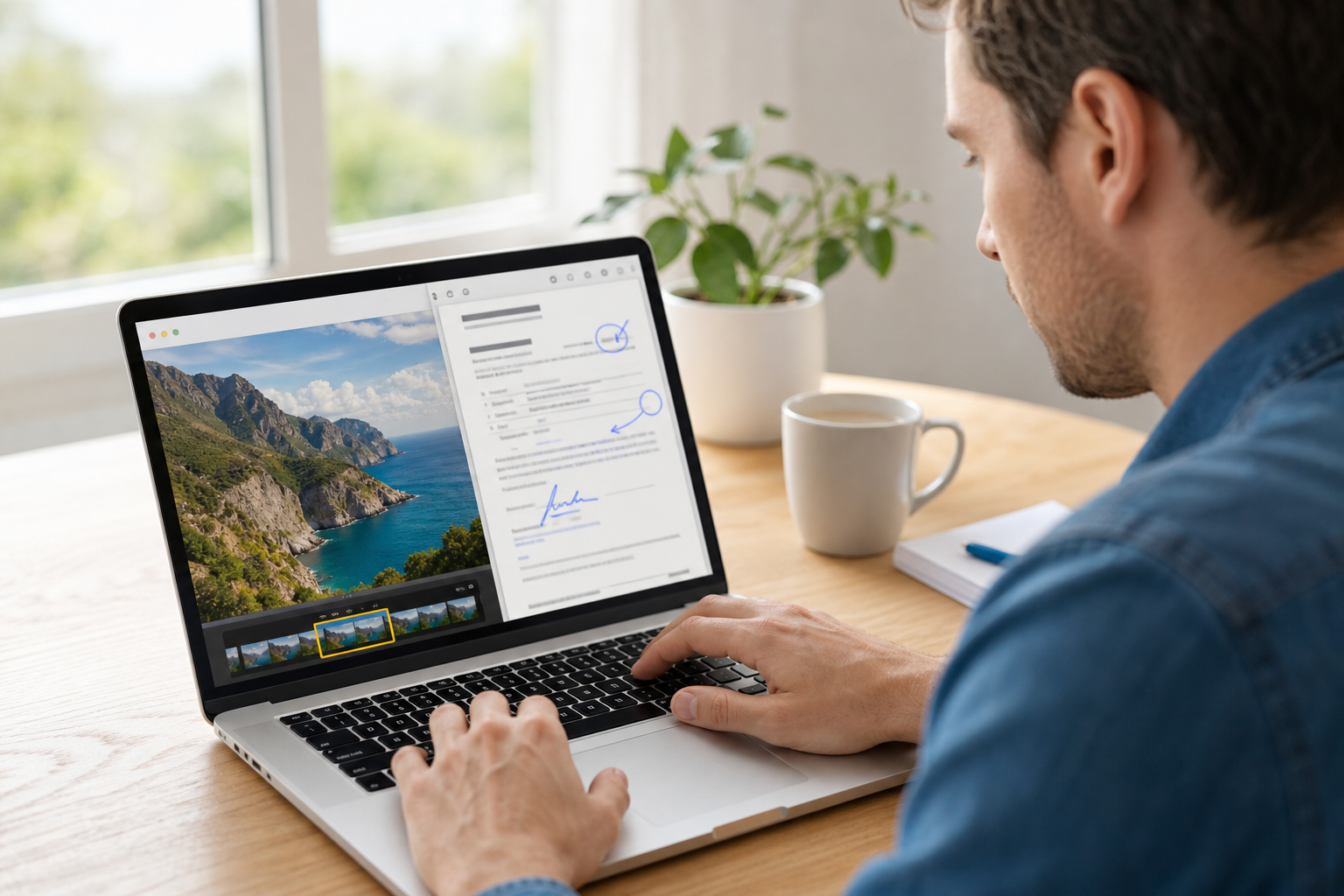
In Snelle weergave op je Mac kun je pdf’s markeren, afbeeldingen roteren en video’s inkorten. Binnen het voorvertoningsvenster vind je namelijk de Markup-tool waarmee je snel een pdf bewerkt. Je voegt hiermee in een paar klikken teksten, pijlen of zelfs je digitale handtekening toe aan een formulier. Omdat je geen extra programma hoeft op te starten, bespaar je veel tijd tijdens je werkdag.
Roteer een verkeerd gedraaide afbeelding direct via de knoppen in de weergave of kort een video razendsnel in. Je versleept hiervoor simpelweg de gele handgrepen in de tijdbalk zodat je precies het juiste fragment overhoudt. Daarna klik je rechtsboven op de Deelknop om het aangepaste bestand onmiddellijk te versturen. Zo stuur je de bewerkte versie direct via AirDrop naar een collega en belandt het resultaat net zo snel in een e-mail.
Slimme sneltoetsen en ergonomisch werken
Sneltoetsen werken pas echt in je voordeel wanneer je jouw werkplek fysiek goed inricht.
| Sneltoets | Actie in de weergave |
|---|---|
| Spatiebalk | Open of sluit het weergavevenster nadat je een bestand in Finder hebt geselecteerd. |
| Esc-toets | Sluit de voorvertoning direct af. |
| Command-plus en Command-min | Zoom in of uit op een afbeelding of document, bijvoorbeeld om een detail te controleren. |
| Pijl-links en Pijl-rechts | Blader door de geselecteerde bestanden. Selecteer dus eerst de foto's of documenten die je wilt bekijken. |
Problemen oplossen: als Quick Look hapert
Wat doe je als Snelle weergave niet meer werkt of hapert? Controleer eerst of het bestand actief is geselecteerd in de Finder. Zonder die selectie weet de Mac niet welk bestand je met de spatiebalk wilt bekijken. Klik daarom nog een keer op de bestandsnaam en probeer de sneltoets opnieuw. Controleer ook of macOS het betreffende bestandsformaat ondersteunt, want niet elk bestand krijgt een voorvertoning.
Soms loopt het venster van Snelle weergave onverhoopt helemaal vast tijdens het bladeren. Je lost dit probleem meestal op door de Finder opnieuw te starten via Forceer stop. Blijft de functie toch haperen, installeer dan de meest recente macOS-update op je MacBook. Zo’n update kan fouten verhelpen, maar biedt geen oplossing voor een beschadigd of niet-ondersteund bestand.
Veelgestelde vragen
Wat is Snelle weergave op een Mac?
Snelle weergave is een ingebouwde macOS-functie waarmee je bestanden in Finder direct op ware grootte bekijkt zonder de bijbehorende app te openen. Apple ondersteunt hiermee vrijwel elk gangbaar bestandstype, van pdf's tot foto's. Je controleert losse bestanden of grote mappen daardoor een stuk sneller.
Welke sneltoets gebruik je voor bestanden snel bekijken?
Je gebruikt hiervoor de spatiebalk. Selecteer een document in de Finder en druk één keer op de spatiebalk om de voorvertoning te openen. Druk nogmaals op de spatiebalk of tik even op je Esc-toets om het venster weer af te sluiten.
Kan ik bestanden bewerken met Snelle weergave?
Ja, je kunt eenvoudige aanpassingen doen zonder een zwaar programma op te starten. Je roteert direct afbeeldingen, markeert tekst in een document of kort een video in. Een uitgebreide videomontage of kleurbewerking vraagt natuurlijk nog wel om gespecialiseerde software.
Kan ik meerdere bestanden achter elkaar bekijken met de voorvertoning?
Ja, dat kan door simpelweg meerdere foto's of documenten tegelijk te selecteren voordat je op de spatiebalk drukt. Zodra het venster openstaat, blader je met de pijltjestoetsen soepel door de hele selectie heen. Zo vergelijk je snel verschillende versies met elkaar.
Wat moet ik doen als de weergave niet opent?
Kijk eerst even of je het bestand echt hebt geselecteerd in Finder. Klik er een keer op en probeer de spatiebalk opnieuw. Als het venster blijft vasthangen, start je de Finder opnieuw op via de functie 'Forceer stop'. Soms ontbreekt de voorvertoning ook simpelweg omdat een bestand beschadigd is.
Werkt Quick Look ook via de zoekfunctie?
Je kunt een voorvertoning direct openen vanuit je zoekresultaten in Spotlight. Zodra je het juiste bestand in de lijst ziet staan, druk je op de spatiebalk. Zo hoef je niet handmatig door mappen te klikken om te controleren of je het goede document te pakken hebt.
Met Snelle weergave navigeer je dankzij de spatiebalk en de pijltjestoetsen razendsnel door al je bestanden in Finder, en doe je eenvoudig kleine aanpassingen via Markup. Ontdek op hoesjesdirect.nl de beste MacBook accessoires om je productiviteit verder te verhogen. Open nu je eigen documentenmap en test de voorvertoning direct uit.