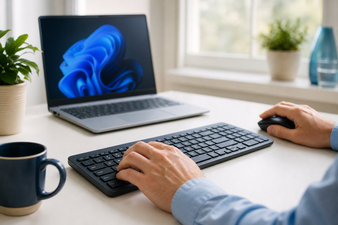

Je beheert en activeert Bluetooth op een Mac via het Apple-menu linksboven in je scherm. Klik op Systeeminstellingen en open de optie Bluetooth. Zet de schakelaar om en je Mac zoekt direct naar nieuwe apparaten.
Met Bluetooth houd je je bureau vrij van kabels, al kan een nieuw accessoire soms niet meteen koppelen. Je zet Bluetooth aan, koppelt accessoires en pakt veelvoorkomende verbindingsproblemen stap voor stap aan.
Hoe zet ik Bluetooth aan op mijn Mac?
Waar vind je precies de instellingen om je draadloze accessoires met macOS te verbinden?
-
1
Klik linksboven in de menubalk op het Apple-logo. Kies in het uitklapmenu voor Systeeminstellingen. Gebruik je een oudere macOS-versie? Klik dan op Systeemvoorkeuren.
-
2
Zoek in de linker navigatiekolom naar de optie Bluetooth en klik hierop. Je ziet nu het hoofdscherm voor al je draadloze verbindingen.v
-
3
Zet de schakelaar bij Bluetooth aan. Het bolletje kleurt blauw en je Mac is direct klaar om apparaten te zoeken. Zolang je dit venster open laat staan, blijft je computer actief scannen naar nieuwe accessoires in de buurt.
Tip: je hoeft dit menu niet elke keer op te graven. Voeg het Bluetooth-icoon direct toe aan je menubalk bovenaan je scherm. Open hiervoor het bedieningspaneel (het icoon met de twee schuifjes rechtsboven) en sleep het Bluetooth-symbool rechtstreeks naar de menubalk. Zo kun je de functie in de toekomst met één snelle klik in- en uitschakelen.
Hoe zet ik Bluetooth aan als mijn draadloze muis plotseling uitvalt?
Een lege batterij is de oorzaak van de meeste verbindingsproblemen op een Mac. Als je draadloze muis er plotseling mee stopt terwijl Bluetooth op je computer uit staat, kun je nergens op klikken. Gelukkig activeer je de verbinding gewoon via je toetsenbord.
Druk de toetsencombinatie Command (⌘) en de spatiebalk tegelijk in. Dit opent direct het Spotlight-zoekvenster op je scherm. Typ hier de tekst 'Bluetooth-bestandsuitwisseling' en druk op Return.
Zet Bluetooth aan via Systeeminstellingen > Bluetooth wanneer je weer een werkend invoerapparaat hebt.
Houd de batterijstatus van je accessoires in de gaten. Zorg dat je MacBook-accessoires altijd voldoende opgeladen zijn om dit soort plotselinge uitval te voorkomen. Prik de laadkabel er direct in bij een batterijwaarschuwing, dan blijft je werkplek zonder onderbrekingen draaien.
Hoe koppel ik een nieuw Bluetooth-apparaat, zoals een muis of toetsenbord?
Je haalt een nieuwe muis uit de doos, schuift het knopje op de onderkant naar 'aan' en wacht. Je Mac ziet helemaal niets. Dat klopt, want je nieuwe accessoire zoekt nog niet actief naar een computer. Om succesvol Bluetooth apparaten te koppelen, moet je ze eerst zichtbaar maken voor elkaar.
Zorg eerst voor voldoende stroom. Controleer of het accessoire, zoals een nieuwe Mobigear muis, volledig is opgeladen en daadwerkelijk is ingeschakeld. Zonder stroom valt er niets te verbinden.
Activeer daarna de koppelmodus (de pairing mode) op het apparaat zelf. Meestal doe je dit door de Bluetooth-knop of aan-uitknop een paar seconden ingedrukt te houden. Zodra er een lampje snel begint te knipperen, zendt het accessoire een signaal uit dat het klaar is om te koppelen.
Ga op je Mac naar je Bluetooth instellingen. Wacht even tot de naam van het nieuwe apparaat in de lijst verschijnt onder het kopje 'Mijn apparaten' of 'Andere apparaten'. Zodra je hem ziet, klik je op 'Verbind'.
Bij sommige apparaten is een extra stap nodig. Koppel je een toetsenbord, dan toont je Mac vaak een pincode op het scherm. Typ deze cijfers in op je nieuwe toetsenbord en druk op Return ter beveiliging.
Zodra er 'Verbonden' naast de apparaatnaam staat, werkt je accessoire direct. Deze hele procedure hoef je gelukkig maar één keer te doorlopen. Zet je de muis morgen weer aan, dan pikt je Mac de verbinding vanzelf weer op.
Welke draadloze MacBook-accessoires verbeteren mijn werkplek?
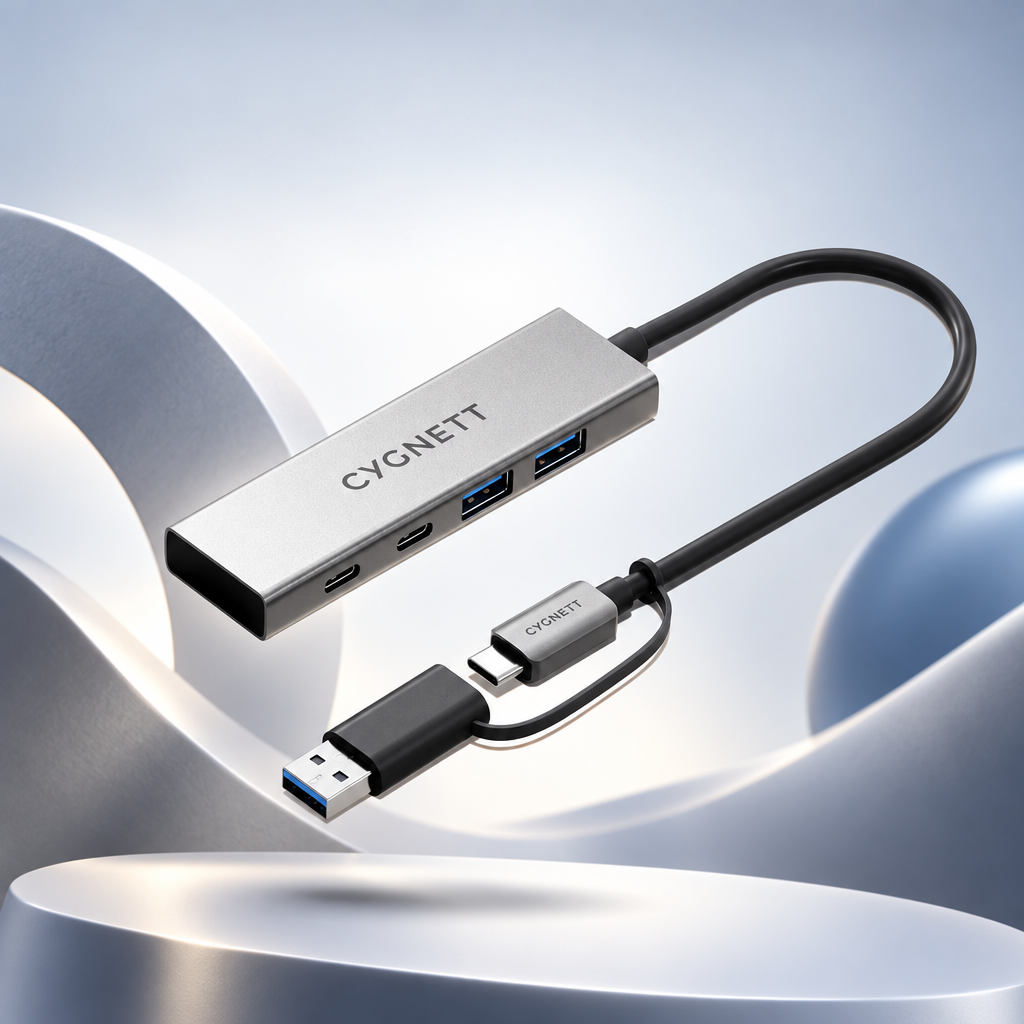
Kies accessoires die passen bij hoe en waar je werkt. Een draadloze muis en toetsenbord geven je flink wat bewegingsvrijheid. Hoewel Bluetooth veel kabels overbodig maakt, ontkom je in de praktijk soms niet aan een fysieke aansluiting. Kies daarom voor een compacte USB-C hub van bijvoorbeeld Cygnett of Mobigear. Dit is erg handig voor een stabiel bedraad netwerk of wanneer je werkt met externe schermen. Je behoudt zo de voordelen van een draadloze basis, maar hebt wel de juiste poorten bij de hand.
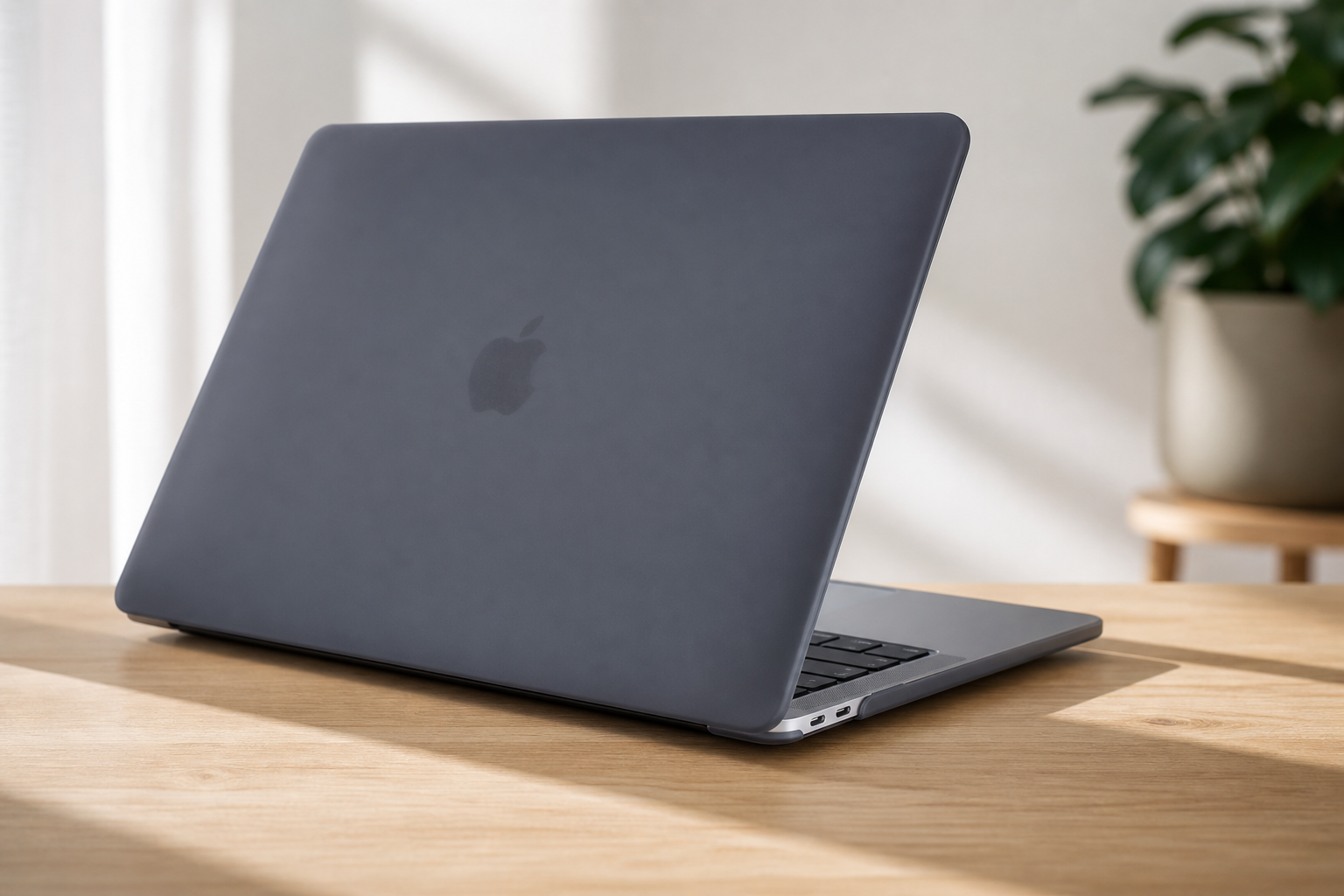
Werk je vaak op verschillende locaties, bescherm je hardware dan direct tegen schade. Klik een stevige MacBook case van Mobigear of Burga om de behuizing. Deze harde schaal vangt de stoten op als je per ongeluk tegen een deurpost loopt. Gebruik daarnaast een MacBook screenprotector van GrizzlyCoat. Dat voorkomt lelijke afdrukken en permanente krassen op het glas wanneer harde stofdeeltjes tussen je scherm en toetsenbord klem komen te zitten in je tas.
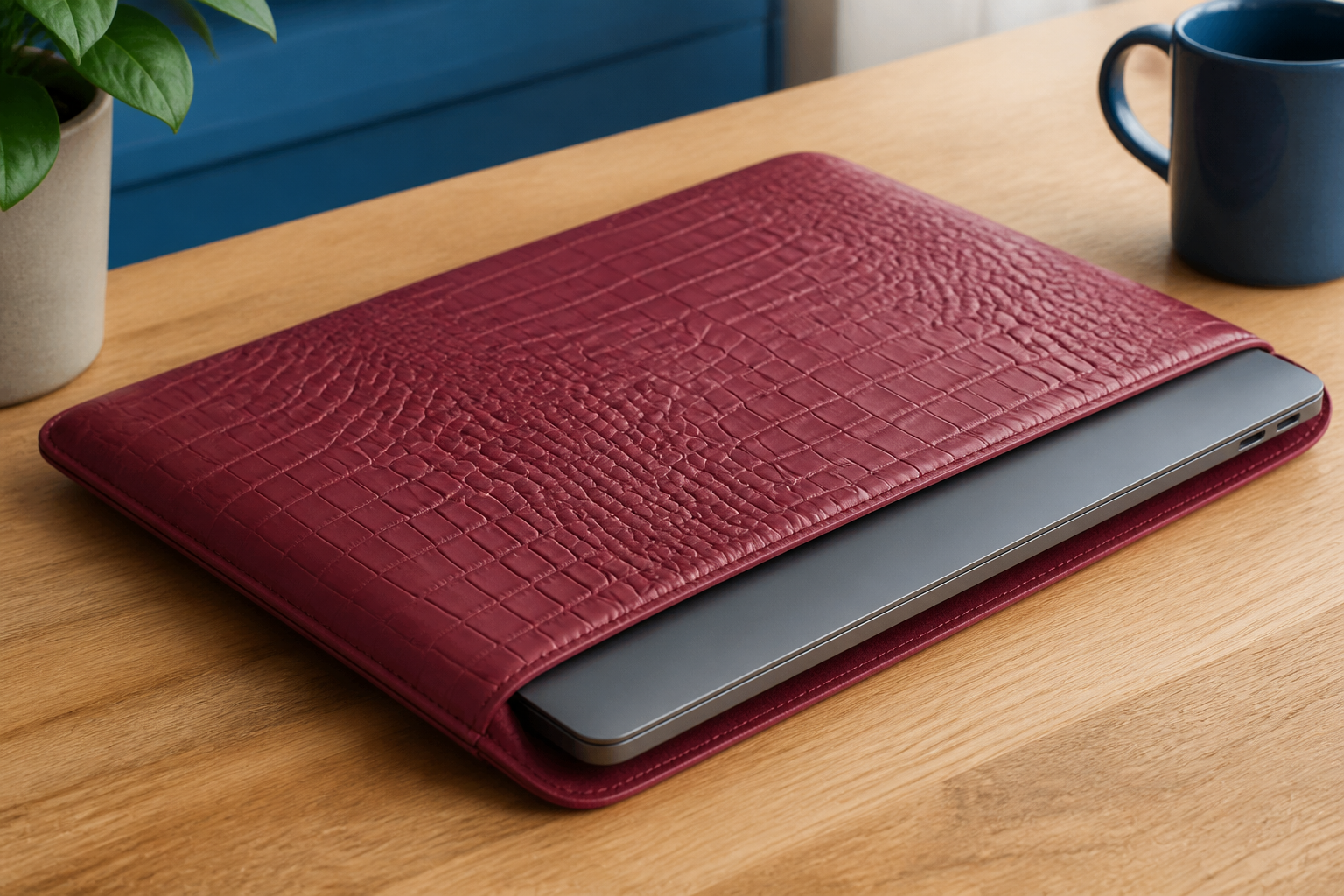
Schuif de laptop voor vertrek altijd in een beschermende laag. Merken als Mobigear en Gaston Luca maken hoezen en sleeves met zachte voeringen en handige ritsvakken. Daar past naast je Mac precies je draadloze muis en de USB-C hub in. Kijk bij het kiezen op hoesjesdirect.nl goed welk formaat exact aansluit op jouw specifieke laptop. Zo berg je jouw apparatuur veilig op en werk je overal net zo prettig als aan je eigen bureau.
Je MacBook compleet maken? Ontdek alle accessoires
Alles wat je nodig hebt om je MacBook optimaal te gebruiken, van handige adapters tot stijlvolle accessoires.
Bekijk alle MacBook accessoiresWat moet je doen als je Bluetooth niet werkt?
Bluetooth problemen oplossen begint met één simpele waarheid: de hardware van je Mac is zelden stuk. Meestal gooit een kleine softwarefout of een fysieke blokkade de verbinding in de war.
Kijk eerst naar de accu. Een bijna lege batterij is vaak de hoofdoorzaak van wegvallende verbindingen. Zelfs als het apparaat nog aanstaat, kan een lage batterijstatus ervoor zorgen dat het niet goed koppelt of de verbinding verliest.
Probeer interferentie uit te sluiten door je bureau vrij te maken. Verwijder metalen objecten of dikke mappen tussen je Mac en het accessoire en houd het apparaat gewoon dichtbij. Controleer meteen of het accessoire niet stiekem verbinding zoekt met je telefoon.
Loopt de communicatie vast? Klik in je Bluetooth instellingen op het kleine 'i'-icoontje naast het accessoire en kies 'Vergeet dit apparaat'. Je dwingt macOS daarmee om de oude gegevens weg te gooien, waarna je het apparaat schoon en opnieuw koppelt.
Soms blijft de Bluetooth-module gewoon hangen. Zet de functie via het bedieningspaneel even uit en direct weer aan. Helpt dat niets, start dan zowel je MacBook als het draadloze accessoire volledig opnieuw op.
Veelgestelde vragen
Waarom is mijn Bluetooth-apparaat niet zichtbaar?
Het accessoire staat niet in de koppelmodus of is al gekoppeld aan een ander apparaat in de buurt. Een Mac toont in het overzicht alleen apparaten die actief zoeken naar een nieuwe verbinding. Verbreek de verbinding van het accessoire met andere apparaten voordat je opnieuw probeert te koppelen.
Waarom lukt het koppelen met Bluetooth niet?
Dit komt meestal door een hapering in eerdere verbindingsgegevens of een bijna lege batterij. Verwijder de mislukte of oude poging uit de lijst in je instellingen door het apparaat te negeren. Laad je accessoire voor de zekerheid even op. Probeer de apparaten daarna direct naast elkaar opnieuw te verbinden.
Hoe zet ik Bluetooth in koppelstand?
Houd de aan-uitknop of de speciale Bluetooth-knop op je accessoire een paar seconden ingedrukt totdat een indicatielampje begint te knipperen. Dit knipperende lampje betekent dat het apparaat klaar is voor een koppeling met je Mac. Bij veel muizen en toetsenborden van merken als Mobigear of Xccess vind je deze knop aan de onderkant van de behuizing.
Met Bluetooth goed ingesteld en de juiste accessoires gekoppeld, werk je een stuk efficiënter en comfortabeler op je Mac. Draadloze accessoires kunnen kabels op je bureau verminderen. Bekijk direct het complete aanbod aan MacBook accessoires op hoesjesdirect.nl en kies een model dat bij jouw werkstijl past.