
Een bericht naar jezelf sturen in Signal doe je via de ingebouwde functie 'Notitie aan jezelf'. Open de app, zoek naar je eigen profielnaam of typ 'Notitie aan jezelf' in de zoekbalk, en start het gesprek. Je opent hiermee direct een veilige privéchat om supersnel tekst, bestanden en links naar jezelf door te sturen.
Deze persoonlijke chat synchroniseert tussen je smartphone en computer via gekoppelde apparaten. Signal beschermt de chat met end-to-end versleuteling, waardoor de inhoud tijdens verzending alleen leesbaar hoort te zijn op de betrokken apparaten. Handig als versleuteld klembord voor digitale notities die je op meerdere apparaten wilt gebruiken.
Hoe open ik een chat met mezelf in Signal?
Waar vind je die verborgen notitie-functie precies tussen al je gewone gesprekken? Je zet je persoonlijke chat binnen een paar seconden klaar voor het eerste gebruik, zolang je een actief Signal-account hebt.
-
1
Start een nieuw gesprek
Open de Signal-app op je apparaat. Tik op het bekende potlood-icoon om het scherm voor een nieuwe chat te openen.
-
2
Zoek de functie op
Typ in de zoekbalk 'Notitie aan mezelf'. Krijg je geen direct resultaat? Zoek dan simpelweg naar je eigen profielnaam, of typ 'Note to Self' als je telefoon in het Engels is ingesteld.
-
3
Stuur je eerste notitie
Open de chat en typ bijvoorbeeld een kort woord of een simpele emoji. Tik daarna op het pijltje of vliegtuigje-icoon om je bericht te versturen; dit eerste testbericht activeert de functie en laat de chat voortaan standaard in je gesprekkenlijst verschijnen.
Je hebt nu een veilige, eigen ruimte aangemaakt binnen de app. In tegenstelling tot normale chats met anderen, kun je berichten in deze persoonlijke notitieomgeving eindeloos blijven bewerken. Je houdt je vinger kort op een verzonden tekst, kiest de bewerk-optie en past de inhoud direct aan.
Dit maakt de chat een ideaal, constant aanpasbaar digitaal kladblok. Werk bijvoorbeeld met herkenbare trefwoorden vooraan elk bericht, zoals 'REIS' of 'IDEE'. Zo filter je jouw opgeslagen informatie later supersnel uit je overzicht.
Notitie aan mezelf op verschillende besturingssystemen
In 2026 telt Nederland ongeveer 2,3 miljoen Signal-gebruikers. Of je nu het ecosysteem van Apple gebruikt of een toestel met Android, de werking van je persoonlijke chat komt in de basis overeen. Toch verschilt de vormgeving op een paar punten.
Beide besturingssystemen maken onder de motorkap gebruik van exact dezelfde strenge end-to-end versleuteling voor maximale veiligheid. Jouw verzamelde links, documenten en lijstjes zijn op een iPhone dus net zo goed afgeschermd als op een Android-toestel.
| Actie / Onderdeel | Android | iOS (iPhone & iPad) |
|---|---|---|
| Nieuwe chat starten | Via een rond potlood-icoon met een achtergrondkleur. | Via een transparant vierkant icoon met een potloodje. |
| Zoeken in de app | Zoekveld is direct zichtbaar boven je gesprekkenlijst. | Je moet soms even kort naar beneden vegen om de zoekbalk te tonen. |
| Gespreksopties openen | Een chat lang ingedrukt houden opent een actiemenu aan de bovenkant. | Een chat naar rechts swipen of lang indrukken opent een zwevend contextmenu. |
Regelmatige updates van de app kunnen soms kleine visuele wijzigingen doorvoeren in deze menu's of iconen. Maak je daar geen zorgen over bij het updaten: de kernfunctie blijft altijd direct gekoppeld aan je eigen account. Je opgeslagen notities en bestanden gaan bij een interface-update niet verloren.
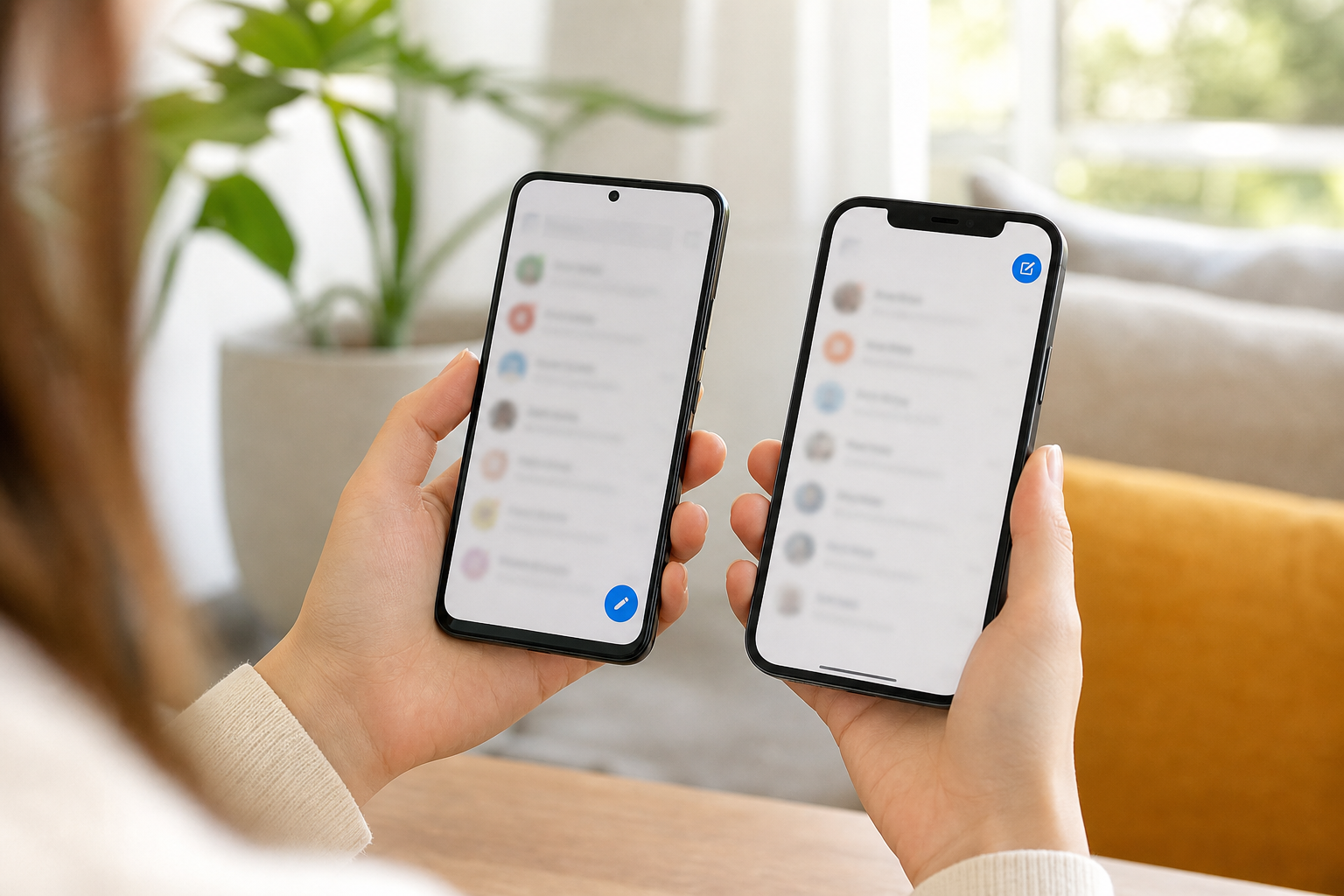
Waar vind ik de Notitie aan mezelf functie op Android en iOS?
Je staat in de winkel en wilt snel een opgeslagen lijstje in Signal openen. Waar je precies moet tikken om de functie voor de eerste keer te starten, verschilt per telefoon.
Op een Android-apparaat open je vanuit het gespreksoverzicht een nieuw gesprek en zoek je naar Notitie aan jezelf, Note to Self of je eigen profielnaam. Gebruik je een iPhone of iPad met iOS, dan open je vanuit hetzelfde overzicht een nieuw bericht en zoek je naar je persoonlijke chat. De plaats en het uiterlijk van knoppen kunnen per appversie verschillen.
Heb je de chat al eerder gebruikt? Dan werkt de zoekfunctie bovenin het scherm op beide systemen identiek om het gesprek direct terug te vinden. Je typt gewoon 'Notitie aan jezelf' in de zoekbalk en het gesprek verschijnt in de zoekresultaten.
Haal meer uit je persoonlijke Signal chat
Ontdek hoe je deze privéchat inzet voor veel meer dan alleen het opslaan van simpele tekstjes. Met een paar slimme gewoontes groeit deze functie uit tot een strak georganiseerd archief. Gebruik Notitie aan mezelf wel alleen voor jezelf: deze chat is niet bedoeld voor groepsdeling of openbaar gebruik.
Werk met vaste categorieën: Gebruik specifieke labels of hashtags, zoals #idee of #boodschappen. Zet bij tijdelijke informatie ook even de datum in het bericht. Via de zoekbalk vis je die ene notitie er later direct weer uit.
Bewaar to-do’s en herinneringen: Stuur jezelf een kort bericht met een taak die je niet wilt vergeten, zoals TAak – huisarts bellen. Signal geeft je geen automatische herinnering, dus zet belangrijke afspraken ook in je agenda of takenapp.
Verzamel beelden op locatie: Maak je buiten veel foto's voor een verbouwing of werkproject? Schiet ze en stuur ze direct door naar je persoonlijke chat. Omdat je telefoon tijdens zo'n klus snel uit je handen glipt, is een hoesje van bijvoorbeeld PanzerGlass of Mobigear geen overbodige luxe.
Automatiseer de schoonmaak: Zet verdwijnende berichten aan voor je eigen chat als je hem vooral gebruikt voor parkeerplekken of wifi-wachtwoorden. Zo voorkom je dat je lijst onoverzichtelijk wordt door oude rommel.
Verwijder gevoelige gegevens: Tijdelijke opslag van wachtwoorden en codes lijkt handig, maar stuur geen volledige wachtwoorden, pincodes of herstelzinnen naar Signal. Gebruik voor zulke gegevens een wachtwoordmanager en kies voor Bericht verwijderen zodra een tijdelijke code niet meer nodig is.
Houd het kort: Prop niet al je taken in één lang bericht dat je steeds aanvult. Maak liever losse berichten per onderwerp. Dat leest een stuk makkelijker, vooral op het kleinere scherm van je smartphone.
Kan ik bestanden, foto's en spraakberichten naar mezelf sturen?
Signal verwerkt media in je persoonlijke chat op dezelfde manier als in elk ander gesprek. Hierdoor gebruik je de app als een end-to-end versleutelde plek voor media die je tijdelijk wilt bewaren of op een gekoppeld apparaat wilt openen.
Verstuur bestanden: Je kunt documenten en andere bestanden als bijlage versturen, zolang ze binnen de bestandsgrootte-limieten van Signal vallen. Controleer op je computer wel of het bestand volledig is gedownload; voor langdurige opslag is Signal geen archief.
Stuur foto's en video's: Voeg foto's en video's toe aan je chat met jezelf als media of bestand. Wil je een bestand tussen je telefoon en computer verplaatsen, controleer dan na het downloaden op je computer of het volledig en bruikbaar is.
Spraakbericht opnemen: Gebruik de microfoon-knop om snel een spraakbericht op te nemen als je even geen handen vrij hebt om te typen. Handig onderweg, maar zet een belangrijk punt later ook als tekst in de chat zodat je het terugvindt via zoeken.
Hoe kan ik de chat met mezelf vastzetten bovenaan de lijst?
Wil je niet steeds hoeven zoeken naar je eigen notities als je snel iets wilt opslaan?
-
1
Open je overzicht
Navigeer naar je algemene gesprekkenlijst in de app waar al je chats staan.
-
2
Voor iOS
Heb je een iPhone? Swipe de 'Notitie aan mezelf' chat een stukje naar rechts. Tik daarna op het pin-icoon dat verschijnt.
-
3
Voor Android
Houd de chat lang ingedrukt tot er een menu in beeld komt. Selecteer hier vervolgens 'Chat vastzetten'.
Klaar. Door je gesprek vast te zetten, blijft jouw persoonlijke klembord altijd strak bovenaan de lijst staan. Je raakt je aantekeningen nooit meer kwijt, ongeacht hoeveel nieuwe berichten je die dag van anderen ontvangt.

Worden berichten naar mezelf gesynchroniseerd met mijn computer?
Voor de ongeveer 60% van de gebruikers die de app wekelijks of vaker openen, is de overstap naar een groter scherm wel zo prettig. Een bericht naar jezelf sturen in Signal kan dan ook op je computer beschikbaar zijn. Je maakt hiervoor gebruik van gekoppelde apparaten. Daarmee verbind je Signal Desktop direct en naadloos met je mobiele account.
In de praktijk werkt dit razendsnel als digitaal klembord. Je leest bijvoorbeeld op je smartphone een interessant artikel en kopieert de weblink naar de chat met jezelf. Daarna open je diezelfde link op je laptop om verder te werken. Bestanden versturen gaat net zo makkelijk. Een overzichtsfoto die je met je telefoon maakt, sleep je via deze route direct je computer binnen.
Controleer na het koppelen wel even of nieuwe berichten en bijlagen op je computer beschikbaar zijn. De precieze synchronisatie kan per platform en appversie verschillen. Stuur daarom een kort testbericht naar Notitie aan mezelf voordat je een belangrijk document wilt overzetten.
Reken niet automatisch op een volledige oude chatgeschiedenis op een nieuw gekoppelde computer. Signal behandelt synchroniseren, chatgeschiedenis herstellen en back-ups als verschillende dingen. Staat een oudere link of bestand alleen op je telefoon? Open die dan daar en stuur hem opnieuw naar je chat met jezelf nadat je computer is gekoppeld.
Een versleutelde back-up kan helpen bij herstel, maar vervangt geen controle van wat er op je gekoppelde computer staat. Signal heeft versleutelde back-ups in 2025 onder de aandacht gebracht; bewaar herstelgegevens dus zorgvuldig. Download belangrijke bestanden wel lokaal op je computer en controleer of ze volledig openen. Gebruik Signal niet als enige plek voor langdurige opslag van documenten die je echt niet kwijt wilt.
Veelgestelde vragen
Wat zijn de nadelen van Signal?
Signal is geen volledige notitie-app of vaste opslagplek. De chat Notitie aan mezelf is handig voor een tijdelijke link of foto, maar bewaar belangrijke documenten ook apart in een veilige back-up. Je krijgt geen automatische herinnering bij een bericht. Ook ontbreekt een automatische cloud back-up. Raak je jouw toestel kwijt zonder eigen lokale back-up, dan ben je alle verzamelde bestanden kwijt.
Waarom geen WhatsApp gebruiken maar Signal?
Signal verzamelt geen metadata over met wie, wanneer en waar je precies praat. Andere diensten slaan vaak gegevens op voor profielopbouw. Signal gebruikt standaard end-to-end versleuteling voor alle berichten en bijlagen. Dit maakt het een veilige plek om snel een bestand tussen je telefoon en laptop te delen zonder meekijkers.
Waarom gaat iedereen over op Signal?
Mensen zoeken vaker naar echte controle over hun eigen persoonsgegevens. De Nederlandse gebruikersgroep groeide door naar ongeveer 2,3 miljoen mensen in 2026. Het dagelijkse gebruik steeg in dat jaar flink naar 900.000 gebruikers. Je vindt er dus ook steeds meer van je eigen contacten terug.
Is Signal nog veilig?
Ja, de app beschermt gesprekken met end-to-end versleuteling, zodat de inhoud tijdens verzending alleen leesbaar is op de betrokken apparaten. Vergeet alleen je eigen apparaatbeveiliging niet. Zet een schermvergrendeling aan en verberg meldingsvoorbeelden. Stuur geen wachtwoorden of pincodes naar jezelf in een chat; daarvoor is een wachtwoordmanager de beste keuze.
Kan WhatsApp en Signal samen?
Ja, je installeert beide apps volledig probleemloos naast elkaar op één smartphone. Parallel gebruik is heel normaal: in 2026 had 93% van de Nederlandse Signal-gebruikers ook WhatsApp op de telefoon staan. Je houdt je gezellige groepsgesprekken gewoon in de ene app, terwijl je persoonlijke notities en gevoelige bestanden in Signal bewaart.
Met de functie 'Notitie aan jezelf' maak je van Signal direct een veilig, gesynchroniseerd digitaal klembord voor al je apparaten. Open de app nu, zoek op je eigen naam, stuur een testbericht en pin de chat direct vast. Zoek je nog betrouwbare accessoires voor je smartphone? Bekijk het actuele aanbod op hoesjesdirect.nl.