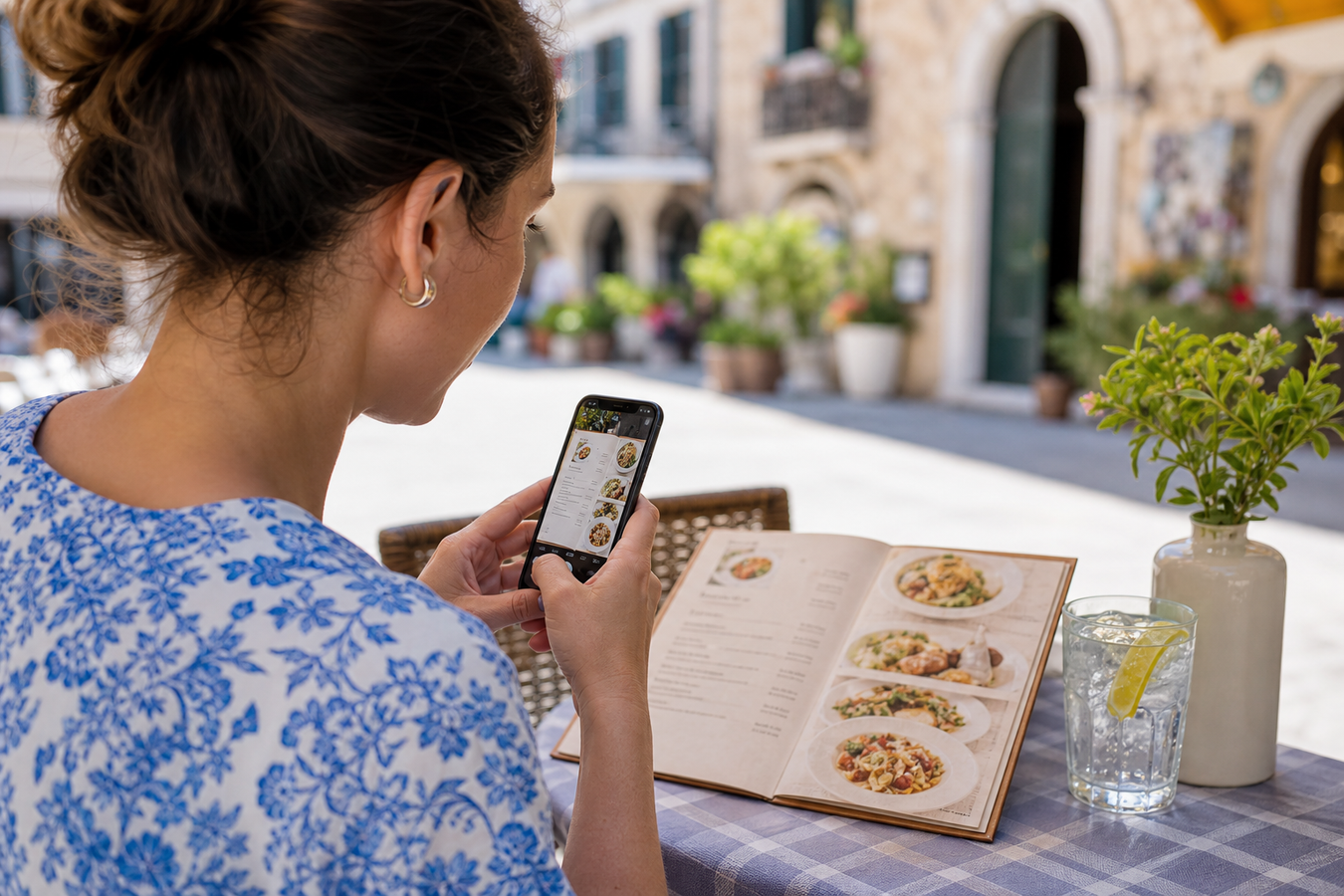
Zo vertaal je de menukaart in het buitenland direct aan tafel: open Google Lens of de Google Translate app en richt de camera van je smartphone op de tekst. De Nederlandse vertaling verschijnt meteen over de originele gerechten heen op je scherm.
Sta je voor een lokaal restaurant en heb je geen flauw idee wat er staat? Je bent niet de enige. Met de juiste vertaalapps op je telefoon ontcijfer je razendsnel elk gerecht, zodat je precies weet wat je bestelt en onbezorgd kunt eten.
Hoe kan ik een menu vertalen met mijn camera?
Zit je net aan tafel en wil je snel weten wat de dagschotel is? Je telefoon kan de tekst vertalen, mits de camera de letters goed kan zien. Zo pak je dat aan.
-
1
Maak de kaart plat.
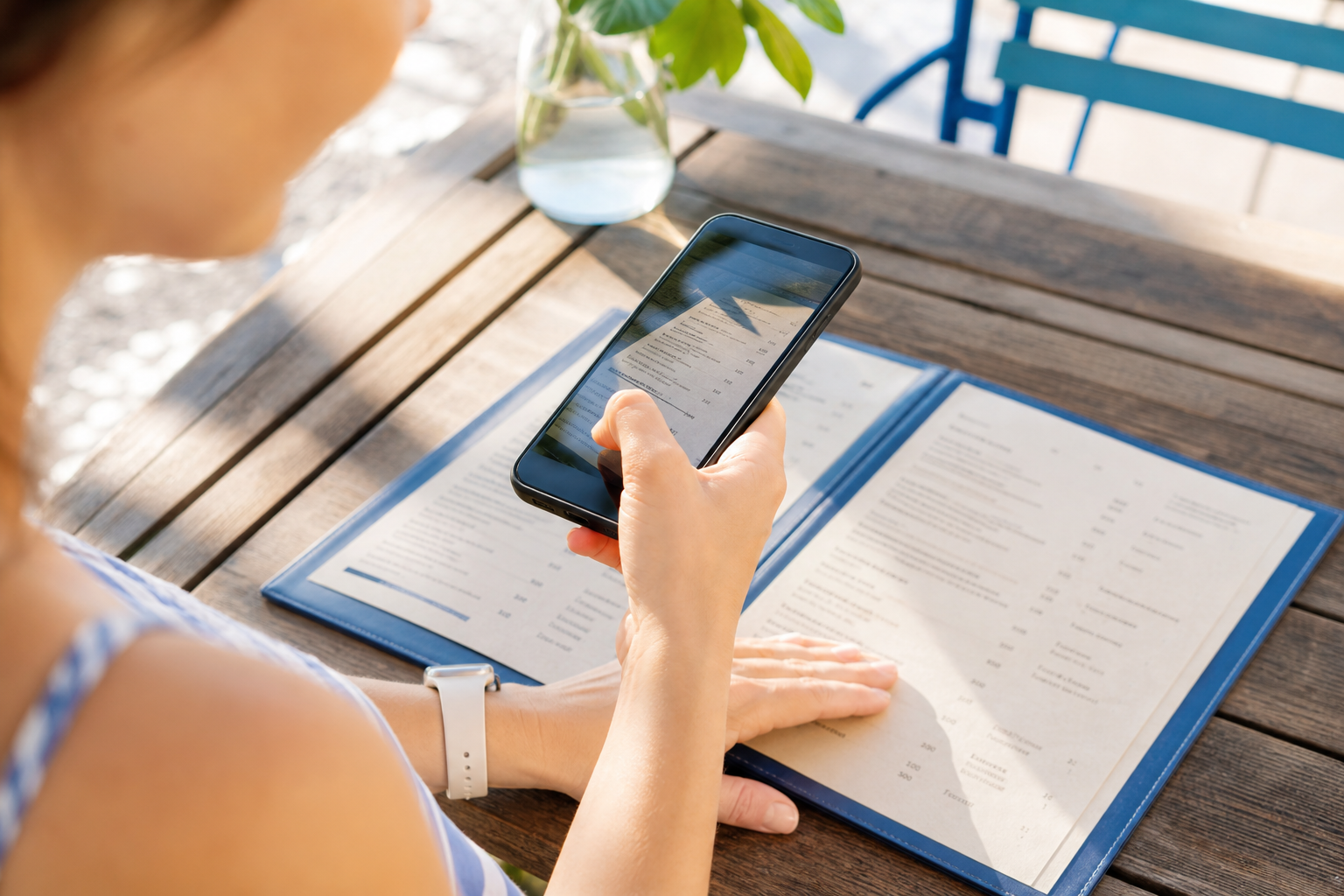
Leg de menukaart zo plat mogelijk op tafel. Vouwen en gebogen pagina's vervormen de letters. Hierdoor raakt de tekstherkenning (OCR) van je telefoon snel in de war. Druk de bladzijde eventueel plat met je hand.
-
2
Zorg voor licht.
Op een zonnig plein is dit geen probleem, maar 's avonds op een donker terras wel. Gebruik bij slecht licht de zaklamp van je telefoon om schaduwen en donkere hoeken te beperken. Zonder goed contrast herkent de camera de letters simpelweg niet.
-
3
Scan de tekst.
Open Google Lens of de camerafunctie in de Google Translate app. Richt je smartphone op de menukaart en houd het toestel een paar seconden stil. De app kan de Nederlandse woorden direct over de buitenlandse tekst op je scherm zetten. Google Lens is handig voor een snelle visuele vertaling; Google Translate is ook een logische keuze als je de tekst later offline wilt gebruiken.
-
4
Werk sectie voor sectie.
Probeer niet de hele menukaart in één keer te vangen. Fotografeer en vertaal eerst de voorgerechten en richt je camera daarna pas op de hoofdgerechten. Als de app minder tekst tegelijk hoeft te verwerken, is de kans op een goede tekstherkenning groter.
-
5
Lees de vertaling kritisch.
Een buitenlandse menukaart vertalen geeft je een eerste indruk, geen garantie dat elk streekgerecht letterlijk klopt. Onderzoek laat zien dat AI-vertaling bij veel Europese talen vaak goed werkt, maar bij culturele termen en Aziatische talen vaker de nuance mist. Zie je een rare vertaling of heb je een allergie? Scan alleen die regel opnieuw, zoek naar allergenensymbolen en vraag het personeel om bevestiging.
Wat is de beste gratis vertaalapp?
Voor veel Europese talen halen moderne vertaalapps inmiddels een nauwkeurigheid van ongeveer 94 procent. Je hoeft dus zelden meer blind iets aan te wijzen. Toch is de ene app de andere niet. Welke je kiest, hangt af van je databundel en hoeveel haast je hebt bij het bestellen.
Voor het vertalen van menukaarten zijn Google Lens, Google Translate en ChatGPT het meest geschikt. Google Lens is de snelste optie voor een eerste overzicht. Je richt je camera op de buitenlandse menukaart en de app vertaalt de tekst real-time direct over het beeld heen. Kies deze optie als je snel wilt scannen wat er allemaal te krijgen is.
Dé allround optie blijft Google Translate. Deze gratis vertaalapp werkt soepel voor het intypen van losse woorden. Het grootste voordeel ten opzichte van Lens is dat je vooraf taalpakketten kunt downloaden. Zo kun je vertalen zonder internetverbinding. Dat is onmisbaar buiten de EU of op plekken met slecht bereik.
ChatGPT kan uitleg geven bij lokale gerechten. AI-vertalingen zijn bruikbaar als eerste uitleg, maar missen soms culturele nuances of specialistische termen. Gebruik ChatGPT daarom niet als enige controle bij een allergie.
Een letterlijke vertaling van een lokaal gerecht klinkt soms nergens naar. Plak dan de gerechtnaam en de vertaling in ChatGPT, en vraag om een korte uitleg. Bij gluten, noten of andere allergieën blijf je altijd het personeel om bevestiging vragen.
Kies Google Lens als je aan tafel snel wilt menukaart scannen. Kies Google Translate als je zonder data wilt werken. Gebruik ChatGPT pas bij twijfel over een streekgerecht, dieetwens of onduidelijke vertaling.
| App | Grootste voordeel | Snelheid camera | Werkt offline |
|---|---|---|---|
| Google Lens | Real-time overzicht | Zeer hoog | Nee |
| Google Translate | Ideaal voor offline gebruik | Hoog | Ja (na download) |
| ChatGPT | Dieetwensen en uitleg | Minder geschikt voor snel scannen | Geen offline uitlegfunctie |
Hoe vertaal ik offline zonder internetverbinding?
Je zit op een afgelegen terrasje in de bergen of bent net geland in een land buiten de EU waar je databundel niet geldt. Geen streepje bereik, en je wilt toch echt weten wat die lokale visschotel is. Een menukaart vertalen zonder internetverbinding lukt met vooraf gedownloade taalpakketten in Google Translate.
Hoge roamingkosten en een trage verbinding maken offline vertalen essentieel op reis. Met deze stappen regel je het vooraf:
Maak ruimte vrij. Zorg voor voldoende opslagruimte op je toestel, want offline taalpakketten moeten lokaal op je telefoon staan om te kunnen vertalen zonder internetverbinding.
Download via de wifi in je hotel. Open Google Translate en haal de benodigde taalpakketten vooraf binnen. Vergeet niet om naast de lokale taal ook de Nederlandse taal te downloaden.
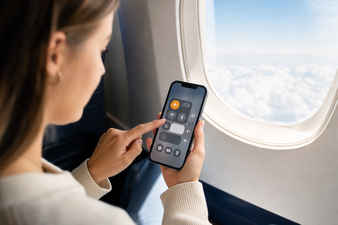
Test met de vliegtuigstand. Controleer in je kamer of de gedownloade talen echt actief zijn. Zet je telefoon tijdelijk op vliegtuigstand en doe een snelle test-vertaling. Verschijnt de tekst direct op je scherm? Dan zit je goed.
Scan de kaart rustig per deel. Gebruik de camerafunctie voor een foto van bijvoorbeeld de hoofdgerechten en vertaal daarna losse woorden opnieuw als de eerste vertaling vreemd klinkt.
Via Google Maps de menukaart vooraf bekijken
Zoek het gewenste restaurant alvast op in Google Maps voordat je je hotel of appartement verlaat. Zo voorkom je dat je hongerig door de straten dwaalt en pas aan tafel ontdekt dat de gerechten je niet aanspreken. Bekijk in Google Maps de beschikbare foto’s van het restaurant; daar kunnen beelden van een menukaart tussen staan.
-
1
Zoek de locatie.
Typ de naam van het restaurant in op Google Maps terwijl je nog rustig gebruikmaakt van de wifi in je accommodatie.
-
2
Bekijk de foto’s.
Open het tabblad ‘Foto’s’ en zoek naar beelden van de menukaart. Niet elk restaurant heeft zulke foto’s en kaarten kunnen verouderd zijn, dus gebruik ze als eerste indruk.
-
3
Vertaal de tekst direct.
Maak een screenshot van een leesbare menufoto en open deze in Google Lens om de buitenlandse menukaart op je gemak te scannen en vertalen. Zoom eerst in als de letters klein zijn.
-
4
Check je opties.
Gebruik deze voorbereiding om vooraf te filteren of er voldoende gerechten zijn voor jouw smaak of specifieke dieetwensen. Zoek bij een allergie ook naar allergenensymbolen, maar vraag in het restaurant altijd om bevestiging. Scheelt weer gedoe als je straks echt wilt gaan bestellen.
Slim AI gebruiken voor allergieën en lokale gerechten
Een letterlijke vertaling van een menukaart slaat de plank vaak volledig mis bij streekgerechten en culturele nuances. Vertaalapps focussen op de losse woorden, waardoor een traditioneel Cubaans stoofgerecht ineens op je scherm staat als 'oude kleren'. Dat helpt je aan tafel niet veel verder. Vraag een AI-assistent daarom liever om een korte, begrijpelijke uitleg van de ingrediënten in plaats van een geforceerde letterlijke vertaling.
Met een app als ChatGPT kun je om context bij een lokaal gerecht vragen. Kopieer de tekst van de kaart, of de vertaling uit je vertaalapp, en gebruik gerichte prompts om de juiste informatie eruit te halen. Vraag bijvoorbeeld: 'Wat is dit buitenlandse gerecht precies? Noem de gebruikelijke ingrediënten, bereidingswijze, smaak en mogelijke dierlijke producten.' Typ bijvoorbeeld: 'Vertaal deze Spaanse menukaart en geef aan welke gerechten strikt vegetarisch zijn.' Vraag er meteen bij: 'Leg per gerecht uit welke ingrediënten en bereidingswijze gebruikelijk zijn.'
De AI kan dan aanwijzen welke gerechten mogelijk niet vegetarisch zijn, bijvoorbeeld door visbouillon in paella of spekblokjes in een groentegerecht. Zie zo'n antwoord wel als uitleg, niet als bewijs van het recept van dit restaurant. Bij streekgerechten verschillen ingrediënten soms per keuken.
Heb je voedselallergieën, dan is deze aanpak nog nuttiger als eerste controle. Laat AI mogelijke allergenen op de menukaart aanwijzen met de prompt: 'Welke van deze gerechten kunnen pinda of gluten bevatten op basis van de omschrijving?' Voeg bij twijfel toe: 'Schrijf een korte vraag in het Spaans voor de bediening: bevat dit gerecht pinda, gluten of kruisbesmetting?'
Gebruik de antwoorden uit ChatGPT als voorbereiding voor je bestelling. AI kan niet zien welke ingrediënten deze keuken echt gebruikt of of er kruisbesmetting is. Blijf bij ernstige allergieën altijd de bediening raadplegen en kies bij twijfel een gerecht met duidelijk omschreven ingrediënten.
Voorkom een lege batterij en schade op het terras
Sta je net op het punt om je bestelling door te geven, valt ineens je scherm op zwart door een lege batterij?
Op vakantie krijgt je telefoon flink wat te verduren. Het felle zonlicht zorgt ervoor dat je schermhelderheid vaak continu op maximaal staat. Combineer dat met navigatie via gps en het veelvuldig open hebben van de camera voor foto's en het scannen van menu's, en je telefoonbatterij trekt in rap tempo leeg. Het vertalen van een uitgebreide buitenlandse menukaart met de camera vraagt gewoonweg veel stroom. Neem daarom altijd een betrouwbare powerbank mee op pad. Een powerbank van Mobilze of Cygnett geeft je onderweg een extra laadmoment, zodat je niet halverwege het diner met een lege telefoon zit en alsnog niks kunt opzoeken.
Dat batterijverbruik loopt vooral op als je camera, gps en een fel scherm tegelijk gebruikt. Laad je powerbank vóór vertrek helemaal op en neem ook een kabel mee die in jouw telefoon past. Een powerbank helpt weinig als hij zelf leeg is of je kabel nog in het hotel ligt.
Naast een lege batterij ligt ook schade op de loer. Op een vol terras is de kans op stoten of knoeien groot. Tafeltjes zijn vaak klein en obers manoeuvreren krap langs de stoelen. Zodra jij je telefoon plat op tafel legt of boven de borden houdt om de menukaart te scannen, is een ongeluk met een glas wijn zo gebeurd. Bescherm je toestel daarom met een stevig hoesje van merken als Mobilize, Mobigear, Decoded en Otterbox.
Kies een hoesje met opstaande randen: die houden het scherm en de camera vrij van de tafel als je telefoon plat neerkomt. Voor een val op stenen telt vooral dat het hoesje de hoeken en randen goed bedekt.
Kies een case-materiaal dat vallen beter absorbeert. TPU combineert flexibiliteit met schokabsorptie; siliconen geeft extra grip in natte handen. Hard plastic voelt stijver en dunner aan, maar vangt een klap meestal minder goed op. Leer geeft een premium uitstraling en is slijtvast. Rugdekking beschermt vooral tegen krassen; voor extra bescherming van hoeken heb je een hoesje nodig dat die randen ook bedekt.
De dikte bepaalt de balans tussen bescherming en bulk. Een dikker hoesje vangt meer ruimte in je broekzak of tas, terwijl een slank hoesje minder bescherming rond de randen kan geven. Afneembare hoesjes maken schoonmaken eenvoudiger, handig na een terras waar er iets op je telefoon is gemorst.
Kies altijd een hoesje dat exact bij jouw telefoonmodel past. Exacte modelcompatibiliteit voorkomt dat knoppen blokkeren, terwijl een naadloze pasvorm voorkomt dat je telefoon in de hoes schuift.
Controleer ook of de uitsparingen aansluiten op camera en poorten, anders zit een laadkabel of foto maken ineens in de weg. Een transparant hoesje is logisch als je de originele telefoonkleuren wilt blijven zien.
Een slank hoesje past makkelijker in je broekzak of kleine tas. Gebruik je magnetische accessoires, kies dan een MagSafe-compatibel hoesje als jouw telefoon en accessoire daarvoor geschikt zijn.
Wil je de kans verkleinen dat je telefoon op de stenen klettert? Gebruik dan een praktisch telefoonkoord. Met een telefoonkoord houd je je toestel om je schouder of pols en heb je hem direct binnen handbereik tijdens het bestellen. Scheelt weer zoeken als de bediening plotseling aan je tafel staat.
Veelgestelde vragen
Welke app kan direct vertalen?
Google Lens en de camerafunctie van de Google Translate app bieden de snelste realtime visuele vertaling. Richt je camera op de tekst en de app zet de buitenlandse woorden direct om. Voor Europese talen ligt de nauwkeurigheid inmiddels rond de 94 procent.
Hoe schakel je live vertaling in?
Open de Google Translate app, tik op het camera-icoon en richt je telefoon op het menu. De vertaling verschijnt rechtstreeks over de originele letters heen. Leg de kaart plat op tafel; zo voorkom je schaduwen en bollingen die de tekstherkenning verstoren.
Kan ik een menukaart via WhatsApp vertalen?
WhatsApp heeft zelf geen functie om foto's te vertalen. Krijg je een foto van een menukaart doorgestuurd? Sla de afbeelding op en open deze in Google Lens of Google Translate. Getypte tekst vertaal je wel makkelijk direct in de chat via een slim toetsenbord zoals Gboard.
Werken deze apps ook goed voor Aziatische talen?
De nauwkeurigheid is daar een stuk lager. Waar apps bij Spaanse of Franse menu's vaak feilloos werken, valt dit bij talen als Japans of Thais terug naar ongeveer 78 procent. Vraag bij onduidelijke gerechten of complexe culturele namen dus altijd om extra uitleg aan de bediening.
Heb ik altijd internet nodig om een menu te scannen?
Nee, als je vooraf in het hotel de taalpakketten downloadt in Google Translate werkt de camerafunctie ook offline. Dat scheelt een hoop dataverbruik en roamingkosten als je buiten de EU reist. Let wel op: het scherm in de felle zon en de actieve camera trekken je batterij razendsnel leeg, dus neem een opgeladen powerbank mee.
Met de juiste vertaalapps en gedownloade taalpakketten bestel je overal ter wereld precies wat je wilt eten. Voorkom wel dat je telefoon precies tijdens het scannen uitvalt. Bekijk direct de compacte powerbanks en telefoonhoesjes op hoesjesdirect.nl en leg ze alvast klaar in je handbagage voor je volgende trip.