Waar vind ik downloads op iPhone? Je vindt gedownloade bestanden standaard terug in de Bestanden-app, specifiek in de map Downloads onder iCloud Drive of direct lokaal op het toestel.
Heb je net een belangrijk document binnengehaald en geen idee waar het is gebleven? Je bent niet de enige die ernaar zoekt. Gelukkig navigeer je zo naar de juiste opslagmap. Ook open je recente bestanden vliegensvlug via Safari en kun je de downloadlocatie makkelijk zelf instellen om slim opslagruimte te besparen.
Waar vind ik mijn gedownloade bestanden terug?
Ben je dat zojuist opgeslagen pdf'je of die belangrijke mailbijlage helemaal kwijt? iOS bewaart je gedownloade bestanden standaard op één centrale plek, gescheiden van je fotogalerij. Je spoort ze zo op.
-
1
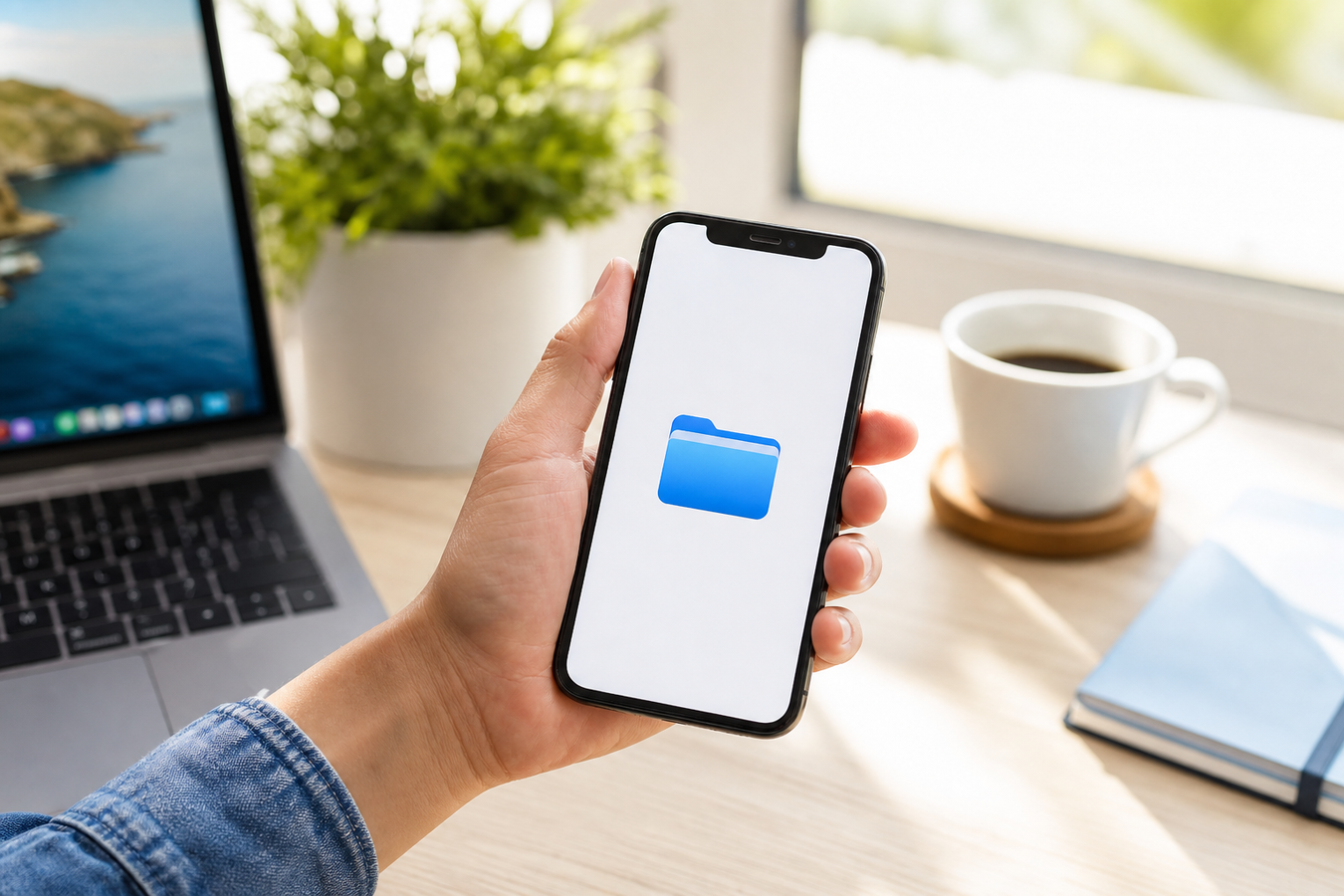
Open de standaard Bestanden-app op je toestel. Dit is de applicatie met het blauwe map-icoontje. Als je de app even kwijt bent, veeg dan op je beginscherm omlaag en gebruik de zoekfunctie om hem direct te starten.
-
2
Kijk naar de navigatiebalk helemaal onderin het scherm en tik op het tabblad 'Blader'. Je ziet nu de hoofdcategorieën voor bestandsbeheer.
-
3
Kies in dit overzicht voor 'Op mijn iPhone' of selecteer 'iCloud Drive'. Welke van de twee je moet hebben, hangt af van de downloadlocatie die in je instellingen staat. Kijk bij twijfel gewoon even in allebei de schijven.
-
4
Tik op de map Downloads. Hier staan standaard vrijwel alle binnengehaalde documenten, afbeeldingen en archieven netjes bij elkaar. Scrol simpelweg door de lijst en tik een bestand aan om het meteen te openen.
Zo open je recente Safari-downloads direct
Als je het downloadicoon in Safari niet ziet staan, heb je recent simpelweg niets gedownload. Zie je de knop wel? Dan is dit de snelste route om een bestand te openen zonder de browser te sluiten.
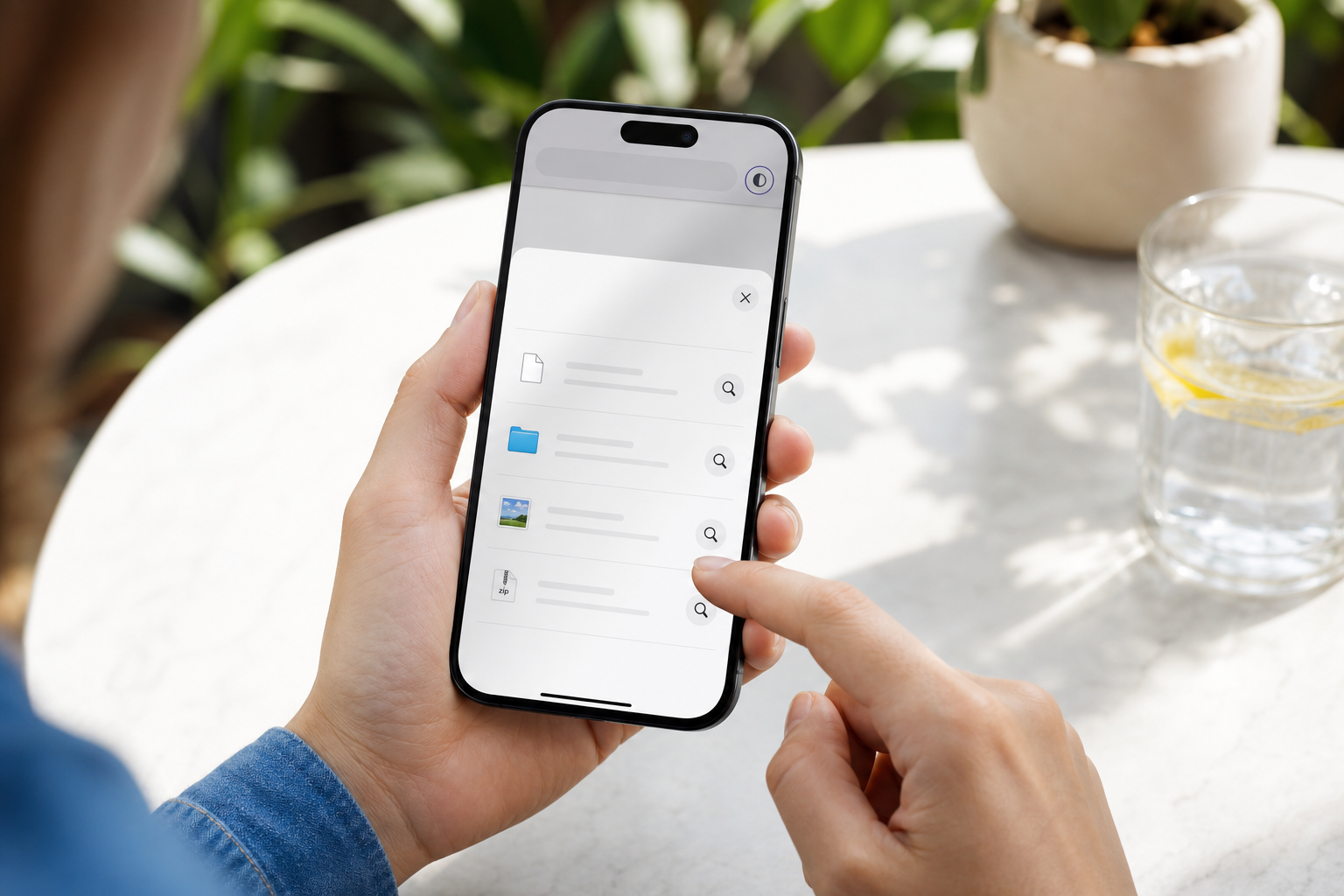
Kijk tijdens het browsen in Safari direct naast de adresbalk. Zoek daar naar het Safari downloadsymbool, te herkennen aan een kleine cirkel met een pijltje omlaag.
Tik op dit icoon om een actueel overzicht uit te klappen van de documenten, afbeeldingen of archieven die je zojuist hebt binnengehaald.
Druk op een specifiek bestand in de downloadlijst om het meteen op je scherm in te zien. Wil je toch weten in welke map het is beland? Gebruik dan het vergrootglas-icoontje naast de bestandsnaam om direct naar de exacte locatie in de Bestanden-app te springen.
Downloadlocatie aanpassen: iCloud Drive of Op mijn iPhone?
Je haalt wekelijks tientallen hoge resolutie foto's of zware pdf's binnen. Binnen de kortste keren meldt je telefoon dat je iCloud vol zit. Gelukkig bepaal je de standaard downloadlocatie helemaal zelf. Ga hiervoor naar de Instellingen-app, scrol omlaag naar 'Safari' en tik vervolgens op het menu 'Downloads'.
Hier zie je twee hoofdopties, elk met een eigen impact op je bestandsbeheer.
| Opslaglocatie | Ideaal als je... | Impact op opslag |
|---|---|---|
| Op mijn iPhone | Zware documenten downloadt | Bespaart iCloud-ruimte, vult het toestel |
| iCloud Drive | Ook een iPad of Mac gebruikt | Kost cloud-ruimte, synchroniseert direct |
Kies voor 'Op mijn iPhone' als je de opslagruimte op je toestel optimaal wilt benutten. Dit is ideaal om ruimte in de cloud te besparen bij het opslaan van grote bestanden. Selecteer 'iCloud Drive' wanneer je naadloze synchronisatie wilt. Zo zijn je bestanden ook op een ander Apple-apparaat direct toegankelijk, zonder dat je ze steeds heen en weer hoeft te sturen.
Wil je alles nog beter structureren? Via ditzelfde menu kun je ook een compleet nieuwe, specifieke werk- of hobbymap aanwijzen als vaste standaardlocatie voor al je nieuwe downloads.
Hoe verwijder ik downloads om ruimte vrij te maken op mijn iPhone?
Maak direct ruimte vrij op je toestel door oude bestanden definitief te wissen.
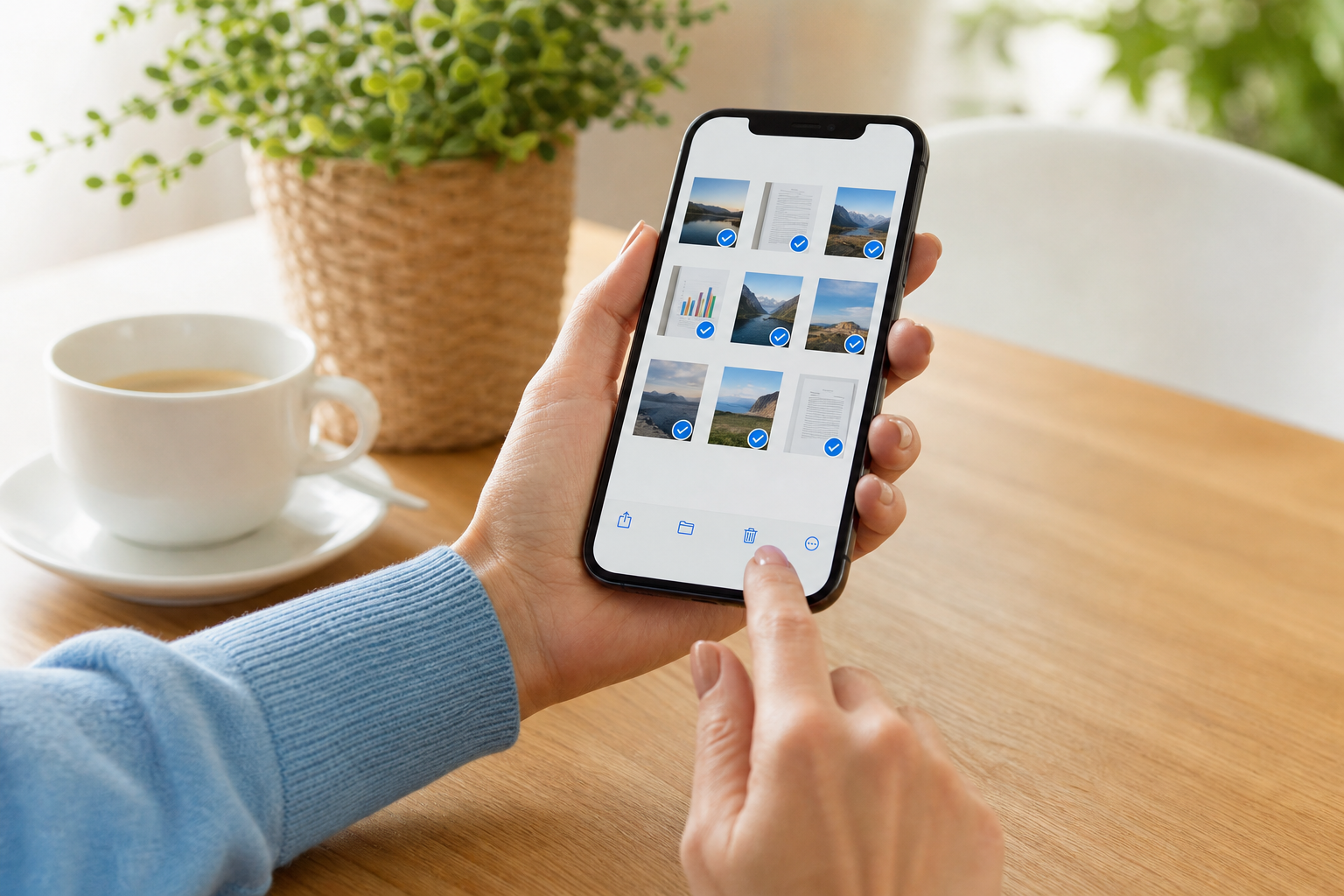
Navigeer in de Bestanden-app naar de specifieke map waar je gedownloade media staan.
Tik rechtsboven in het scherm op de drie puntjes (...) en kies voor 'Selecteer'.
Vink alle oude bestanden, grote documenten of ongebruikte afbeeldingen aan in je downloadlijst.
Druk op het prullenbak-icoon onderin om de selectie te wissen.
Ga terug naar 'Blader', open de map 'Recent verwijderd' en wis deze volledig.
Safari-downloads tellen flink mee in je totale datagebruik. Pas nadat je die laatste prullenbak leegmaakt, krijg je de opslagruimte daadwerkelijk terug. Door regelmatig zo bestanden te beheren, voorkom je dat je telefoon onnodig volloopt.
Veelgestelde vragen
Waar vind ik een PDF bestand op mijn iPhone?
PDF-bestanden komen standaard in de Bestanden-app terecht, in de map Downloads. Zie je het document niet direct staan tussen je andere gedownloade bestanden? Veeg dan in het startscherm van 'Blader' kort naar beneden om de zoekbalk te openen. Typ simpelweg 'PDF' in. Op die manier doorzoek je in één keer je hele lokale opslag en de cloud.
Waarom kan ik een PDF niet openen op mijn iPhone?
Meestal is het bestand beschadigd geraakt of is de download in je browser onverwachts afgebroken. Dit gebeurt vaak wanneer je even het bereik verliest in de trein of buiten. Zorg voor een stabiele internetverbinding, gooi de haperende versie weg en download het bestand simpelweg opnieuw via Safari.
Welke apps heb ik nodig om PDF-bestanden te openen?
Je hebt hiervoor helemaal geen extra apps nodig. Je smartphone regelt dit zelf. Het besturingssysteem biedt standaard al uitstekende ondersteuning voor dit formaat. Je kunt elk document direct inzien, markeren en bewerken via de ingebouwde weergave van de Bestanden-app. Dat scheelt weer ruimte en houdt het bestandsbeheer lekker overzichtelijk.
Je weet nu precies hoe je de Bestanden-app gebruikt, snel documenten opent via Safari en slim kiest waar je alles opslaat. Loop vandaag je downloads nog even na en ruim de boel op. Bekijk daarna het assortiment op hoesjesdirect.nl om je opgeschoonde smartphone direct van de beste bescherming te voorzien.