Je opgeslagen wachtwoorden van Apple vind en beheer je direct via de nieuwe Wachtwoorden-app in iOS 18. Gebruik je een Mac of een oudere iPhone, dan staan je inloggegevens gewoon in de Instellingen.
Hier zie je stap voor stap waar al jouw Apple-wachtwoorden verborgen staan en hoe je ze simpel beheert. Weigeren je apparaten opeens te synchroniseren via de cloud? Ook dat los je zo op.
Waar vind ik mijn app wachtwoorden?
Heb je net de update naar iOS 18 uitgevoerd en zoek je opeens naar je inloggegevens?
-
1
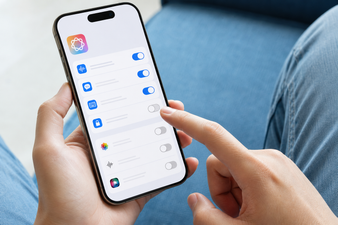
Zoek de Wachtwoorden-app
Sinds de laatste update staat deze nieuwe app gewoon op je startscherm of in je Appbibliotheek. Je hoeft dus niet meer diep in ingewikkelde menu's te duiken.
-
2
Ontgrendel de applicatie
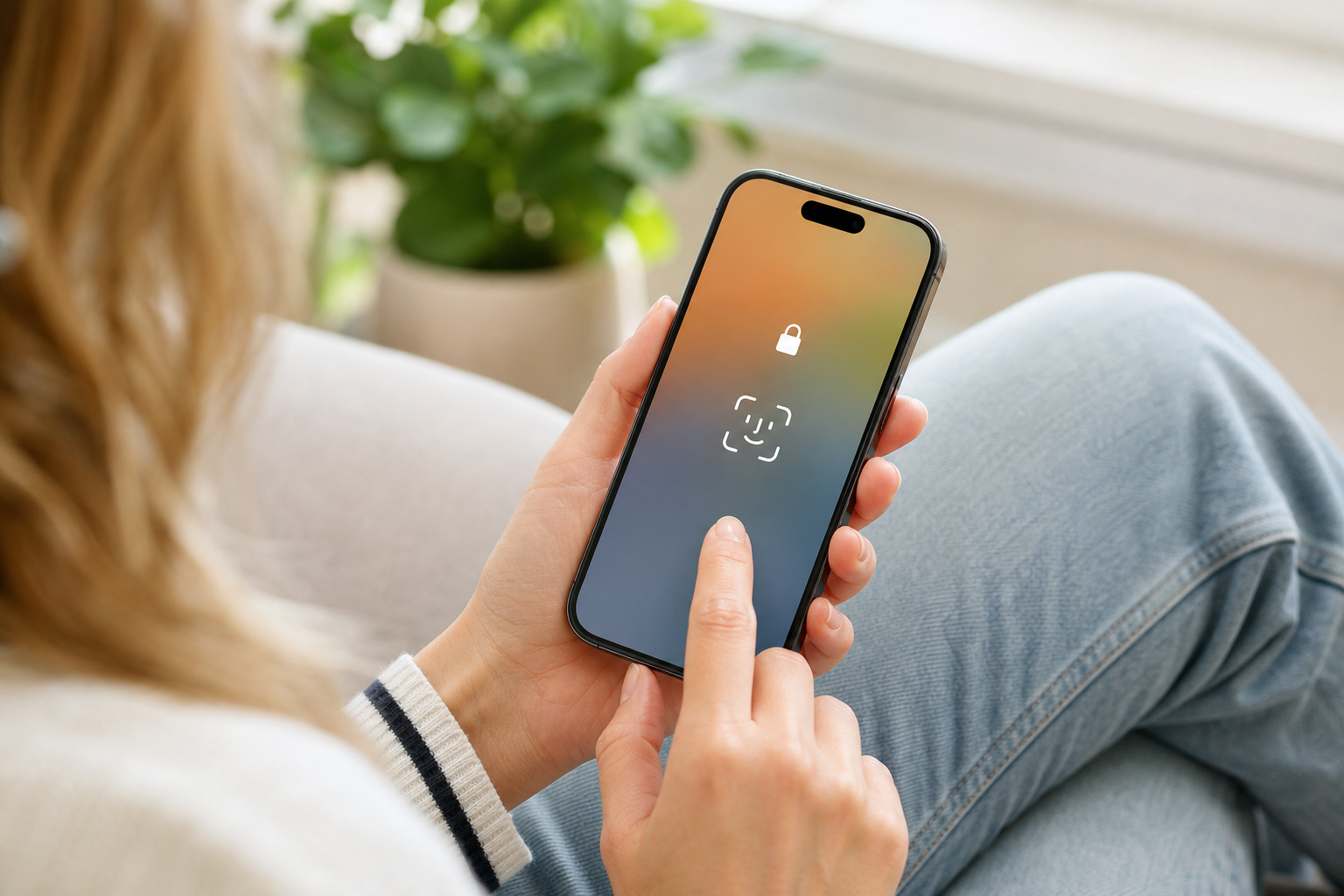
Open de app. Je krijgt pas toegang na een veilige controle via Face ID, Touch ID of het intypen van je toegangscode.
-
3
Kopieer je gegevens
Tik op de categorie 'Alle'. Je ziet nu direct een alfabetische lijst. Hier kun je al je opgeslagen wachtwoorden voor apps en websites bekijken. Tik op een specifiek account om het wachtwoord zichtbaar te maken en direct te kopiëren.
Opgeslagen wachtwoorden vinden in iOS 17 en oudere versies
Volgens geüpdatete Apple-handleidingen uit 2026 blijft de klassieke route via het instellingenmenu onveranderd voor apparaten die de nieuwste software missen. Je pakt het zo aan:
Ga op je iPhone of iPad naar de standaard Instellingen-app. Je vindt het bekende grijze tandwiel gewoon op je startscherm.
Scrol een stukje naar beneden in de lijst en tik op het menu-item Wachtwoorden.
Verifieer direct je identiteit. Het systeem geeft je pas toegang na een biometrische scan via Face ID of Touch ID, of zodra je handmatig je pincode invult.
Gebruik de zoekbalk bovenaan het scherm om snel naar een specifiek account te zoeken. Je kunt uiteraard ook rustig door de complete alfabetische lijst bladeren om je wachtwoorden te bekijken.
Hoe kan ik wachtwoorden bekijken en beheren op een Mac?
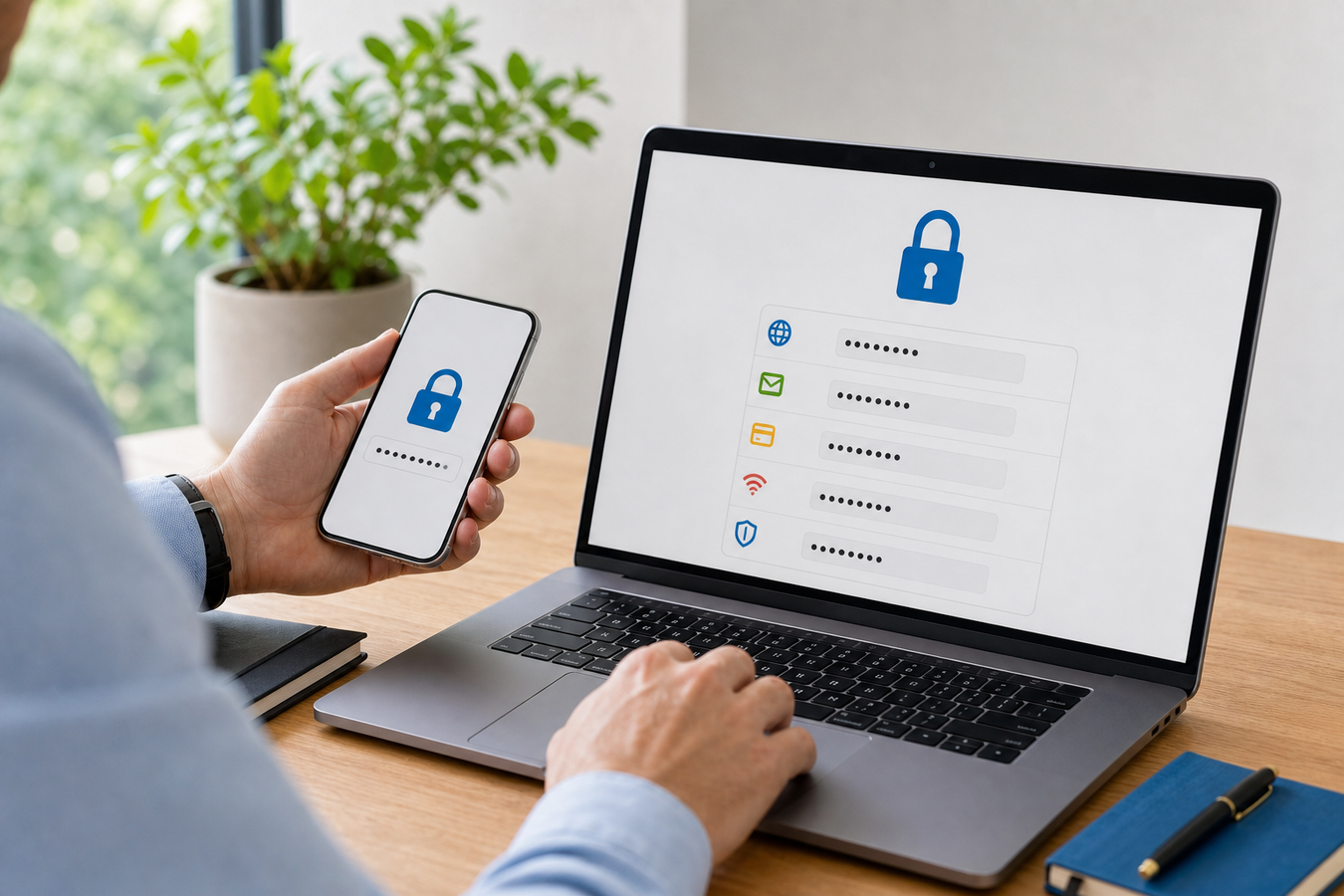
Je zit net te werken op je MacBook en hebt direct het vergeten inlogaccount van een webshop nodig. Op macOS heb je twee simpele routes om je opgeslagen wachtwoorden te beheren.
-
1
Via Systeeminstellingen
Klik op het Apple-logo helemaal linksboven in je scherm. Ga naar 'Systeeminstellingen' en scrol omlaag naar het kopje 'Wachtwoorden'.
-
2
Via Sleutelhangertoegang
Gebruik deze app als krachtig alternatief voor het macOS instellingenmenu. Je vindt hem razendsnel door ernaar te zoeken via Spotlight (druk de toetsen Cmd + Spatie tegelijk in).
-
3
Zoeken
Typ in het zoekveld de specifieke domeinnaam, zoals apple.com. Dubbelklik in de lijst op het gewenste account.
-
4
Wachtwoorden bekijken
Vink in het pop-upvenster de optie 'Toon wachtwoord' aan. Je moet nu ter controle het actuele inlogwachtwoord van je Mac invoeren om de gegevens veilig te ontcijferen en in te zien.
Hoe werkt iCloud-sleutelhanger voor wachtwoordsynchronisatie?
Activeer direct je iCloud-sleutelhanger zodat je nooit meer handmatig codes overtypt naar je andere apparaten.
Controleer op je telefoon of 'Synchroniseer deze iPhone' actief is. Je vindt deze optie via Instellingen > [Jouw Naam] > iCloud > Wachtwoorden.
Zodra dit aanstaat, zorgt de iCloud-sleutelhanger dat al je inloggegevens continu end-to-end versleuteld worden uitgewisseld tussen je iPhone, iPad en Mac.
Ervaar je problemen met synchroniseren en verschijnen je opgeslagen wachtwoorden niet overal? Zet de iCloud-sleutelhanger tijdelijk uit en direct weer aan op al je apparaten voor een frisse herstart.
Check ook of alle gebruikte Apple-apparaten zijn ingelogd met exact hetzelfde Apple ID en beschikken over de nieuwste software-updates.
Hoe wijzig of verwijder ik een opgeslagen wachtwoord?
Oude inloggegevens vormen een onnodig veiligheidsrisico, zeker na een datalek. Ruim je lijst met opgeslagen wachtwoorden daarom periodiek op. Loop de volgende actiepunten na voor een veilige schoonmaak:
Selecteren: Open de centrale Wachtwoorden-app of je iOS Instellingen en tik op het betreffende account in je lijst.
Wijzigen: Tik op de knop 'Wijzig' in de rechterbovenhoek om de huidige gebruikersnaam, het wachtwoord of toegevoegde notities snel bij te werken.
Wissen: Kies de rode optie 'Verwijder wachtwoord' onderaan het detailscherm. Hiermee wis je oude en ongebruikte inloggegevens definitief uit je sleutelhanger.
Controleren: Check regelmatig de sectie 'Gevaarlijke wachtwoorden'. Zo onderneem je direct proactief actie bij mogelijke datalekken of veelvuldig hergebruikte, zwakke codes.

Is de wachtwoordmanager van Apple veilig?
Vraag je je af of het wel slim is om al je inloggegevens op één plek aan Apple toe te vertrouwen? Het is een logische gedachte. Apple gooit je data gelukkig niet zomaar in een open mapje, maar gebruikt meerdere lagen om je kluis af te schermen. Hieronder zie je precies welke technieken je gegevens beschermen:
| Beveiligingsmethode | Hoe het werkt | Praktijkvoordeel |
|---|---|---|
| Apple Wachtwoorden | Slaat je accounts op met ijzersterke end-to-end versleuteling. | Je hebt verplichte ontgrendeling via Face ID of Touch ID nodig om iets in te zien. |
| Passkeys | Een wachtwoordloos alternatief dat werkt met een unieke cryptografische sleutel. | Het is phishing-resistent, omdat de inlogsleutel jouw Apple-apparaat nooit verlaat. |
| Twee-factor-authenticatie (2FA | Een extra beveiligingslaag die altijd een wisselende code (TOTP) vereist bij het inloggen. | Je kunt deze codes tegenwoordig direct binnen de Wachtwoorden-app genereren en veilig opslaan. |
Veelgestelde vragen
Zeker nu het gebruik van sterke authenticatie stijgt — 76% van de kleine bedrijven in Nederland gebruikte in 2024 al 2FA — komen er vaak dezelfde vragen binnen over inlogbeheer.
Hoe kan ik app-wachtwoorden op mijn iPhone vinden?
Je vindt ze direct in de nieuwe Wachtwoorden-app als je toestel op iOS 18 of nieuwer draait. Bij oudere versies open je simpelweg Instellingen en tik je op Wachtwoorden.
Hoe kom ik bij mijn wachtwoordmanager?
Op je iPhone open je direct de Instellingen of de losse Wachtwoorden-app. Werk je op een Mac, ga dan naar Systeeminstellingen of zoek snel naar Sleutelhangertoegang via je Spotlight-zoekvenster.
Hoe kan ik een overzicht van mijn wachtwoorden bekijken?
Zodra je de wachtwoordbeheerder veilig ontgrendelt met Face ID of een toegangscode, klik je op 'Alle'. Je krijgt dan direct een compleet en alfabetisch geordend overzicht van al je opgeslagen sites en apps te zien.
Je opgeslagen wachtwoorden zijn met de nieuwste Apple-updates veiliger en sneller bereikbaar dan ooit. Maar die digitale beveiliging helpt niet als iemand in de trein over je schouder meekijkt. Bescherm je inloggegevens daarom ook fysiek: bekijk direct de privacy screenprotectors op hoesjesdirect.nl en sluit nieuwsgierige blikken definitief buiten.