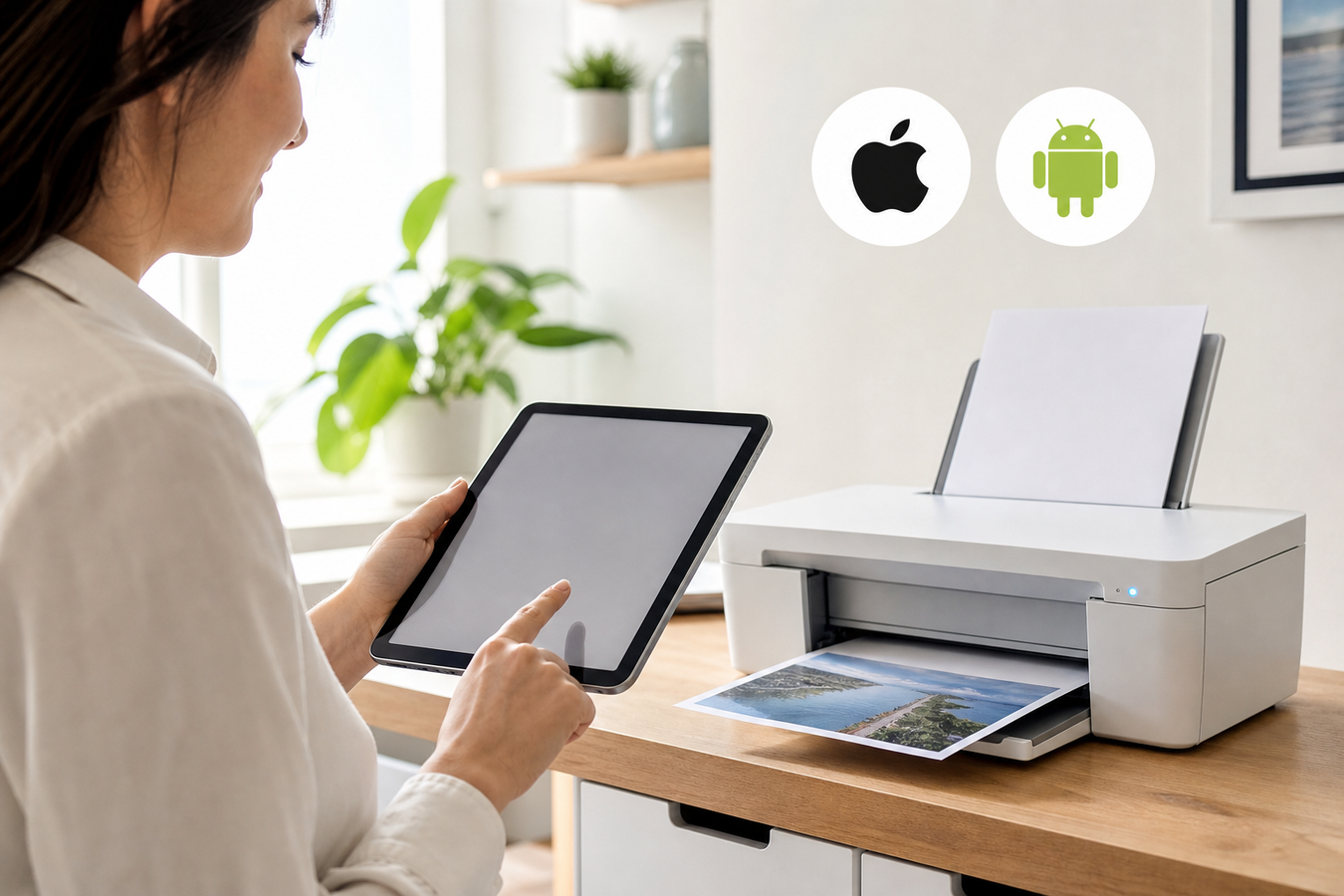
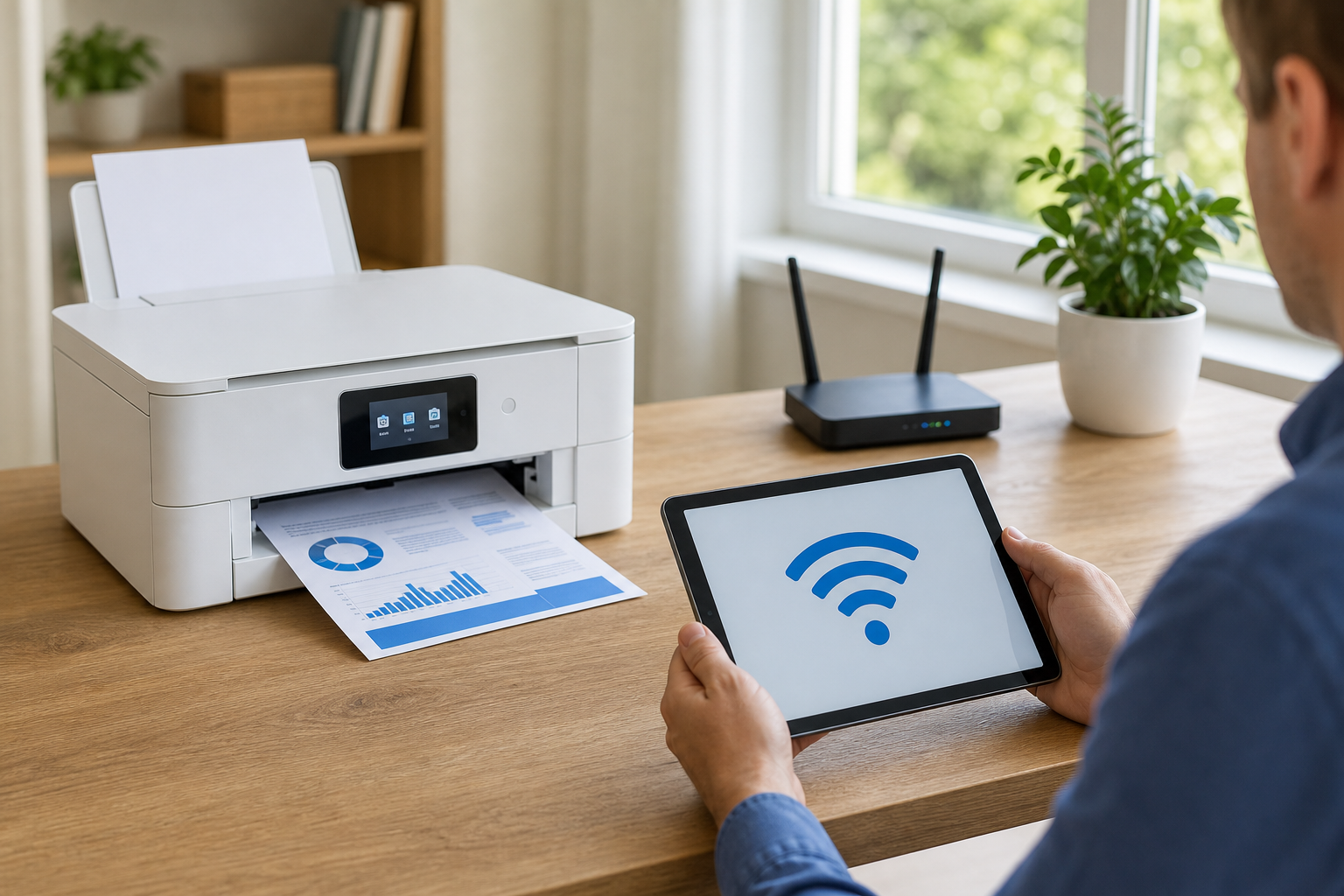
Printen vanaf een tablet doe je direct draadloos, zonder dat je een logge computer nodig hebt. Je zorgt ervoor dat beide apparaten met exact hetzelfde wifi-netwerk verbonden zijn. Daarna open je een document of foto en tik je in het deelmenu op de afdrukknop.
Een iPad gebruikt hiervoor de standaard AirPrint functie. Een Android-tablet start de ingebouwde afdrukservice. Ook zonder wifi-router is lokaal afdrukken mogelijk. Eventuele verbindingsproblemen verhelp je snel door de juiste netwerkinstellingen te kiezen.
Voorbereiding: Wat heb je nodig voor draadloos printen?
Waarom kan je tablet de printer soms niet vinden? De meest gemaakte fout bij draadloos printen is een verkeerde netwerkverbinding. Controleer altijd eerst of je tablet en de printer met exact hetzelfde wifi-netwerk verbonden zijn. Dit voorkomt direct de meeste storingen tijdens het afdrukken. Een printer op het hoofdnetwerk en een tablet op een gastnetwerk kunnen elkaar namelijk niet bereiken.
Verbind je printer via het printerdisplay of de officiële fabrikantapp met je wifi-netwerk. Kies daarna dezelfde netwerknaam bij de wifi-instellingen van je tablet. Controleer bij een gastnetwerk of apparaten elkaar mogen zien, want zo’n netwerk kan onderlinge verbindingen blokkeren.
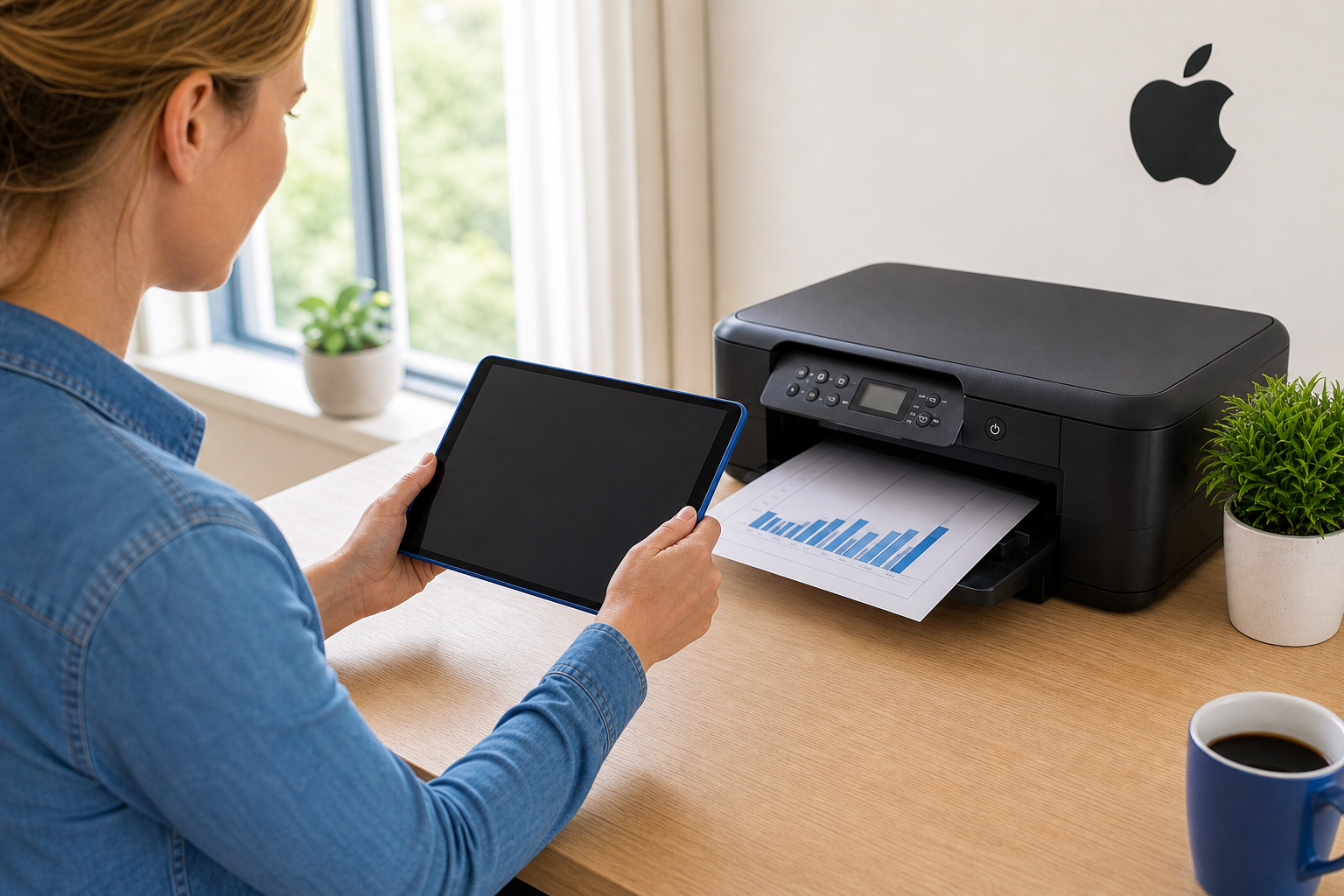
Zodra de netwerkverbinding klopt, hangt de afdrukmethode af van je besturingssysteem. Vroeger gebruikten veel mensen Google Cloud Print, maar die dienst is definitief gestopt. Gebruik nu Apple AirPrint op een iPad of een geschikte afdrukservice op Android. Met Apple AirPrint print je vanuit het deelmenu zonder extra stuurprogramma’s, zolang je printer AirPrint ondersteunt.
Android-tablets gebruiken de ingebouwde Android-afdrukservice of een aanvullende afdrukservice, zoals Mopria. Daarmee stuur je documenten rechtstreeks naar een geschikte netwerkprinter. Controleer bij de instellingen onder ‘Afdrukken’ of de service aanstaat, want een uitgeschakelde service vindt geen printers.
Kies een fabrikantapp als de ingebouwde afdrukfunctie jouw printer niet ondersteunt of je extra functies nodig hebt. Zulke apps werken met specifieke printermodellen op iPad of Android en bieden soms ook scannen en onderhoud. Je installeert de app los, maar controleer eerst of jouw printermodel en besturingssysteem worden ondersteund. Voor gewoon afdrukken is AirPrint of de Android-afdrukservice meestal de eenvoudigste keuze.
Heb ik een speciale app nodig om te printen?
Bij veel merken print je zonder een afzonderlijke app, zoals Canon expliciet stelt voor printers met AirPrint- of Mopria-ondersteuning. In de meeste gevallen heb je dus helemaal geen losse applicatie nodig dankzij deze universele protocollen. Je stuurt een document gewoon rechtstreeks vanuit je geopende scherm naar de printer. Daarom is het vaak makkelijker om eerst de ingebouwde printknop op je tablet te proberen.
Soms herkent je tablet de printer niet automatisch, maar gelukkig vormen printerapplicaties van fabrikanten dan een handige fallback-optie. Met een app zoals Canon PRINT of HP Smart breng je de verbinding alsnog snel tot stand. Bovendien bieden deze speciale apps handige extra functies die de standaard protocollen missen. Je kunt hiermee bijvoorbeeld direct een papieren document naar je tablet scannen. Ook controleer je met zo'n app eenvoudig de actuele inktniveaus of voer je een firmware-update uit.
Hoe kan ik afdrukken vanaf mijn iPad?
Je bekijkt een belangrijk contract op de bank en hebt snel een papieren versie nodig voor een handtekening. Vanaf je iPad stuur je zo'n document in een paar seconden naar de machine. Dat gaat eenvoudig draadloos via Apple AirPrint.
-
1
Open de app, de foto of het document dat je wilt afdrukken op je iPad. Ondersteunt de app geen printfunctie? Sla het bestand dan eerst op als pdf en open het daarna in de Bestanden-app.
-
2
Tik op het deel-icoon. Dit symbool is in vrijwel elke applicatie herkenbaar als het vierkantje met het pijltje omhoog.
-
3
Scrol in het geopende menu rustig naar beneden en kies de optie Druk af. Soms zit deze knop wat verder verstopt onder de lijst met contacten en apps.
-
4
Tik op 'Geen printer geselecteerd' en selecteer jouw AirPrint-printer in de lijst. Je hebt hiervoor geen extra stuurprogramma's nodig, want het besturingssysteem regelt de communicatie helemaal zelf. Zie je geen apparaat staan? Controleer dan of de iPad en de printer daadwerkelijk met exact hetzelfde wifi-netwerk verbonden zijn.
-
5
Controleer het afdrukvoorbeeld op het scherm. Pas eventueel het aantal kopieën en de kleur aan en druk rechtsboven op de afdrukken-knop. Je printopdracht wordt nu verwerkt en rolt direct uit de lade.
Hoe print ik vanaf een Android-tablet?
Gebruik de standaard functies van je besturingssysteem om bestanden direct draadloos af te drukken. Doorloop dit snelle stappenplan mobiel printen voor een foutloze verbinding met je netwerk.
-
1
Open het bestand in je favoriete app, browser of galerij op je Android-tablet. De menu’s kunnen verschillen per tabletmerk, Android-versie en app, ook bij Samsung en Lenovo. Zorg er wel voor dat je machine al is opgewarmd en klaarstaat.
-
2
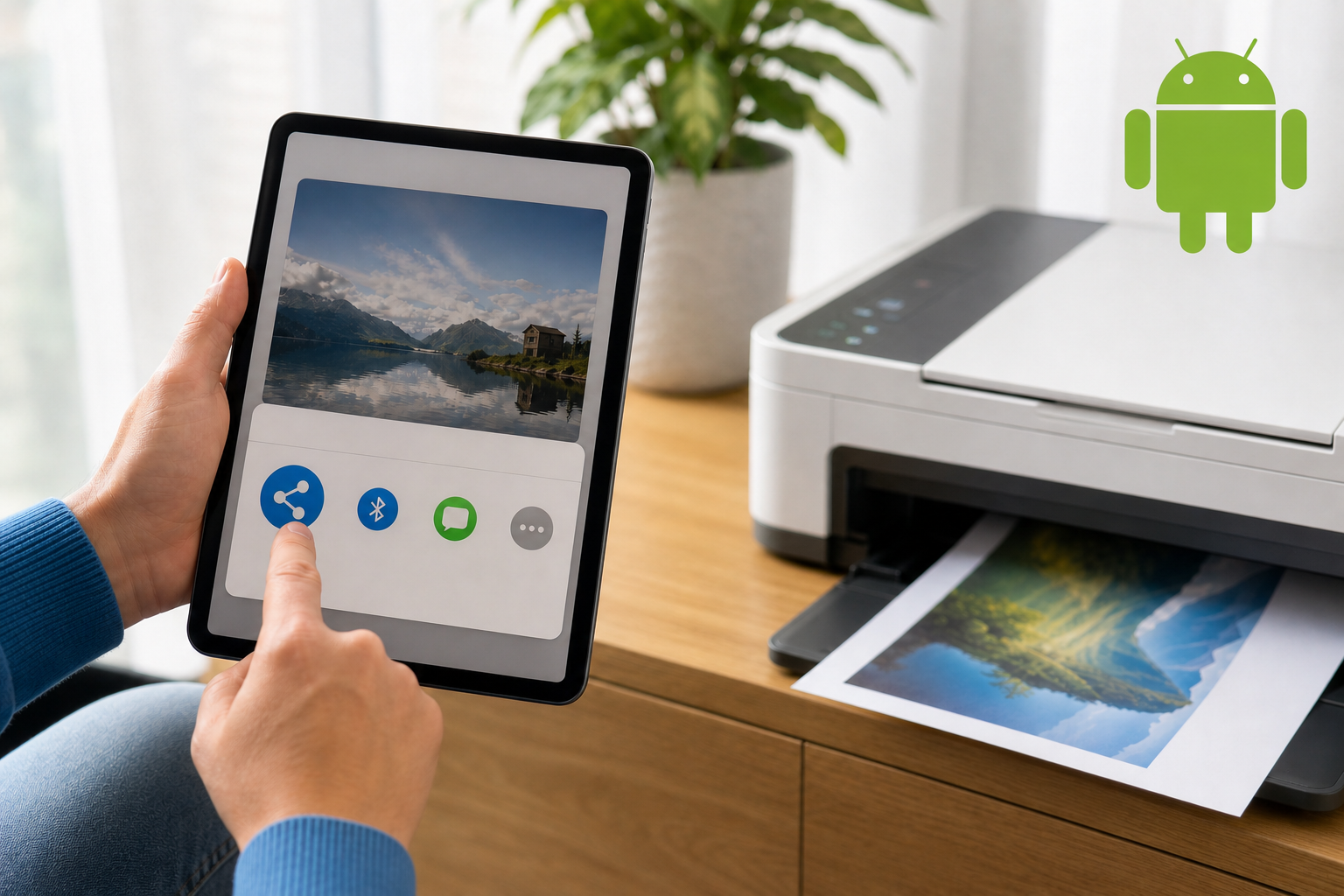
Tik op het deel-symbool op je scherm. Je herkent deze knop direct aan de drie verbonden bolletjes. Ontbreekt dit specifieke icoon in jouw app? Open dan eerst het actiemenu via de drie puntjes rechtsboven.
-
3
Kies de optie Afdrukken om de afdrukfunctie van Android te openen. Je tablet gebruikt hiervoor een ingeschakelde afdrukservice; Mopria is een mogelijke optie, maar is niet op elke Android-tablet standaard aanwezig. Je vindt de afdruk-knop vaak helemaal onderaan het geopende deel-menu.
-
4
Kies je lokale netwerkprinter uit het uitklapmenu bovenaan het scherm. Merk je dat de printer niet wordt herkend? Controleer dan het wifi-netwerk. Tablets gebruiken soms een 5GHz verbinding, terwijl de afdrukmachine op 2.4GHz zit. Een losse printer app helpt direct wanneer de standaard service geen netwerkapparaat vindt.
-
5
Controleer het afdrukvoorbeeld kritisch op je scherm. Selecteer het juiste papierformaat en pas eventueel de afdrukstand aan. Tik daarna op het gele of blauwe printer-icoontje om te starten. De tablet verstuurt je printopdracht nu vlot naar de papierlade.
Hoe print ik als de printer niet op mijn wifi-netwerk zit?
Een strak afgeschermd gastnetwerk in een hotel of op kantoor blokkeert de communicatie tussen apparaten vaak volledig. Je lost dit op door lokaal te printen zonder actieve router. Gebruik deze afvinklijst om je documenten veilig op papier te krijgen.
Schakel Wifi Direct in via het bedieningspaneel van je apparaat. De printer zendt bij deze functie zelf een lokaal draadloos netwerk uit.
Zoek dit nieuwe wifi-netwerk via de instellingen op je tablet. Selecteer de netwerknaam om de koppeling direct te starten.
Kijk op het display van de printer voor de juiste inloggegevens. Vul dit wachtwoord in op je tablet om succesvol in te loggen.
Verstuur je printopdracht gewoon via het bekende deel-icoon in je app. Je hebt hiervoor helemaal geen internetverbinding nodig.
Kies voor Bluetooth printen als handig alternatief bij sommige compacte of mobiele printers. Zowel je tablet als je printer moeten Bluetooth-printen ondersteunen. Let er wel op dat je de apparaten eerst succesvol met elkaar moet pairen voordat de printer wordt herkend.
Controleer voor USB-printen of je tablet afdrukken via USB ondersteunt. Je hebt ook een passende kabel en adapter nodig.
Check of jouw printer met de tablet werkt voordat je een USB-adapter koopt. USB-OTG, waarmee je USB-apparaten aansluit op je tablet, garandeert op zichzelf geen compatibiliteit met elke printer.
Productief werken: Handige tablet accessoires voor kantoor
Hoe haal je eigenlijk het meeste uit je tablet tijdens een lange werkdag op kantoor? Je maakt het bewerken en afdrukken van zakelijke documenten veel comfortabeler door je apparaat in een stevige standaard te plaatsen. Een antislipstructuur verkleint de kans dat je tablet wegglijdt. Koppel daar direct een toetsenbordhoes van merken als Mobigear aan vast, want daarmee typ je lange verslagen makkelijker uit. Zodra de tekst helemaal klopt, tik je gewoon op het deel-icoon om de printopdracht te versturen.
Kies een hoesje met uitsparingen die exact bij het tabletmodel passen. Zo voorkom je dat het hoesje de usb-poort, knoppen of luidsprekers blokkeert. Let ook op een stevige rand, want die helpt het scherm beschermen bij stoten en vallen. Verhoogde randen beperken direct contact tussen scherm en ondergrond. TPU absorbeert schokken en blijft doorgaans flexibel tijdens dagelijks gebruik, terwijl hard polycarbonaat een stijve buitenlaag biedt tegen krassen en stoten.
Met de juiste houders en covers maak je het werken op je tablet prettiger. Voor het nakijken van een verslag en het versturen van een printopdracht kan je laptop dan dicht blijven. Controleer wel of je zakelijke apps alle functies bieden die je nodig hebt, zodat je niet halverwege alsnog moet overstappen.
Veelgestelde vragen
Hoe kan ik vanaf mijn tablet naar een HP-printer printen?
Printen vanaf een tablet naar een HP-model gaat direct via Apple AirPrint op een iPad of de ingebouwde Android Afdrukservice. Werkt de standaard printopdracht niet? Gebruik dan de HP Smart app als fallback-optie om je document toch draadloos af te drukken. iPads printen overigens altijd rechtstreeks wanneer je printer AirPrint ondersteunt, dus een app is vaak overbodig.
Hoe verbind ik mijn HP-printer met wifi?
Je stelt dit in via het display op de printer of door eenmalig de installatiewizard in de officiële applicatie te doorlopen. Kies je het display, tik dan op het wifi-icoon en selecteer jouw netwerk. Vul je wachtwoord in om de printer te verbinden met wifi, zodat hij zichtbaar wordt voor je tablet.
Waarom kan mijn tablet de printer niet vinden?
Je tablet vindt de printer niet als de netwerkverbinding, afdrukservice of ondersteuning ontbreekt. Controleer de netwerknaam op beide apparaten: gastwifi kan onderling contact blokkeren. Verschillende banden, zoals 2,4 GHz en 5 GHz, zijn niet automatisch een probleem; gescheiden netwerken soms wel.
Start bij aanhoudende problemen je printer, tablet en router opnieuw op.
Waarom wil mijn printer niet verbinden met wifi?
Netwerkproblemen zijn vaak de oorzaak, zoals een router die het signaal splitst in aparte 2.4GHz en 5GHz netwerken. Een tablet op het 5GHz netwerk ziet de printer op het 2.4GHz netwerk dan domweg niet. Start je router en je apparaten opnieuw op om de verbinding te herstellen. Een gastnetwerk blokkeert ook vaak de onderlinge communicatie, dus gebruik altijd je normale thuisnetwerk.
Hoe koppel ik mijn printer aan mijn telefoon?
Een smartphone koppelen werkt exact hetzelfde als een tablet: zorg dat ze hetzelfde wifi-netwerk delen en druk af via het deel-menu. Printen vanaf je telefoon vereist dus geen extra kabels of lastige instellingen. Tik gewoon het deel-symbool aan bij je foto, selecteer de netwerkprinter uit de lijst en bevestig je keuze.
Welke instellingen gebruik ik voor foto's en documenten?
Kies bij foto's de juiste papierkwaliteit en controleer of randloos printen beschikbaar is. Gebruik voor documenten bij voorkeur PDF-bestanden: die behouden doorgaans de oorspronkelijke pagina-indeling. Controleer wel het papierformaat en de schaal in het afdrukvoorbeeld.
Draadloos printen is zo geregeld wanneer je weet waar de juiste deel-knoppen zitten en zorgt voor een stabiele gedeelde wifi-verbinding. Optimaliseer je digitale werkplek direct. Bekijk ons ruime aanbod aan functionele tablet standaards en toetsenbordhoezen op hoesjesdirect.nl en bestel een standaard om je volgende document veel comfortabeler te bewerken.