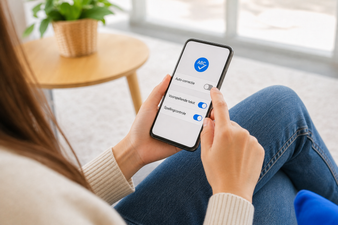

Scherm draaien werkt niet. Dit ontstaat meestal door een actieve rotatievergrendeling, een app zonder liggende weergave of een simpele softwarefout. Het ligt zelden aan een kapot beeldscherm. Je lost dit vaak direct op door in het Bedieningspaneel (iOS) of Snelmenu (Android) het rotatieslot uit te schakelen.
Ga dus niet direct uit van hardware-schade. Pas als de vaste software-stappen op je iPhone of Android-telefoon falen, test je de interne bewegingssensoren. Zo controleer je snel of een val de gyroscoop heeft beschadigd
Controleer de basis: Software instellingen versus App-ondersteuning
Waarom kantelt je beeld de ene keer wel, en weigert het even later dienst?
Het antwoord ligt in het verschil tussen je besturingssysteem en de app die je op dat moment gebruikt. Systeeminstellingen hebben invloed op je hele smartphone. Staat de rotatievergrendeling aan, dan draait er helemaal niets. App-ondersteuning werkt anders. Dit bepaalt of een specifieke applicatie überhaupt een landschapsmodus (liggend) heeft meegekregen van de ontwikkelaar.
Vergelijk het gedrag om de oorzaak te vinden. Werkt het draaien wel in basis-apps zoals Safari of je fotogalerij, maar niet in die ene net gedownloade app? Dan ligt de oorzaak puur bij die applicatie. Je telefoon is verder gewoon in orde.
| Type probleem | Hoe herken je het? | Wat is de oplossing? |
|---|---|---|
| Systeem-brede blokkade | Het scherm draait in geen enkele app. | Controleer je instellingen of herstart het toestel. |
| App-specifieke beperking | Het beeld kantelt wel in Safari, maar niet in de openstaande app. | Geen. Deze app is simpelweg alleen bedoeld voor staand gebruik. |

Blijft het scherm in alle apps vastzitten, terwijl je instellingen toch echt goed staan? Dan is er vaak sprake van een kleine, tijdelijke systeemfout. Je lost dit op door je toestel te herstarten (soft reset). Dit wist kleine haperingen in het werkgeheugen van de software. Je raakt geen data kwijt, maar geeft je systeem wel even een frisse start.
Waarom draait mijn scherm niet terwijl de instellingen wel goed staan?
Dat komt omdat de maker van de app een liggende weergave simpelweg niet heeft ingebouwd. Fabrikanten zoals Apple geven dit expliciet aan: niet iedere app ondersteunt schermrotatie, hoe je instellingen ook staan.
Niet elke applicatie is geprogrammeerd om in de breedte te werken. Instagram is daar een heel bekend voorbeeld van. Ook het startscherm van veel telefoons is standaard vastgezet in portretmodus. Je kunt je apparaat dan kantelen wat je wilt, maar het beeld blijft stug rechtop staan.
Test de rotatie daarom altijd in apps waarvan je zeker weet dat ze App-ondersteuning hebben voor de liggende stand. Open de webbrowser of zet een video aan op YouTube en draai je telefoon een kwartslag. Werkt het scherm automatisch draaien daar wel zonder problemen? Dan werkt je toestel helemaal perfect en ligt het puur aan het ontwerp van die specifieke app.
Scherm draaien op Apple apparaten (iPhone & iPad)
Je kijkt een video op je iPhone en kantelt hem voor een breder beeld, maar alles blijft stug rechtop staan. Op iOS apparaten verhelp je dit probleem meestal binnen een paar seconden met de juiste schakelaar.
-
1
Open het Bedieningspaneel.
Veeg vanuit de rechterbovenhoek van je scherm naar beneden. Zo open je dit menu op nieuwere iPhones en iPads. Heb je nog een toestel met een fysieke thuisknop? Veeg dan vanaf de onderrand van je scherm omhoog.
-
2
Zoek de juiste knop.
Kijk tussen de snelle instellingen naar het icoon van een slotje met een cirkelvormige pijl eromheen. Dit is het Staanderichtingsslot. Veel mensen noemen dit ook wel het Rotatieslot.
-
3
Schakel de vergrendeling uit.
Tik op dit icoon. Brandt de knop wit met een rode markering? Dan is de rotatie geblokkeerd. Tik erop zodat de rode markering verdwijnt en de functie wordt uitgeschakeld. Je scherm mag nu weer meebewegen.
-
4
Controleer of het werkt.
Open vervolgens een app zoals Berichten of Safari en kantel het toestel een kwartslag om te testen. Dit zijn standaard apps van Apple die altijd een liggende modus ondersteunen, zodat je zeker weet dat je de functie goed test.
-
5
Verhelp kleine softwarefouten.
Werkt de rotatie nog steeds niet? Voer een Toestel herstarten (soft reset) uit als de instelling goed staat maar het scherm nog steeds vastloopt. Zet je iPhone of iPad helemaal uit, wacht een halve minuut en zet hem opnieuw aan. Een simpele herstart verhelpt vaak direct dit soort vastgelopen processen.
Scherm draaien op Android en Samsung telefoons
Pak je Android-telefoon erbij en controleer direct de instellingen. Omdat menu's per merk soms net iets anders heten, volg je deze stappen om het beeld weer in de juiste stand te krijgen.
-
1
Open het Snelmenu.
Veeg vanaf de bovenkant van het scherm naar beneden. Hiermee open je het Snelpaneel, door Samsung vaak het Quick Panel genoemd. Veeg eventueel nog een keer omlaag om alle beschikbare knoppen te zien.
-
2
Zoek de rotatie-knop.
Kijk in het overzicht naar de instelling voor je beeldscherm. Afhankelijk van je Android-versie zoek je naar een tegel met de tekst 'Automatisch draaien', 'Roteren' of 'Staand'.
-
3
Zet de blokkade uit.
Als de tegel op 'Staand' staat, is de rotatie vastgezet. Je beeldscherm blijft dan stug rechtop. Tik erop om dit te veranderen in Scherm automatisch draaien. Kantel je telefoon vervolgens in je webbrowser of YouTube om te testen of het beeld weer netjes meebeweegt.
-
4
Check het Display-menu.
Zie je de tegel nergens terug? Bij sommige Samsung-toestellen moet je via de app Instellingen naar 'Display' navigeren. In dit menu vind je de opties voor schermoriëntatie om de functie alsnog in te schakelen.
-
5
Installeer updates bij vastlopers.
Update de Android-systeemsoftware als het Snelmenu of Quick Panel niet goed reageert of vastloopt. Een hapering in het besturingssysteem kan de sensoren tijdelijk uitschakelen. Controleer op nieuwe updates, installeer ze en start je apparaat daarna even helemaal opnieuw op.
Hardware problemen en externe factoren
Als alle instellingen kloppen en het beeld weigert overal te kantelen, is er vaak fysiek iets mis in je toestel. Software kan de schermweergave immers niet aanpassen zonder de juiste fysieke meetsignalen.
De gyroscoop en bewegingssensor zijn de interne componenten die registreren hoe je de telefoon vasthoudt. Zodra je het apparaat draait, meten deze piepkleine onderdelen de hellingshoek en sturen ze direct een seintje naar de processor.
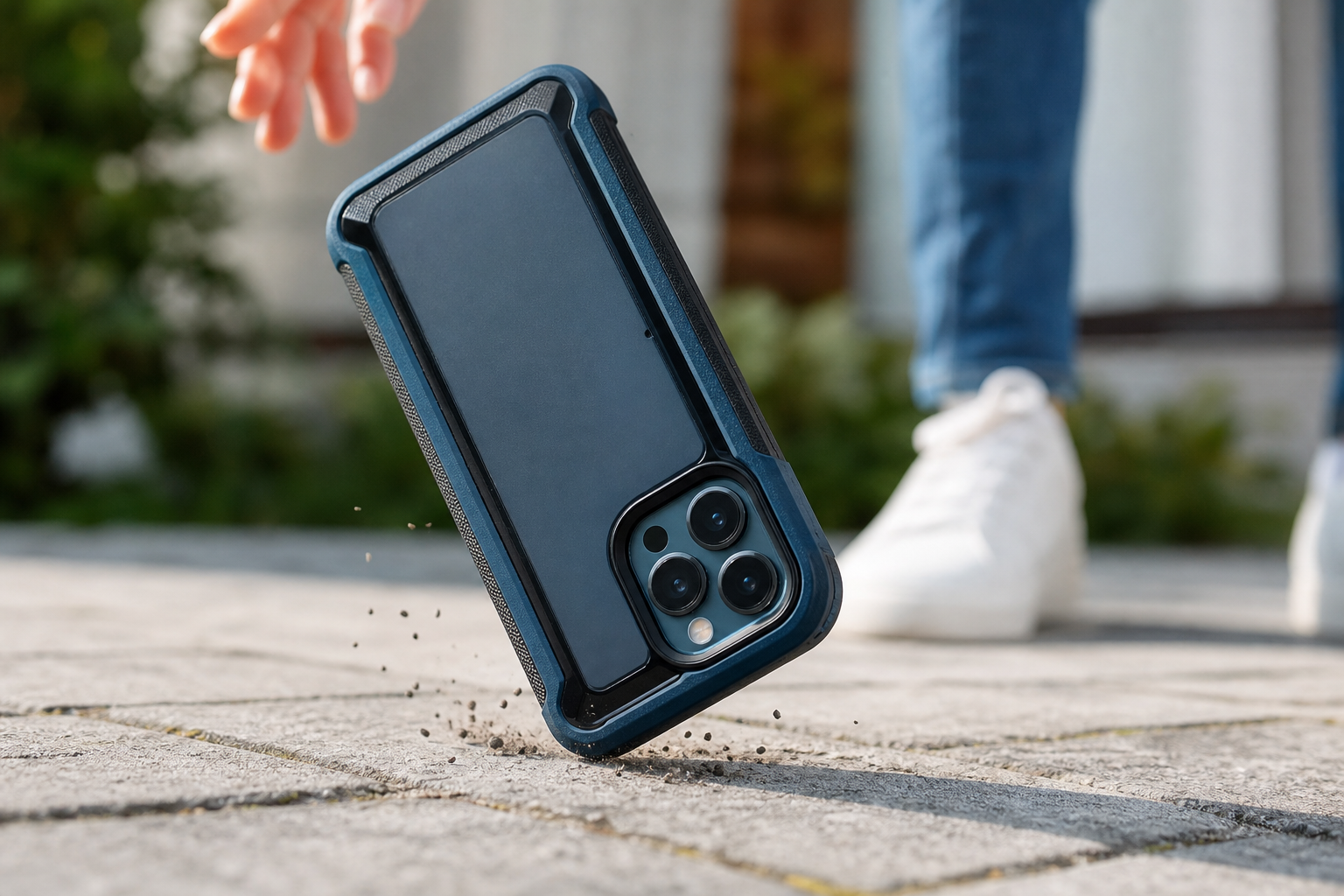
Een harde val op de grond kan deze gevoelige hardware direct ontregelen. Dat is behoorlijk verraderlijk, want valschade is lang niet altijd zichtbaar aan de behuizing. Een interne sensor stopt soms al met werken door de trilling van een flinke klap, zelfs als het beeldscherm aan de buitenkant nog helemaal heel is.
Je voorkomt dit soort onzichtbare defecten door preventief te kiezen voor hoesjes met schokabsorberende materialen, zoals TPU-randen. Flexibele bumpers, zoals je die vaak ziet bij merken als Mobigear of Otterbox, vangen de klap op en verdelen de kracht om de interne sensoren te beschermen bij een onverwachte impact.
Hoe test ik of de gyroscoop of bewegingssensor van mijn telefoon kapot is?
Reageert je scherm op geen enkele beweging meer en wil je uitsluiten dat de hardware stuk is? Loop dan deze snelle checklist na.
Ga eerst na of je telefoon onlangs fysieke schade heeft opgelopen of in contact is geweest met vocht. Vocht of een harde klap is vaak de directe oorzaak van defecte sensoren.
Open een ingebouwde test-app, zoals je Kompas of de Waterpas. Beweegt de meter helemaal niet wanneer je de telefoon kantelt? Dan registreert je toestel überhaupt geen beweging meer.
Kijk ook naar je camera-interface. Open de camera en draai je telefoon horizontaal. Als de kleine icoontjes in het beeldscherm stug rechtop blijven staan, wijst dat op een haperende bewegingssensor.
Voer tot slot een kalibratie-test uit via het verborgen diagnosemenu, indien dit beschikbaar is voor jouw toestel. Op veel Android-telefoons open je zo'n menu bijvoorbeeld door simpelweg #0# in te toetsen op je belscherm.
Kan een telefoonhoesje invloed hebben op de werking van mijn sensoren?
Een beschermhoes is zelden de directe oorzaak van een weigerend scherm, maar je kunt het niet altijd uitsluiten. In de praktijk merk je al snel of een onjuiste pasvorm van telefoonhoesjes onbedoeld druk uitoefent op de zij-knoppen van je toestel. Een te strak of vervormd hoesje drukt soms constant een volumeknop in. Hierdoor raakt het besturingssysteem in de war en blokkeert de software.
Ook onzichtbare krachten spelen soms mee. Extreem sterke, niet-gecertificeerde magneethoesjes kunnen in zeldzame gevallen de interne magnetometers of kompassen verstoren. Je telefoon weet door die sterke magneten simpelweg niet meer wat onder of boven is.
Gebruik daarom altijd hoesjes van kwaliteitsmerken die perfect zijn afgestemd op jouw toestel, zoals Otterbox of Mobigear. Deze merken houden exact rekening met de positie van de knoppen en de gevoeligheid van de interne sensoren. Voor het veiligste aanbod kun je direct terecht in de webshop, waar alle cases uitvoerig zijn getest op compatibiliteit met je sensoren. Twijfel je of je huidige hoes de boosdoener is? Haal hem er gewoon even af en kantel je telefoon opnieuw. Draait je beeld nu wel mee, dan weet je dat het tijd is voor een beter passend exemplaar.
Veelgestelde vragen
Je opent een brede YouTube-video, maar je telefoon blijft stug rechtop staan. Hier vind je de directe oplossingen voor de meest gestelde vragen rondom weigerende schermen.
Hoe zet je schermrotatie aan?
Open het Bedieningspaneel op iOS of het Snelmenu op Android en tik op het rotatie-icoontje zodat automatisch meedraaien wordt ingeschakeld. Je scherm kantelt daarna direct mee zodra je de smartphone een kwartslag draait.
Mijn Samsung-scherm draait niet meer. Wat kan ik doen?
Veeg omlaag vanaf de bovenrand om het Quick Panel te openen, zoek de tegel met 'Staand' en verander deze door erop te tikken naar 'Automatisch draaien'. Reageert je schermrotatie nog steeds niet? Voer dan een herstart uit om de software van je toestel even op te frissen.
Waar zit de rotatievergrendeling?
Bij Apple-toestellen vind je het Rotatieslot in het Bedieningspaneel, herkenbaar aan een slotje met een ronde pijl eromheen. Bij Android staat de functie vaak onder de Snelle instellingen aangeduid als 'Rotatie'. Je opent beide menu's door simpelweg van boven naar beneden over je scherm te swipen.
Mijn iPhone draait niet meer. Hoe kan ik dit oplossen?
Schakel eerst het Staanderichtingsslot uit via het Bedieningspaneel en test de schermrotatie daarna altijd met Safari. Werkt het scherm draaien niet en weigert het beeld overal mee te kantelen? Doe dan een soft reset als het probleem aanhoudt. Mocht dat ook falen, dan is er mogelijk sprake van valschade aan de hardware.
Meestal los je een weigerend scherm direct op via het Snelmenu of Bedieningspaneel. Vaak helpt het al om even een andere app te proberen. Is je telefoon onlangs gevallen en vermoed je interne sensorschade? Bekijk direct de schokabsorberende hoesjes op hoesjesdirect.nl en bescherm je toestel voortaan beter tegen harde klappen.