Heb je net een belangrijke e-mail, een grappige meme of een handig recept op je scherm staan en wil je dit snel bewaren? Een druk op de knop is vaak al genoeg. In deze gids leer je precies de techniek achter een screenshot maken iPad, of je nu een model met of zonder fysieke knop hebt. Ontdek direct hoe je deze beelden foutloos vastlegt, direct aanpast met handige tools of razendsnel deelt met je netwerk.
Hoe maak ik een screenshot op een iPad?
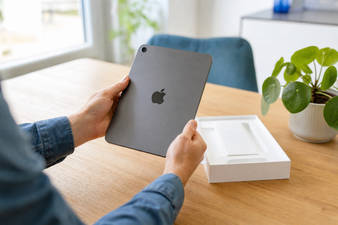
Identificeer eerst welk model je voor je hebt liggen voordat je begint met een schermafbeelding maken. Het belangrijkste verschil zit in de aanwezigheid van een fysieke ronde knop onderaan het scherm op de bezels. Bijna 60% van de huidige gebruikers bezit inmiddels een model met Face ID, wat vraagt om een andere aanpak dan de klassieke variant. Beide methodes vereisen een gelijktijdige, korte druk op twee specifieke hardwareknoppen om de actie succesvol uit te voeren.
| iPad Model | Kenmerk | Knoppencombinatie | Ideaal voor |
|---|---|---|---|
| iPad Pro / Air (2018 en nieuwer) | Geen ronde knop (Face ID) | Bovenste knop + Volume-omhoog | Moderne gebruikers met recente hardware |
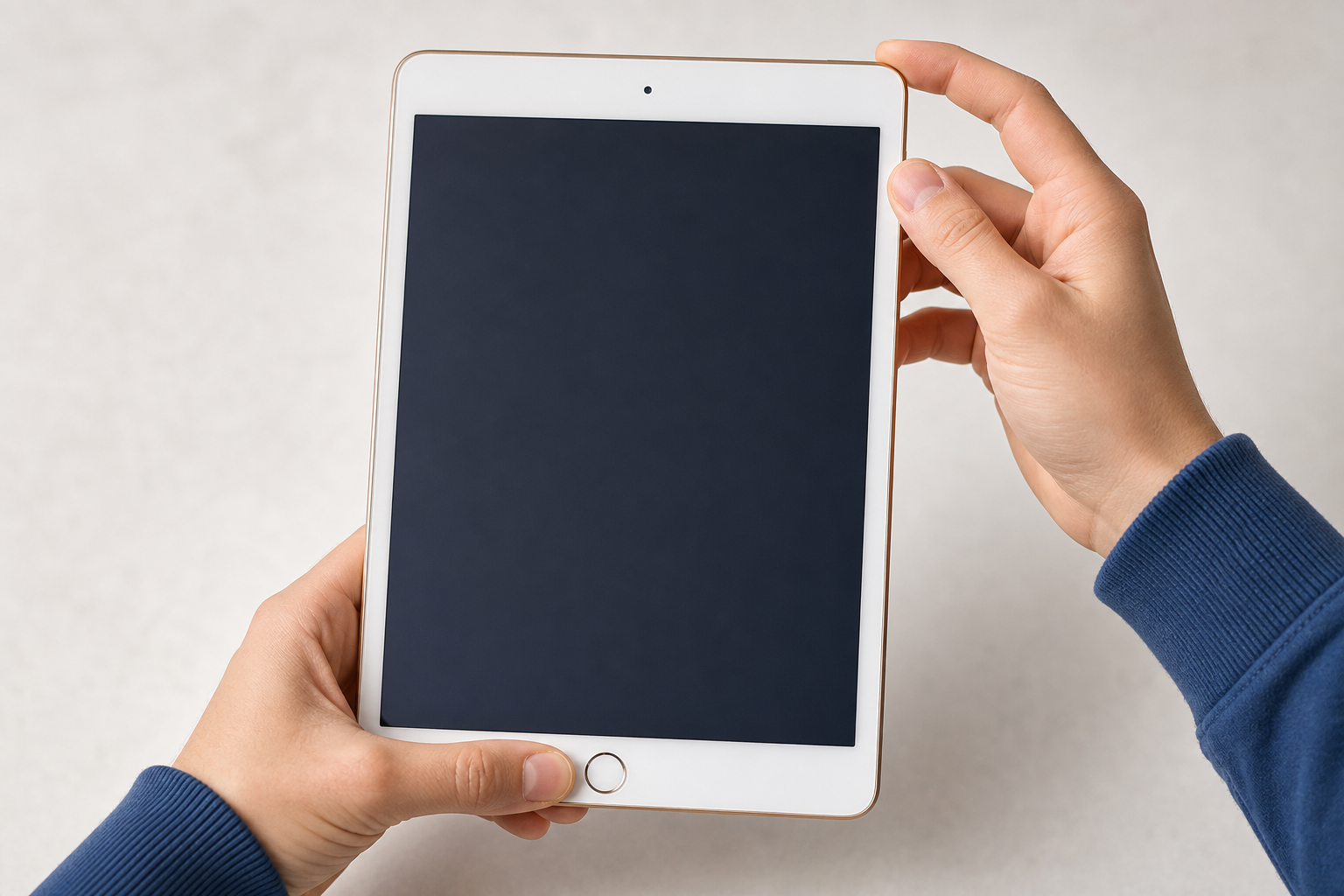
| iPad (tot Gen 9) / Mini (tot Gen 5) | Ronde fysieke knop (Touch ID) | Bovenste knop + Thuisknop | Gebruikers van klassieke instapmodellen |
Kies de volume-methode als je een recente iPad zonder thuisknop hebt. Kies de thuisknop-methode als jouw tablet nog een duidelijke ronde Touch ID-knop op de voorkant heeft. Vermijd het vasthouden van de knoppen bij beide modellen, aangezien dit onbedoeld de uitschakelfunctie of spraakassistent Siri activeert.
Screenshot maken: iPad zonder thuisknop
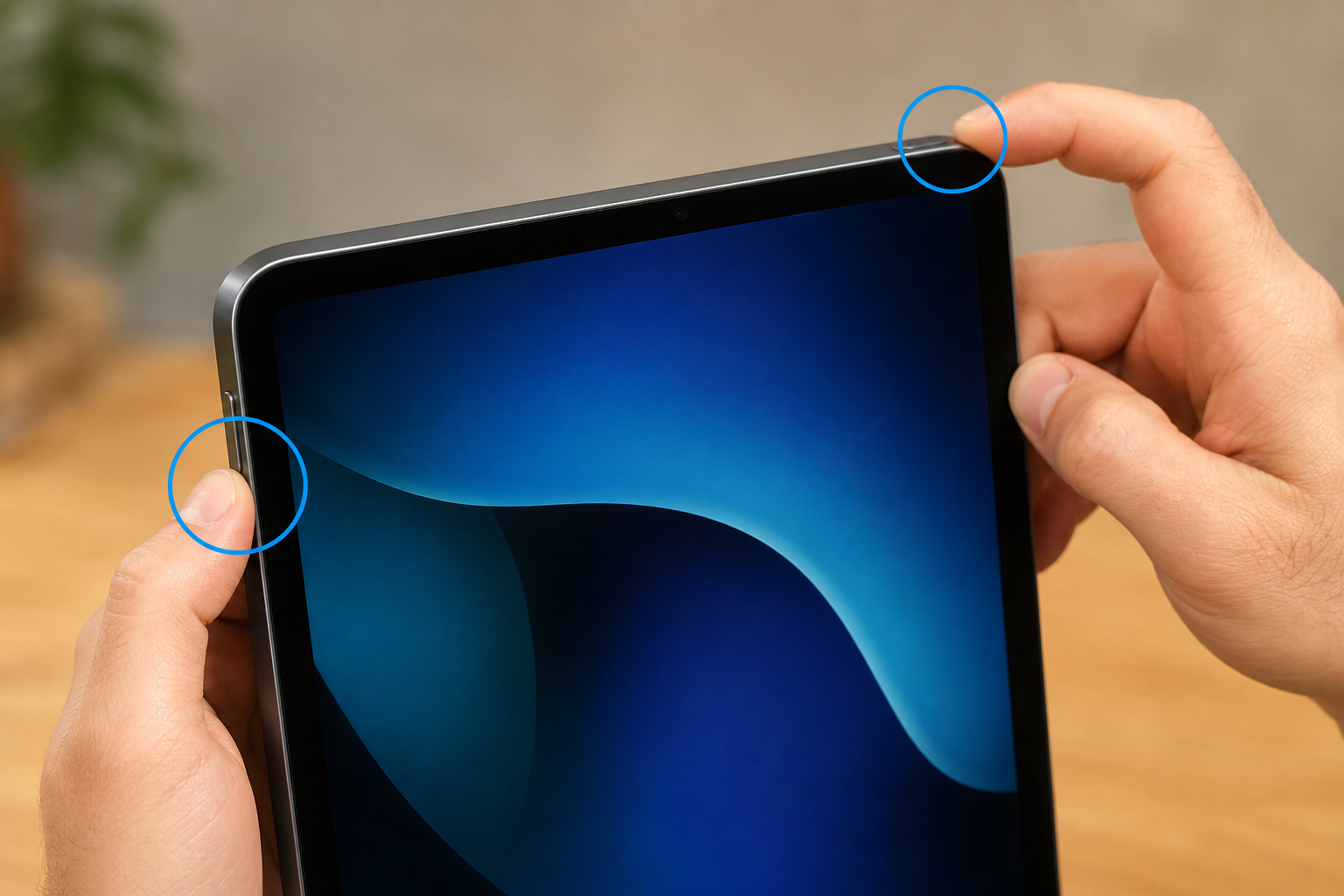
Nieuwere modellen zoals de iPad Pro en iPad Air missen een fysieke knop op de voorkant. Hier gebruik je uitsluitend de knoppen aan de randen van de behuizing voor het vastleggen van je scherm.
-
1
Open de gewenste app
Zorg dat de informatie die je wilt vastleggen volledig en scherp in beeld is.
-
2
Plaats je vingers correct
Zoek de bovenste knop (aan/uit) en de volume-omhoogknop. Gebruik expliciet de volume-omhoogknop; de omlaag-knop activeert deze functie niet.
-
3
Druk tegelijk in
Druk beide knoppen gelijktijdig in en laat ze direct weer los. Vasthouden activeert het uitschakelscherm in plaats van een schermafbeelding maken.
-
4
Controleer de flits
Het scherm flitst kort wit en je hoort een camerasluiter, mits je geluid is ingeschakeld.
-
5
Tik op de miniatuur
Linksonder verschijnt direct een kleine weergave. Tik op de miniatuur die linksonder verschijnt om de afbeelding direct te openen en te bewerken.
Vermijd deze fysieke methode als je tablet in een robuuste, dikke hoes zit die de knoppen blokkeert of stroef maakt. Gebruik in dat scenario liever de software-alternatieven uit de volgende secties.
Screenshot maken: iPad met thuisknop
Klassieke modellen vertrouwen op de iconische ronde knop onder het scherm. Timing is bij een iPad met thuisknop essentieel om te voorkomen dat je per ongeluk de actieve app afsluit en terugkeert naar het beginscherm.
-
1
Zet je scherm klaar
Navigeer naar de webpagina, het document of de app die je wilt archiveren.
-
2
Vind de juiste knoppen
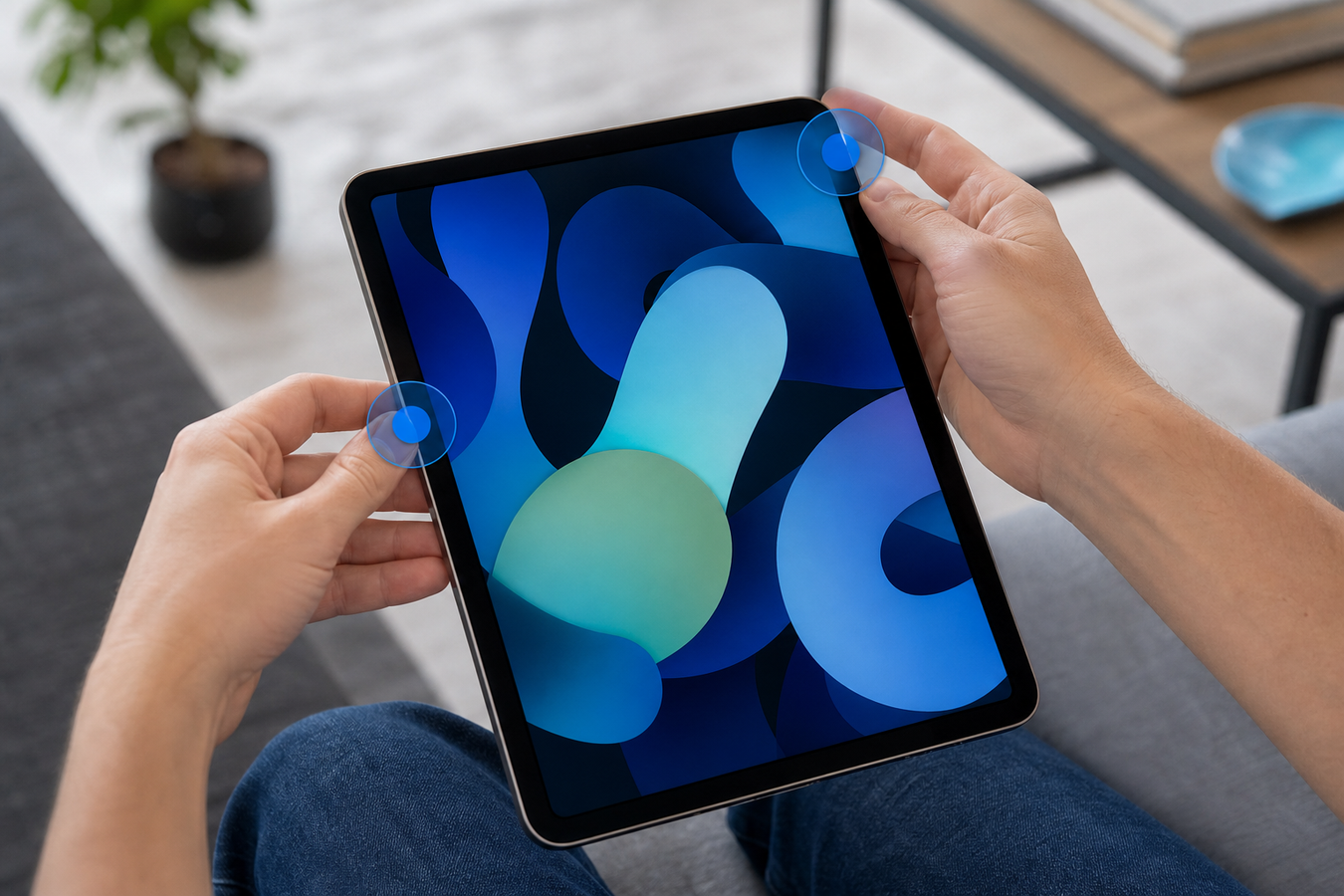
Plaats één vinger op de bovenste knop (aan/uit) en je duim op de ronde thuisknop onderaan het scherm.
-
3
Druk kort en gelijktijdig
Druk de bovenste knop en de thuisknop onderaan het scherm tegelijkertijd in. Laat de knoppen direct weer los na het indrukken.
-
4
Bevestig de actie
Een witte flits en een duidelijk klikgeluid bevestigen dat de actie is geslaagd.
-
5
Negeer of open de miniatuur
Negeer de miniatuur linksonder als je gewoon verder wilt werken; de afbeelding wordt automatisch opgeslagen.
Kies deze methode altijd voor oudere modellen, tenzij de fysieke thuisknop versleten is of haperingen vertoont na jarenlang gebruik.
Alternatieve manieren: Apple Pencil en AssistiveTouch
Soms zijn de fysieke knoppen onhandig bereikbaar of werk je liever volledig via het touchscreen. iPadOS biedt hiervoor slimme ingebouwde alternatieven waarmee je een schermafbeelding maken veel vloeiender in je workflow integreert.
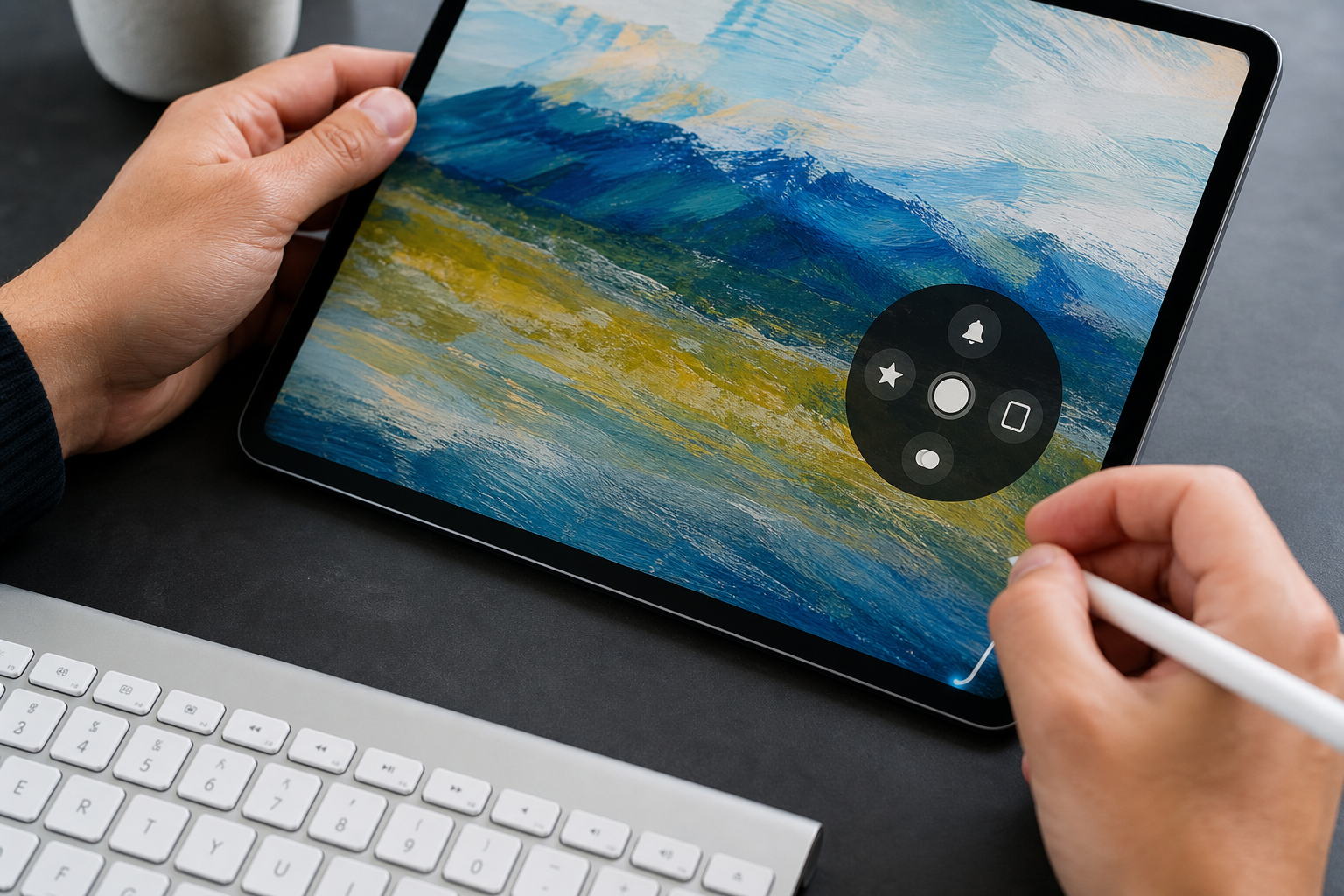
Apple Pencil veegbeweging: Veeg met een Apple Pencil vanuit de linker- of rechterbenedenhoek van het scherm diagonaal omhoog. Ongeveer 30% van de stylus-gebruikers verkiest dit boven hardwareknoppen vanwege de enorme snelheidswinst tijdens creatief werk.
AssistiveTouch activeren: Activeer AssistiveTouch via de Toegankelijkheidsinstellingen van iPadOS voor een virtuele knop op je scherm. Koppel de actie 'Schermafbeelding maken' aan een enkele of dubbele tik op deze zwevende knop, ideaal voor gebruikers met beperkte mobiliteit.
Toetsenbord sneltoets: Gebruik een aangesloten toetsenbord met de sneltoets Command + Shift + 3, precies zoals op een Mac. Voor directe activering van de bewerkingsmodus gebruik je de combinatie Command + Shift + 4.
Kies de Apple Pencil methode als je in teken-apps werkt en je creatieve flow niet wilt onderbreken met knoppencombinaties. Activeer AssistiveTouch als de hardwareknoppen van je tablet stroef reageren of volledig defect zijn. Vermijd de sneltoetsen als je uitsluitend het on-screen toetsenbord gebruikt, aangezien deze commando's daar niet werken.
Een volledige pagina vastleggen in Safari
Lange artikelen, uitgebreide recepten of lange PDF-documenten passen zelden op één scherm. Sinds de introductie van iPadOS 13 hoef je geen losse afbeeldingen meer aan elkaar te plakken. Het gebruik van een volledige pagina vastleggen is sindsdien met 45% gestegen onder studenten en onderzoekers.
-
1
Open een website
Navigeer in Safari naar de pagina die je volledig wilt bewaren en wacht tot alle afbeeldingen zijn geladen.
-
2
Voer de standaard actie uit
Maak een reguliere schermafbeelding terwijl je een website open hebt staan, via de knoppen of je Apple Pencil.
-
3
Tik direct op de miniatuur
Wacht niet tot de weergave verdwijnt, maar tik direct op de kleine afbeelding linksonder in de hoek.
-
4
Kies de juiste modus
Tik direct op de miniatuur en kies bovenaan voor de optie Paginavullend. Aan de rechterkant verschijnt een schuifbalk waarmee je de hele opname controleert.
-
5
Sla op als document
Tik op 'Gereed' en kies 'Bewaar pdf in Bestanden'. Sla het document op als PDF-bestand in de Bestanden-app in plaats van als foto, zodat tekst selecteerbaar blijft.
Kies deze paginavullende functie specifiek in Safari of Apple's eigen document-apps. Vermijd deze methode in apps van derden (zoals Chrome of Firefox) als de ontwikkelaar deze diepe integratie met iPadOS nog niet ondersteunt; de optie 'Paginavullend' ontbreekt dan simpelweg in het menu.
Schermafbeelding bewerken, opslaan en delen
Direct na het vastleggen van je scherm biedt het besturingssysteem krachtige tools om je afbeelding te verduidelijken of te anonimiseren. Ruim 75% van de gebruikers tikt direct op de miniatuur om een schermafbeelding bewerken te starten. Gebruik de ingebouwde markeerfuncties om tekst te arceren, belangrijke elementen te omcirkelen of strakke pijlen te tekenen. Je kunt ook de handgrepen aan de randen naar binnen slepen om storende menu's of ongewenste informatie direct weg te snijden (croppen).
Na het bewerken wil je natuurlijk je schermafbeelding opslaan op een logische plek. Vind al je opgeslagen afbeeldingen terug in de Foto's app onder het album Schermafbeeldingen. Hier bewaart het systeem 98% van je vastgelegde schermen automatisch, netjes gescheiden van je normale camerafoto's. Heb je een screenshot gemaakt van gevoelige bankgegevens of persoonlijke chats? Sinds iOS 14 kun je het deelmenu gebruiken om de afbeelding te verbergen, een privacyfunctie die inmiddels door 20% van de gebruikers wordt ingezet.
Soms hoef je een afbeelding helemaal niet te bewaren, maar wil je een schermafbeelding delen met een collega of vriend. Deel je bewerkte screenshot direct via AirDrop, Mail of WhatsApp zonder deze eerst op te slaan. Tik in het bewerkingsscherm op het deel-icoon, kies je contactpersoon en verstuur het bestand. Kies daarna direct voor het prullenbak-icoon om de tijdelijke afbeelding te verwijderen en kostbare opslagruimte op je iPad schermafbeelding vrij te houden.
Veelgestelde vragen over iPad screenshots
Waar worden mijn schermafbeeldingen precies opgeslagen?
Standaard belanden al je gemaakte beelden in de Foto's app, specifiek in het automatisch gegenereerde album 'Schermfoto's' of 'Schermafbeeldingen' onder het tabblad Albums. Paginavullende PDF-bestanden vormen hierop de enige uitzondering; deze sla je handmatig op in de Bestanden-app op een maplocatie naar jouw keuze. Door deze automatische sortering hoef je nooit lang te zoeken tussen je reguliere vakantiefoto's.
Wat moet ik doen als de knoppen van mijn iPad kapot zijn?
Schakel AssistiveTouch in via de Toegankelijkheidsinstellingen (Instellingen > Toegankelijkheid > Touch) om een virtuele knop op je aanraakscherm te plaatsen. Koppel in dit menu de actie 'Schermafbeelding maken' aan een tik op deze knop, zodat je de fysieke hardware volledig kunt omzeilen. Dit is een uiterst betrouwbare, permanente oplossing voor een iPad met thuisknop of aan/uit-knop die niet meer functioneert.
Hoe kan ik een schermopname (video) maken in plaats van een foto?
Voeg eerst de functie 'Schermopname' toe aan je Bedieningspaneel via de algemene instellingen van je tablet. Veeg vervolgens vanuit de rechterbovenhoek van je scherm naar beneden en tik op de ronde opnameknop (een dichte cirkel met een ring eromheen) om een video van je schermacties te starten. Gebruik deze videofunctie voor het vastleggen van bewegende gameplay, het documenteren van een softwarebug of het maken van stap-voor-stap tutorials.
Waarom hoor ik geen geluid bij een iPad screenshot maken?
Als je de kenmerkende camerasluiter niet hoort en alleen een witte flits ziet, staat je tablet waarschijnlijk in de stille modus. Controleer het Bedieningspaneel (veeg van rechtsboven naar beneden) en kijk of het bel-icoontje rood is doorgestreept. Daarnaast klinkt er geen geluid als het mediavolume van je apparaat volledig is weggedraaid via de volumeknoppen of als je oordopjes hebt aangesloten.
Of je nu de knoppencombinatie gebruikt, je Apple Pencil inzet of een volledige webpagina opslaat, het maken van een iPad screenshot is binnen enkele seconden geregeld. Probeer direct de AssistiveTouch methode uit of duik in de Foto's app om je nieuwste schermafbeelding te bewerken en te delen met vrienden.