
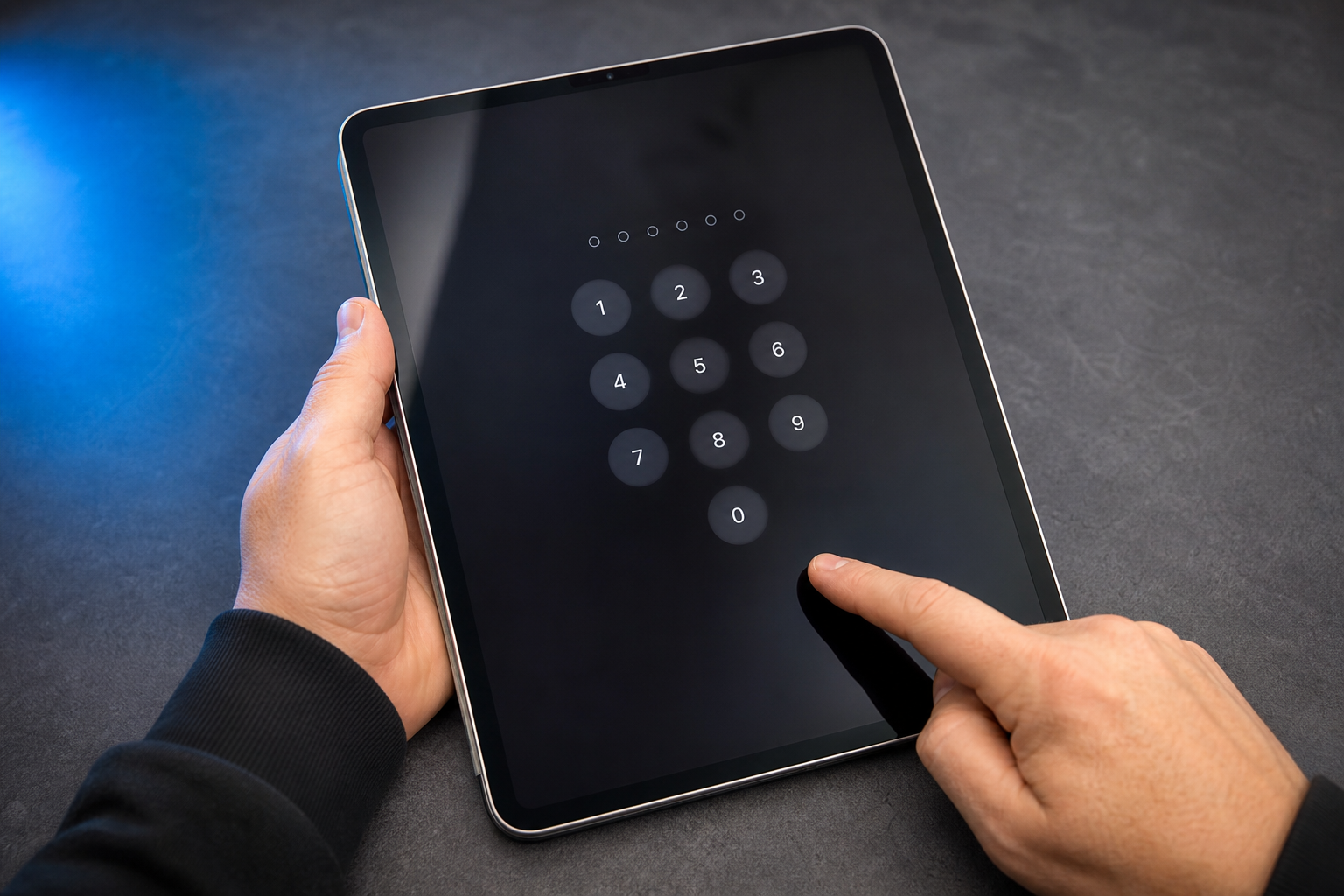
Je pakt je tablet, typt de code in en ineens verschijnt de gevreesde melding: 'iPad geblokkeerd'. Paniek slaat toe, zeker wanneer de wachttijd op het scherm oploopt van één minuut naar een heel uur na meerdere foutieve pogingen. In de praktijk zien wij dagelijks klanten die per ongeluk hun code hebben gewijzigd of waarbij kinderen te vaak op het scherm hebben getikt. In dit artikel ontdek je de drie officiële en veilige methodes om weer toegang te krijgen tot je apparaat, of je nu een computer bij de hand hebt of niet. Je leert precies welke stappen je moet volgen om het probleem definitief op te lossen.
De harde waarheid: waarom je de iPad moet wissen
Een vergeten toegangscode kun je bij Apple-apparaten niet simpelweg omzeilen, resetten of via de klantenservice opvragen.
Strenge encryptie blokkeert achterdeurtjes: Apple beveiligt de lokale data op het apparaat met een versleuteling die direct gekoppeld is aan jouw specifieke code. Zonder deze unieke cijfercombinatie blijft de data onleesbaar, wat diefstal onaantrekkelijk maakt maar ook betekent dat jijzelf buitengesloten raakt bij geheugenverlies.
Terug naar de fabrieksinstellingen is verplicht: De enige officiële uitweg uit deze blokkade is de iPad wissen. Hierbij verwijdert het systeem de huidige toegangscode, maar tegelijkertijd ook alle lokaal opgeslagen foto's, apps en documenten.
Een back-up is je reddingsboei: Heb je vooraf de automatische synchronisatie ingeschakeld, dan is dataverlies gelukkig minimaal. Tijdens het opnieuw instellen van het schone apparaat haal je via een recente iCloud- of iTunes back-up vrijwel je volledige digitale leven direct weer terug.
Lokale data is definitief weg zonder kopie: Maakte je nooit een reservekopie, dan begin je na het wissen letterlijk met een schone lei. Beschouw dit als een harde, maar effectieve les in het belang van structureel data opslaan in de cloud.
Methode 1: iPad wissen via het toegangsscherm (Zonder computer)
Op nieuwere modellen biedt Apple een ingebouwde ontsnappingsroute direct op het apparaat zelf.
-
1
Controleer de systeemvereisten
Deze methode functioneert uitsluitend wanneer het apparaat draait op iPadOS 15.2 of nieuwer. Daarnaast is een actieve verbinding met een bekend wifi-netwerk of een mobiele dataverbinding (via een simkaart) een harde eis voor de verificatie.
-
2
Forceer de beveiligingsmelding
Voer de toegangscode bewust een aantal keer foutief in. Blijf dit herhalen totdat de wachttijd op het scherm verschijnt en je onderin de hoek de optie 'Toegangscode vergeten?' of 'Wis iPad' ziet oplichten.
-
3
Start het wisproces
Tik op deze melding en kies in het volgende scherm voor 'Begin herstel'. Het systeem vraagt nu om verificatie om te bewijzen dat jij de rechtmatige eigenaar bent en geen dief die het apparaat probeert te resetten.
-
4
Log uit met je Apple ID
Voer het wachtwoord van je gekoppelde Apple ID in. Hiermee schakel je het actieve activeringsslot uit en geef je het besturingssysteem toestemming om alle instellingen te overschrijven.
-
5
Bevestig en wacht af
Druk op de definitieve wisknop. Het scherm wordt zwart, het bekende Apple-logo verschijnt samen met een laadbalkje, waarna je het apparaat na enkele minuten weer kunt instellen alsof het net uit de doos komt.
Methode 2: iPad herstellen via de computer (Herstelmodus)
Dit is de universele fallback-methode wanneer de optie op het toegangsscherm ontbreekt of wanneer je tablet geen actieve internetverbinding heeft.
| Besturingssysteem | Vereiste Software | Kabel & Connectiviteit | Praktijkervaring |
|---|---|---|---|
| Mac (macOS Catalina of nieuwer) | Finder (standaard ingebouwd) | Originele of MFi-gecertificeerde USB-C/Lightning kabel | Werkt direct vanuit de bestandsbeheerder. Geen extra downloads nodig. Verbinding is uiterst stabiel. |
| Mac (macOS Mojave of ouder) | iTunes (laatste versie) | Originele of MFi-gecertificeerde USB-kabel | Vereist soms een handmatige update van de software voordat het apparaat wordt herkend. |
| Windows-pc (Windows 10/11) | Apple Devices-app of iTunes | Originele USB-kabel direct in het moederbord (geen hub) | De nieuwe Apple Devices-app werkt sneller. Gebruik geen goedkope actiekabels, deze veroorzaken vaak foutmeldingen tijdens het flashen. |
Kies de Mac-route via Finder als je in het Apple-ecosysteem zit, aangezien dit de minste verbindingsproblemen oplevert. Kies de Windows-pc route met de Apple Devices-app als je een moderne pc hebt. Vermijd oude, beschadigde kabels bij beide opties; een haperende verbinding tijdens het herstelproces kan de software corrupt maken.
Stappenplan: Zo activeer je de herstelmodus
Het activeren van deze speciale modus vereist precisie en de juiste knoppencombinatie voor jouw specifieke model.
-
1
Bereid de verbinding voor
Sluit de tablet met een hoogwaardige kabel aan op de computer. Open alvast Finder of de benodigde applicatie op je Windows-pc, zodat de software direct reageert wanneer het apparaat in de juiste modus springt.
-
2
Modellen zónder thuisknop (Face ID)
Druk kort op de volume-omhoogknop en laat direct los. Druk daarna kort op de volume-omlaagknop en laat los. Houd vervolgens de bovenste knop (de aan/uit-knop) onafgebroken ingedrukt, zelfs wanneer de schuifknop om uit te zetten verschijnt.
-
3
Modellen mét thuisknop (Touch ID)
Houd de thuisknop onderaan het scherm en de bovenste knop tegelijkertijd ingedrukt. Negeer het Apple-logo dat in beeld komt en blijf drukken.
-
4
Wacht op het herstelmodus-scherm
Laat de knoppen pas los wanneer je een afbeelding van een kabel die naar een computer wijst op het donkere scherm ziet verschijnen. Dit is het visuele bewijs dat de herstelmodus succesvol is geactiveerd.
-
5
Kies de juiste software-optie
Op je computerscherm verschijnt nu een pop-up met de melding dat er een probleem is met de iPad. Klik hier expliciet op 'Herstel' en kies absoluut niet voor 'Werk bij', aangezien een update de vergeten toegangscode niet verwijdert.
-
6
Houd de tijdlek in de gaten
De computer start nu met het downloaden van het benodigde iPadOS-installatiebestand. Duurt deze download langer dan 15 minuten, dan verlaat de tablet automatisch de herstelmodus uit veiligheidsoverwegingen.
-
7
Herhaal indien nodig
Schiet het apparaat uit de modus terwijl de download nog loopt? Laat de computer de download eerst rustig afronden, voer daarna de knoppencombinatie opnieuw uit en klik nogmaals op herstellen.
Methode 3: Op afstand wissen via 'Zoek mijn' (iCloud)
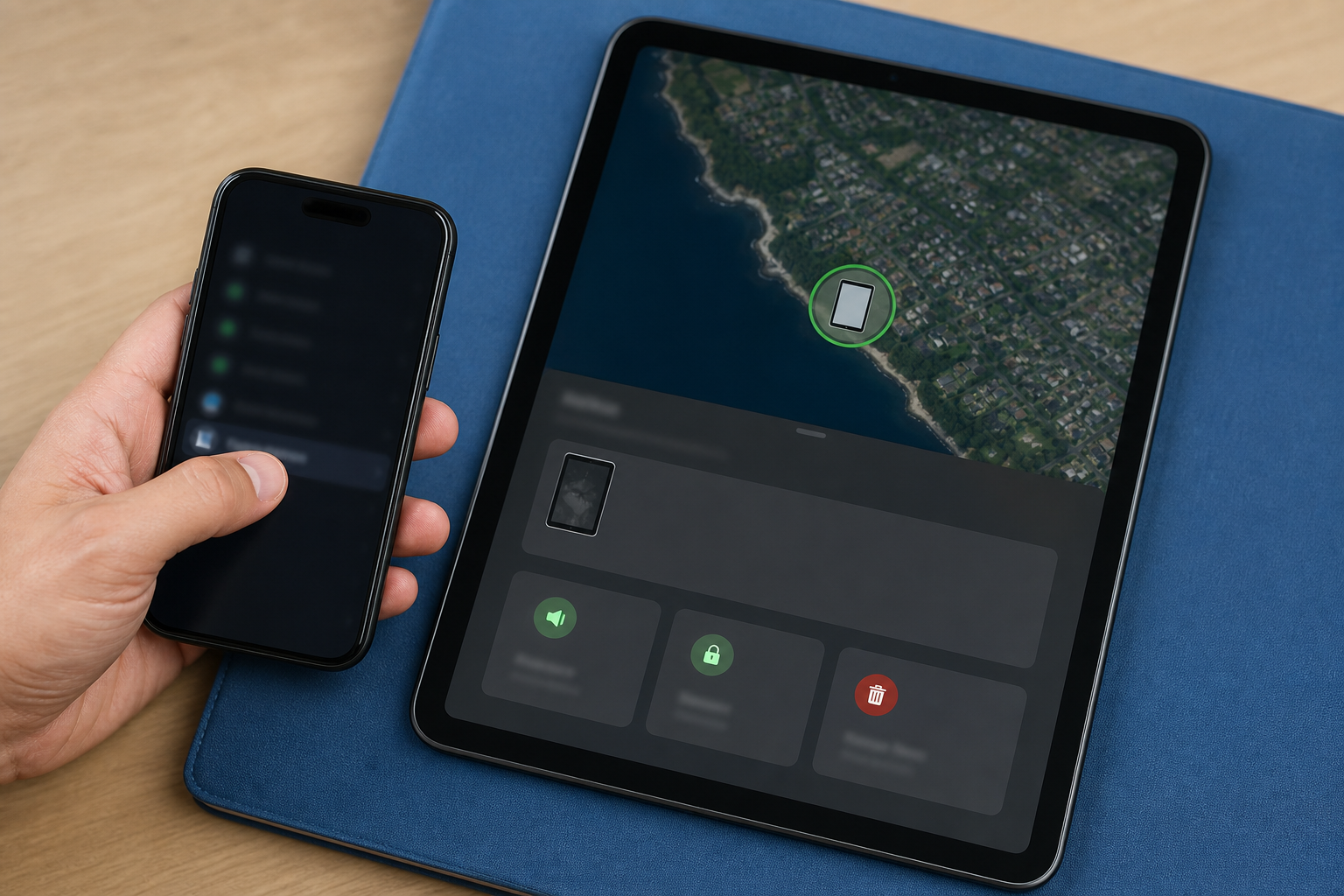
Deze draadloze methode is perfect wanneer het apparaat fysiek niet in de buurt is of wanneer defecte knoppen de herstelmodus blokkeren.
-
1
Gebruik een alternatief apparaat
Pak een willekeurige smartphone, tablet of laptop met een internetbrowser. Dit hoeft geen Apple-product te zijn; een Android-telefoon of Windows-laptop werkt hiervoor net zo goed.
-
2
Log in op het webportaal
Navigeer naar iCloud.com/find en log in met exact dezelfde Apple ID die gekoppeld is aan de geblokkeerde tablet. Mogelijk moet je een twee-factor-authenticatiecode invoeren die naar je telefoon wordt gestuurd.
-
3
Lokaliseer het juiste apparaat
Klik in het dashboard op 'Alle apparaten' en selecteer de specifieke iPad die je wilt ontgrendelen uit de uitklaplijst. Zorg dat je niet per ongeluk de iPhone van een gezinslid selecteert.
-
4
Geef de wis-opdracht
Klik in het overzichtsmenuutje op de optie 'Wis dit apparaat'. Bevestig de waarschuwingen over dataverlies en voer nogmaals je wachtwoord in ter verificatie van deze ingrijpende actie.
-
5
Wacht op de netwerkverbinding
Ligt de tablet thuis aan de oplader en is deze verbonden met wifi, dan start het wissen direct. Heeft het apparaat momenteel geen internet, dan wordt de opdracht in de wachtrij gezet en automatisch uitgevoerd zodra er weer verbinding is.
-
6
Zet je back-up terug
Na het wissen start het apparaat opnieuw op met het welkomstscherm. Log in met je account, doorloop de basisinstellingen en kies de optie om je meest recente back-up vanuit de cloud terug te plaatsen.
Veelgestelde vragen over een geblokkeerde iPad
Hoe kan ik mijn iPad ontgrendelen als ik de toegangscode ben vergeten?
Je kunt het apparaat uitsluitend ontgrendelen door het volledig te wissen en terug te zetten naar de fabrieksinstellingen. Dit doe je via de optie op het vergrendelscherm, via een computer in herstelmodus, of op afstand via iCloud. Er bestaat geen geheime code of software-truc om de huidige code uit te lezen of te omzeilen zonder het systeem te resetten.
Wat moet ik doen als mijn iPad is geblokkeerd na een verkeerde toegangscode?
Wacht eerst de aangegeven tijd op het scherm af als je de code denkt te herinneren. Blijft het apparaat permanent geblokkeerd of weet je de code echt niet meer, start dan direct een van de drie officiële wismethodes. Gebruik bij voorkeur de computer-methode als de tablet geen internetverbinding meer heeft, omdat online methodes dan falen.
Kan ik mijn iPad herstellen zonder gegevens te verliezen?
Nee, het wisproces verwijdert onherroepelijk alle lokaal opgeslagen gegevens om je privacy te waarborgen. Je verliest echter geen data als je voorafgaand aan de blokkade een iCloud- of computer back-up hebt gemaakt. Deze reservekopie zet je tijdens de nieuwe configuratie eenvoudig terug, waardoor al je apps, berichten en foto's weer verschijnen.
Hoe zet ik mijn iPad in de herstelmodus?
Sluit het apparaat aan op een computer en gebruik de fysieke knoppen. Bij modellen zonder thuisknop druk je kort op volume-omhoog, dan volume-omlaag, en houd je de aan/uit-knop ingedrukt tot het kabel-icoon verschijnt. Bij oudere modellen houd je de thuisknop en de aan/uit-knop simpelweg tegelijkertijd ingedrukt tot je hetzelfde scherm ziet.
Hoe lang duurt het herstellen?
Dit hangt volledig af van je internetsnelheid, maar houd in de praktijk rekening met minimaal dertig tot zestig minuten. De computer moet namelijk eerst een zwaar installatiebestand van enkele gigabytes downloaden via de servers van Apple. Het daadwerkelijke uitpakken en installeren van de software op de tablet neemt daarna nog zo'n vijftien minuten in beslag.
Werken alternatieve unlock-programma's?
Apple's officiële routes zijn altijd veiliger, volledig gratis en voorkomen onherstelbare schade aan je besturingssysteem. Betaalde software van derden belooft vaak wonderen, maar doet onder de motorkap precies hetzelfde als de gratis Finder of iTunes methode. Bespaar je geld en vermijd schimmige programma's die mogelijk malware op je computer installeren.
Je weet nu dat het wissen van je apparaat de enige uitweg is wanneer de toegangscode iPad vergeten een feit is. Gelukkig is dit probleem met de ingebouwde optie op je scherm, de betrouwbare herstelmodus via je computer of de draadloze route via iCloud uitstekend zelf op te lossen. Kies de methode die het beste bij jouw huidige situatie en beschikbare apparatuur past, wis je tablet zorgvuldig en stel hem opnieuw in. Vergeet niet direct een nieuwe automatische iCloud back-up in te schakelen zodra je weer toegang hebt, zodat je bij een volgende blokkade nooit meer bang hoeft te zijn voor dataverlies.